Gestione disco: stile di partizione GPT
-
Autore:
Anton Kryvoruchko

-
Editore:
Mykhailo Miroshnichenko



Scopri cosa fare se il tuo disco ha lo stile di partizione GPT con questa guida completa. Che tu stia riscontrando problemi di compatibilità, errori di installazione o debba convertire in MBR, questo tutorial copre tutto ciò che devi sapere. Approfondisci le istruzioni passo dopo passo e i consigli essenziali per gestire dischi con stile di partizione GPT.
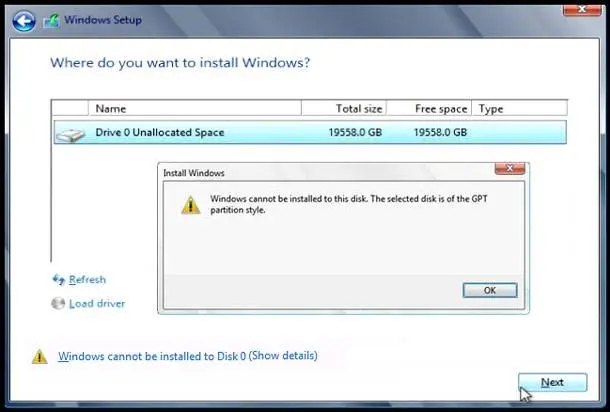
Esistono diversi modi per risolvere questo problema quando un sistema operativo non può essere installato su un disco in stile GPT. Uno di questi prevede l’installazione su tale unità, mentre l’altro tenterà di trasformarla in MBR. Inoltre, potrai decidere quale metodo si adatta meglio alle tue esigenze.
- Quale metodo usare
- Installare Windows 10, 7 e 8 su un disco GPT
- Trasformare GPT in MBR durante l'installazione del sistema operativo
- UEFI, GPT, BIOS e MBR
- Domande frequenti
- Commenti

Come riparare un disco RAW e recuperare dati da un HDD con partizioni RAW
Quale metodo usare
Per cominciare, ci sono due modi per risolvere questo problema quando viene visualizzato il messaggio che il disco selezionato è di stile di partizione GPT. Sceglierai uno dei due a seconda di alcune impostazioni.
Se stai utilizzando un PC nuovo con UEFI che dispone di un’interfaccia BIOS grafica anziché della semplice schermata blu, e hai intenzione di installare un sistema operativo a 64 bit, allora è meglio installare il sistema operativo sul disco GPT e utilizzare il primo metodo. Alcune delle versioni più recenti di Windows potrebbero essere già state installate su di esso in precedenza.
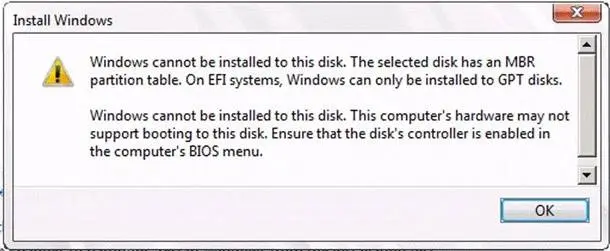
Se il PC che stai utilizzando è relativamente obsoleto con BIOS e devi installare un sistema operativo a 32 bit, allora consigliamo di trasformare da GPT a MBR, cioè utilizzare il secondo metodo. Tuttavia, dovresti ricordare che le unità MBR non possono essere più grandi di 4 TB e non è semplice creare più di 4 partizioni in esse.
Installare Windows 10, 7 e 8 su un disco GPT
Nella maggior parte dei casi, gli utenti che tentano di installare Windows 7 riscontrano errori nell’installazione del sistema operativo su unità in stile GPT, ma anche con Windows 8 possono verificarsi messaggi che indicano che questa operazione non può essere eseguita.
Per installare un sistema operativo su un disco GPT, devono essere osservate diverse condizioni.
Devi installare un sistema a 64 bit e avviare in modalità EFI. Nella maggioranza dei casi si verifica un errore perché la seconda condizione non è rispettata, quindi è importante sapere come risolvere questo problema. Talvolta è sufficiente modificare le impostazioni del BIOS, ma in altri casi dovrai creare un supporto di avvio UEFI.
Innanzitutto, devi accedere al BIOS. Per farlo, premi il tasto corrispondente dopo aver acceso il PC. Dopo che lo schermo mostra informazioni sul produttore del portatile o della scheda madre, dovresti premere Del se usi un computer desktop o F2 se usi un portatile. I tasti possono variare, ma di solito sono indicati nella prima schermata all’avvio del PC.

Se il tuo PC ha installato Windows 8, è molto più semplice entrare in UEFI. A tal fine va utilizzato il Pannello Charms. Una volta in questo pannello, vai su Modifica impostazioni del PC e seleziona Aggiorna e ripristina. Nella finestra successiva, vai su Ripristino. Poi devi accedere a Opzioni di avvio avanzate e fare clic su Riavvia ora. Quindi dovresti cliccare su Diagnostica, dove seleziona Impostazioni avanzate e fai clic su Software UEFI integrato.

Nel BIOS è necessario attivare alcune funzioni molto importanti. Al posto di CSM dovresti abilitare UEFI, e ciò va effettuato nelle impostazioni BIOS Features o BIOS Setup. Inoltre, dovrai modificare la modalità operativa SATA da IDE ad AHCI. Queste modifiche possono essere effettuate nella scheda Periferiche. Nei vari menu e nelle differenti localizzazioni i parametri possono trovarsi in posizioni diverse e con nomi leggermente differenti, ma trovarli non è troppo difficile.
Dopo aver applicato tutte le modifiche, il PC sarà pronto per l’installazione del sistema operativo su un disco GPT. Se l’installazione viene avviata da un disco ottico, nella maggior parte dei casi non vedrai il messaggio che il sistema operativo non può essere installato su questa unità.
Se stai utilizzando un supporto di avvio USB e vedi di nuovo il messaggio di errore, dovrai creare un nuovo supporto di avvio USB che supporti UEFI. Esistono diversi modi per farlo. In questo caso è consigliabile utilizzare il metodo per creare un’unità USB avviabile UEFI con il prompt dei comandi, che funzionerà in qualsiasi condizione.
Gli utenti esperti possono scegliere un altro metodo. Se il distributivo consente l’uso di entrambi i metodi di avvio, l’avvio in BIOS può essere disabilitato eliminando bootmgr nella cartella radice del supporto. Allo stesso modo, è possibile rimuovere la cartella efi per disabilitare l’avvio in UEFI.
Trasformare GPT in MBR durante l’installazione del sistema operativo
Se è necessario trasformare un’unità GPT in MBR, il PC utilizza un BIOS tradizionale e il sistema operativo da installare è Windows 7, allora tutte queste operazioni è preferibile eseguirle durante l’installazione. Va notato che tutte le informazioni sul disco verranno perse, quindi procedi con responsabilità durante queste operazioni.
Per trasformare GPT in MBR, dovresti premere Shift + F10 nell’utilità di installazione del sistema operativo, e questo aprirà il prompt dei comandi. Dopo averlo fatto, dovrai inserire diversi comandi uno dopo l’altro.
Per prima cosa, digita diskpart. Poi inserisci il comando list disk, dopo il quale devi memorizzare il numero del disco che desideri trasformare. Successivamente, digita select disk N, dove N è il numero dell’unità indicato nella riga precedente. Poi inserisci il comando clean. Il comando successivo sarà convert mbr.
diskpart
list disk
select disk N
convert mbr

Dopo di ciò, devi inserire create partition primary, e seguirlo con active. Per formattare il disco, digita il comando format fs=ntfs quick. Poi, gli ultimi passaggi saranno inserire assign, e infine exit.
create partition primary
format fs=ntfs quick
assign
exit
Se l'utente ha inserito questi comandi durante la configurazione del disco nell'installazione, allora va premuto il pulsante Aggiorna per aggiornare la configurazione delle unità. Dopo di ciò, l'installazione continuerà in modalità standard e non ci saranno più messaggi circa il disco in stile GPT.
UEFI, GPT, BIOS e MBR
I PC prodotti diversi anni fa montavano il BIOS sulle loro schede madri – un software speciale che eseguiva la diagnostica e la scansione del computer e poi permetteva l'avvio del sistema operativo tenendo conto del master boot record (MBR).
Il software UEFI è stato sviluppato per sostituire il BIOS ed è installato sui PC prodotti recentemente, con la maggior parte dei produttori che optano per questo tipo di firmware.
| Caratteristica | BIOS | UEFI |
|---|---|---|
| Nome completo | Basic Input/Output System | Unified Extensible Firmware Interface |
| Anno di introduzione | Introdotto nel 1981 | Introdotto nel 2005 |
| Modo di avvio | 16-bit | 32-bit/64-bit |
| Velocità di avvio | Avvio più lento | Avvio più rapido |
| Stile di partizione | MBR (Master Boot Record) | GPT (GUID Partition Table) |
| Interfaccia grafica | No | Sì |
| Secure Boot | No | Sì |
| Supporto hardware | Limitato all'hardware più datato | Supporta hardware moderno, inclusi dischi di grande capacità |
| Configurazione di avvio | Basata su testo | Grafica e basata su testo |
| Compatibilità OS | Compatibile con la maggior parte dei sistemi operativi più vecchi | Compatibile con sistemi operativi più recenti come Windows 8 e successivi e distribuzioni Linux moderne |
| Personalizzazione | Meno flessibile | Più flessibile (può eseguire varie applicazioni) |
Il software UEFI presenta alcuni vantaggi tra cui tempi di avvio migliorati e funzionalità di sicurezza, avvio sicuro e la capacità di lavorare con dischi rigidi criptati hardware e driver UEFI. Inoltre, utilizzando partizioni in stile GPT è più semplice gestire supporti di grandi dimensioni e un numero maggiore di partizioni. Anche la maggior parte dei sistemi operativi può combinare UEFI con BIOS e MBR.
Oggi gli utenti difficilmente percepiscono la differenza tra le due soluzioni, per non parlare di distinguerle. Va però notato che presto verranno impiegati solo UEFI e GPT per dischi rigidi con dimensioni superiori a 4 TB.
| Caratteristica | MBR (Master Boot Record) | GPT (GUID Partition Table) |
|---|---|---|
| Nome completo | Master Boot Record | GUID Partition Table |
| Numero massimo di partizioni supportate | Fino a 4 partizioni primarie | Fino a 128 partizioni (Windows) |
| Limite dimensione partizione | 2 TB (terabyte) | 18,4 milioni di TB |
| Modo di avvio | Basato su BIOS | Basato su UEFI |
| Compatibilità | Compatibile con sistemi e sistemi operativi più vecchi | Richiede firmware UEFI e OS moderni (Windows 7 e successivi, Linux) |
| Struttura del disco | Utilizza un singolo record di avvio all'inizio del disco | Utilizza una MBR protettiva per retrocompatibilità e memorizza le informazioni di partizionamento su tutto il disco |
| Ridondanza | Nessuna ridondanza | Dati di partizionamento ridondanti per maggiore affidabilità |
| Secure Boot | No | Sì (UEFI Secure Boot) |
| Partizione di ripristino | Nessuna partizione di ripristino integrata | Supporta partizioni di ripristino con dati di backup |
| Compatibilità con sistemi operativi | Sistemi operativi più vecchi come Windows XP e alcune distribuzioni Linux | Windows 7 e successivi, distribuzioni Linux moderne |
| Tempo di avvio | Tempo di avvio più lento (rispetto a GPT) | Tempo di avvio più rapido (con UEFI) |
Per ora è tutto. Questo articolo potrebbe non essere completamente focalizzato sul tema del recupero dati, ma le informazioni in esso contenute restano comunque utili per un utente PC.
Vorremmo aggiungere un'ultima cosa: quando modifichi lo stile delle partizioni del disco rigido, ricorda sempre che tutti i dati sui supporti coinvolti saranno persi. Recuperare queste informazioni può essere davvero difficile.

