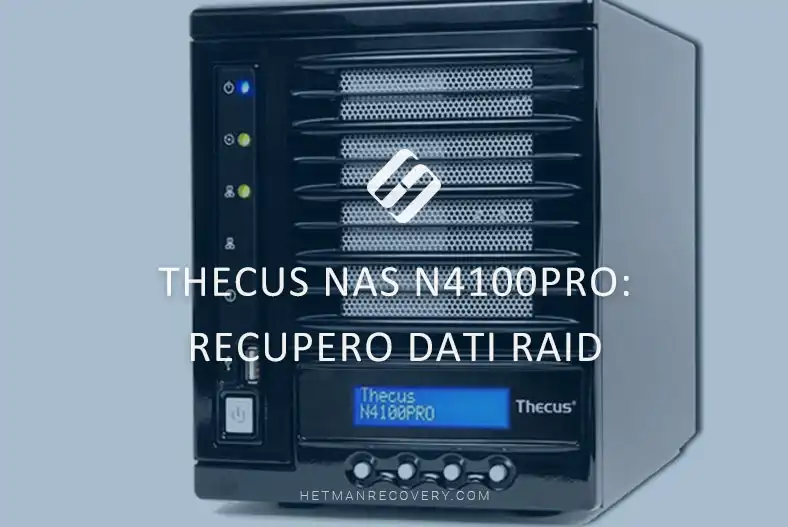
Recupero dati RAID del Thecus NAS N4100Pro: guida semplice
-
Autore:
Anton Kryvoruchko

-
Editore:
Mykhailo Miroshnichenko



Hai bisogno di recuperare i dati da un Thecus NAS N4100Pro in RAID? La nostra guida completa è qui per aiutarti! Segui istruzioni passo dopo passo e consigli esperti per recuperare con successo i tuoi dati dal sistema RAID N4100Pro NAS. Dì addio alle preoccupazioni per la perdita di dati e accogli i file recuperati!
- Cosa provoca la perdita di dati nei NAS
- Come creare un RAID
- Come creare una cartella condivisa
- Come abilitare un server FTP
- Come creare un volume iSCSI
- Come recuperare i dati dal Thecus NAS N4100Pro
- Domande frequenti
- Commenti
Thecus è un noto produttore di soluzioni di storage di rete, che offre diversi dispositivi NAS sia per uso domestico sia per uso professionale. Molti sistemi Thecus utilizzano tecnologie RAID, RAID 0 e RAID 1 per configurazioni a due dischi e RAID 5 per sistemi più estesi composti da tre o più unità disco.
Come tutti i dispositivi di questo tipo, tali apparecchi risultano generalmente affidabili nel prevenire la perdita di dati, sebbene esistano diverse cause che possono portare alla scomparsa dei file.

I migliori strumenti per il recupero dati da RAID
Cosa provoca la perdita di dati nei NAS
Una delle cause più diffuse della perdita di dati è il danneggiamento del file system. Interruzioni di corrente o sovratensioni possono danneggiare il controller, i dischi rigidi o altre componenti hardware del NAS. Cancellazioni accidentali, formattazioni o problemi meccanici dei dischi possono altresì provocare perdita di dati. Un altro caso tipico è correlato all’aggiornamento del firmware del sistema.
| Motivo | Descrizione |
|---|---|
| Usura dell’unità disco | L’utilizzo continuo del NAS provoca un degrado graduale dei dischi, che può causarne il guasto. |
| Surriscaldamento | Ventilazione insufficiente o temperature ambiente elevate possono provocare il surriscaldamento dei componenti del dispositivo. |
| Problemi di alimentazione | Fluttuazioni di tensione o interruzioni improvvise di corrente possono danneggiare componenti hardware del NAS. |
| Errori software | Guasti del firmware o del software del NAS possono causare instabilità e perdita di accesso ai dati. |
| Guasti dell’array RAID | Il guasto di uno o più dischi in un array RAID può comportare perdita di dati o malfunzionamento del dispositivo. |
| Danni meccanici | Urti o danni fisici possono provocare il guasto di componenti del NAS come schede o dischi. |
| Attacchi malware | Attori malevoli possono sfruttare vulnerabilità del NAS per attacchi, portando a perdita di dati o blocco del dispositivo. |
| Manutenzione insufficiente | Una manutenzione irregolare, come pulizia della polvere e aggiornamenti software, può ridurre la durata del NAS. |
Poiché i dati memorizzati in un sistema NAS sono generalmente organizzati in configurazioni RAID, recuperare dati, file e cartelle da un dispositivo guasto può risultare piuttosto complesso. Ciò avviene perché i dati vengono scritti in frammenti su ciascuno dei dischi che compongono il volume RAID, e prima di poter accedere ai dati è necessario ricostruire il sistema RAID danneggiato. Se i dati sono di importanza critica, questo compito dovrebbe essere affidato a un professionista; se invece desideri procedere autonomamente, la scelta dello strumento adeguato è fondamentale per il successo dell’operazione.
Come creare un RAID
Per cominciare, vediamo come creare un sistema RAID su un dispositivo Thecus. Apri l’utilità di gestione del NAS, espandi la scheda “Storage” e passa alle impostazioni RAID.

Se è la prima volta che crei un array, clicca sul pulsante “Create” (Crea); se devi eliminare o riconfigurare un array esistente, clicca su “Edit” (Modifica). Sono disponibili opzioni per espandere o migrare l’array e il pulsante “Remove RAID” (Rimuovi RAID) più in basso. Cliccandolo, tutti i dati sui dischi verranno rimossi. Clicca “Yes” (Sì) per confermare l’operazione, digita nel campo – OK. Il RAID viene rimosso con successo – OK.

Per creare un nuovo array, clicca su “Create” (Crea). Seleziona i dischi da includere nell’array, scegli il livello RAID; se necessario modifica l’ID RAID e la dimensione dello stripe (valore predefinito 64 KB), seleziona il file system e infine clicca sul pulsante “Create” (Crea) in basso. Conferma l’operazione con “Yes” (Sì) e OK.

Come creare una cartella condivisa
Quando il sistema RAID è creato, diventa disponibile l’opzione per configurare le cartelle condivise; qui puoi impostare i permessi di accesso o creare una nuova cartella.
Per crearne una, apri la scheda “Storage” – “Share Folder” e premi il pulsante “Add” a destra.

Quindi assegna un nome e abilita le impostazioni di accesso. Successivamente, clicca “Apply” (Applica) e “Yes” (Sì) per confermare l’operazione. Hai creato con successo una cartella condivisa – OK.

Come abilitare un server FTP
Ora configuriamo un server FTP.
Per abilitare una connessione FTP, espandi la scheda “System Network” e seleziona FTP dall’elenco. Seleziona l’opzione accanto a “Enable” (Abilita) e poi configura le impostazioni aggiuntive; dopo di che clicca “Apply” (Applica) e “Yes” (Sì) per confermare le modifiche. Ora il server FTP è attivo.

Ora puoi accedere all’unità di rete tramite una connessione FTP e scrivere dati nella cartella condivisa.
Come creare un volume iSCSI
Per creare un volume iSCSI, vai alla scheda “Storage” – “Space Allocation” – “iSCSI Target”.

Qui clicca sul pulsante “Add” (Aggiungi), seleziona la casella accanto a “Enable” (Abilita), specifica la dimensione, il nome e le altre impostazioni; inserisci le credenziali di autenticazione se necessario – quindi clicca OK e “Yes” (Sì) per confermare l’operazione.

Il volume iSCSI è stato creato – OK. Il passo finale è collegarlo al computer e formattarlo in Gestione disco; apparirà quindi in Esplora risorse di Windows.

Come recuperare i dati dal Thecus NAS N4100Pro
Metodo 1. Come recuperare i dati da un NAS non funzionante
Se i file sono stati rimossi accidentalmente da un disco all’interno del NAS, un disco è stato formattato, l’array disco è stato mal configurato o in altri scenari che comportano perdita di dati, perdita di accesso all’unità di rete o danneggiamento del volume RAID, è necessario uno strumento specializzato per il recupero dati per ripristinare le informazioni.
| Nome | Caratteristiche |
|---|---|
| Hetman RAID Recovery | Supporta tutti i livelli RAID, il recupero di configurazioni di array danneggiate, possibilità di lavorare con dispositivi NAS di vari produttori. |
| UFS Explorer | Strumento potente per il recupero RAID, supporta un’ampia gamma di file system, riconoscimento automatico della configurazione. |
| ReclaiMe | Facile da usare, specializzato nel recupero di array RAID, recupero senza impostazioni complesse. |
| R-Studio | Supporto per recupero RAID avanzato, capacità di analizzare e recuperare dati anche da array gravemente danneggiati. |
| Wondershare Recoverit | Interfaccia user-friendly, supporto per recupero da NAS via rete, ottimizzato per utenti domestici. |
| Disk Drill | Interfaccia intuitiva, recupero dati da vari tipi di RAID e dispositivi NAS. |
La maggior parte dei dispositivi NAS esegue sistemi operativi basati su Linux e i loro dischi sono formattati con file system Ext, mentre gli array RAID sono tipicamente gestiti con tecnologie mdadm o LVM. Diventa impossibile leggere i loro contenuti quando tali array vengono collegati direttamente a un computer Windows.
Per leggere i dischi e recuperare le informazioni presenti, usa uno strumento affidabile per il recupero dati da soluzioni NAS: Hetman RAID Recovery. Supporta i file system, le tecnologie e i tipi di RAID più diffusi e, nella maggior parte dei casi, sarà in grado di ricostruire automaticamente l’array RAID danneggiato.
Per estrarre i dati dai dischi, rimuovili dal NAS non funzionante e collegali a un computer Windows. Dopo l’avvio del sistema operativo, Windows potrebbe suggerire di inizializzare o formattare le unità per poterle accedere. Ricorda di non accettare mai tali operazioni, poiché potrebbero cancellare definitivamente le informazioni residue.

Hetman RAID Recovery identificherà automaticamente i dischi, leggerà le informazioni di servizio e ricostruirà il sistema RAID danneggiato. Selezionando un volume è possibile visualizzare informazioni dettagliate sull’array in basso e verificare se il programma lo ha identificato correttamente.

Per iniziare la ricerca dei file, fai clic con il tasto destro sul disco e scegli “Open” (Apri). Ora seleziona il tipo di scansione: quando l’array è stato ricostruito correttamente, sarà disponibile la “Fast scan” (Scansione rapida).
Clicca “Next” (Avanti) per avviare la ricerca dei file persi. Attendi il termine del processo, quindi passa ai risultati della scansione cliccando “Finish” (Fine).

Come si vede, il programma ha ricostruito facilmente l’array danneggiato e ha trovato tutti i file memorizzati sull’unità di rete. Se cerchi file eliminati, puoi riconoscerli dalle croci rosse. Gli altri file privi di tali croci sono quelli frammentati sui dischi dell’array.
Seleziona i file che desideri recuperare e clicca “Recovery” (Recupero), poi scegli il percorso in cui salvarli, clicca nuovamente “Recovery” (Recupera) e “Finish” (Fine).

Al termine, i file selezionati verranno collocati nella cartella scelta per il recupero.
Metodo 2. Come recuperare i dati da un disco iSCSI
Se stai utilizzando un disco iSCSI e hai rimosso alcuni file per errore, non è necessario estrarre i dischi dal NAS e collegarli a un computer.
Hetman RAID Recovery identifica tale disco di rete iSCSI come un disco fisico, il che significa che puoi eseguire la scansione e recuperare facilmente i dati eliminati.

Per avviare il processo di recupero, fai clic con il tasto destro sul disco e scegli “Open” (Apri). Seleziona il tipo di scansione – di solito una “Fast scan” (Scansione rapida) è sufficiente – attendi il completamento e verifica i risultati. Il programma avrà individuato i file eliminati. L’ultimo passo è recuperarli.
Metodo 3. Come ricostruire manualmente un array danneggiato con il RAID Constructor
In alcuni casi, quando i dischi sono danneggiati o le loro informazioni di servizio sono state cancellate, Hetman RAID Recovery può incontrare difficoltà nell’automatizzare il processo di ricostruzione dell’array. Se il programma non è riuscito a ricostruire il RAID con i dischi disponibili ma conosci le sue proprietà, puoi eseguire l’operazione manualmente tramite il RAID Constructor.
Per farlo, apri il RAID Constructor e seleziona l’opzione “Manual mode” (Modalità manuale).

Nella finestra successiva, compila tutte le proprietà del RAID che conosci: il tipo di RAID, l’ordine e la dimensione dei blocchi, aggiungi i dischi che facevano parte dell’array, usa le frecce per specificarne l’ordine e sostituisci i dischi mancanti con unità vuote cliccando il pulsante “plus” (+). Puoi anche specificare l’offset che aiuta a localizzare l’inizio del disco. Talvolta il programma può avere difficoltà a identificarlo automaticamente, quindi potrebbe essere necessario inserire manualmente il valore dell’offset.

Quando hai specificato tutte le proprietà conosciute, clicca “Add” (Aggiungi) e l’array ricostruito manualmente apparirà nel Drive Manager.
Dopodiché avvia la scansione, cerca i file che desideri recuperare e clicca “Recovery” (Recupero).

