Problema risolto: recupero dei dati riuscito dal RAID del Zyxel NAS542
-
Autore:
Anton Kryvoruchko

-
Editore:
Mykhailo Miroshnichenko



Devi recuperare i dati da un RAID Zyxel NAS542? La nostra guida completa ti fornisce tutte le informazioni necessarie. Segui le istruzioni passo dopo passo e i consigli degli esperti per recuperare con successo i dati dal sistema RAID NAS542. Metti fine alle preoccupazioni sulla perdita di dati e ritrova i tuoi file!
- Cosa causa la perdita di dati per i NAS
- Come creare un array RAID su Zyxel NAS542
- Come creare una cartella condivisa
- Come abilitare la funzione Cestino per una cartella condivisa
- Recupero dati Zyxel NAS542
- Domande frequenti
- Commenti
Zyxel è un’azienda taiwanese principalmente nota per le sue soluzioni di rete per utenti domestici e piccole e medie imprese; produce inoltre dispositivi NAS.
Le loro soluzioni NAS sono piuttosto affidabili e rappresentano una buona opzione per organizzare un sistema di archiviazione dati. Tuttavia, anche i dispositivi NAS più affidabili hanno un periodo di esercizio limitato, indipendentemente dal fatto che siano prodotti da Zyxel o da altri produttori noti. Ciò significa che dopo alcuni anni di uso attivo tutti i dispositivi di archiviazione tendono a guastarsi, prima o poi. In genere, la maggior parte dei sistemi NAS rimane utilizzabile per una media di tre-cinque anni. D’altra parte, esistono fattori che spesso causano il guasto del sistema di archiviazione molto prima della fine della sua vita utile, con conseguente perdita dei dati preziosi.

I migliori strumenti per il recupero dati da RAID
Cosa causa la perdita di dati per i NAS
Un network-attached storage può guastarsi a seguito di interruzioni di corrente, sovratensioni, surriscaldamento, formattazione accidentale, reinstallazione del sistema operativo, danneggiamento del file system (di solito interessa il journal o il superblock), o a causa di problemi meccanici con i dischi rigidi o con il controller RAID. Molto spesso i dati possono andare persi sui dispositivi NAS quando gli utenti decidono di aggiornare il firmware. Per recuperare i file è necessario utilizzare uno strumento specializzato per il recupero dati.
| Causa | Descrizione |
|---|---|
| Guasto del disco rigido | Danneggiamento fisico o logico dei dischi che fanno parte del NAS. |
| Errori del controller RAID | Problemi con le impostazioni o il funzionamento del controller RAID che portano alla perdita di dati. |
| Aggiornamenti firmware errati | Errori durante l’aggiornamento del sistema o del firmware che possono causare perdita di dati. |
| Corruzione del file system | Il malfunzionamento o la corruzione del file system può rendere i dati inaccessibili. |
| Attacchi di virus | Infezioni da malware che possono danneggiare o cifrare i dati presenti sul NAS. |
| Errore umano | Cancellazione accidentale di file o configurazione errata dell’array RAID. |
| Interruzioni di alimentazione | Blackout improvvisi che possono danneggiare i dati o il file system. |
| Sovraccarico del sistema | Carico eccessivo sul NAS che può causare malfunzionamenti del sistema. |
Come creare un array RAID su Zyxel NAS542
Per creare un RAID, apri Gestione archiviazione, espandi la scheda Internal Storage – scegli Volume.

In questa finestra, clicca su Crea.

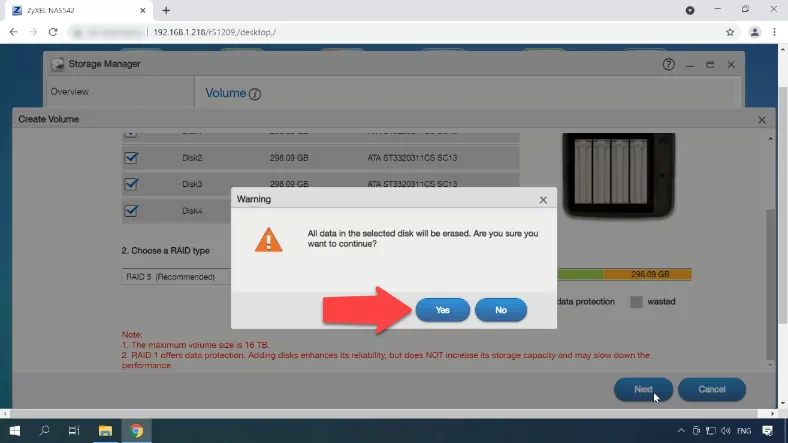
Seleziona i dischi da utilizzare per costruire il nuovo array, scegli il tipo di RAID e clicca Avanti.

Vedrai una notifica che indica che i dischi selezionati verranno cancellati. Premi Sì per confermare la scelta.
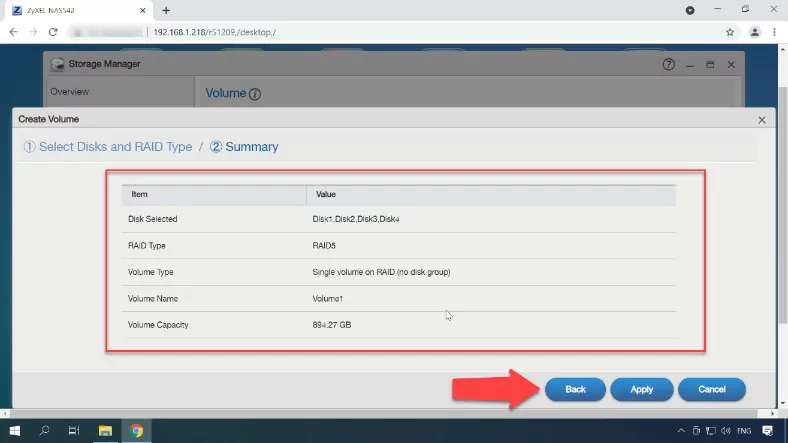
Verifica le proprietà e, se tutto è corretto, clicca su Applica e attendi il completamento: potrebbe richiedere del tempo. Ora il nuovo array è creato e pronto all’uso.
Se devi modificare le proprietà di un RAID esistente, dovrai prima eliminarlo – il che significa che tutti i dati memorizzati in questo array verranno cancellati.
Seleziona il volume che desideri modificare e clicca su “Elimina”. Per confermare questa azione, digita DELETE in questa finestra popup per rendere attivo il pulsante “Elimina”. Clicca su Elimina per continuare e il volume verrà rimosso.

Come creare una cartella condivisa
Ora puoi creare una cartella condivisa per fornire accesso al dispositivo di archiviazione.
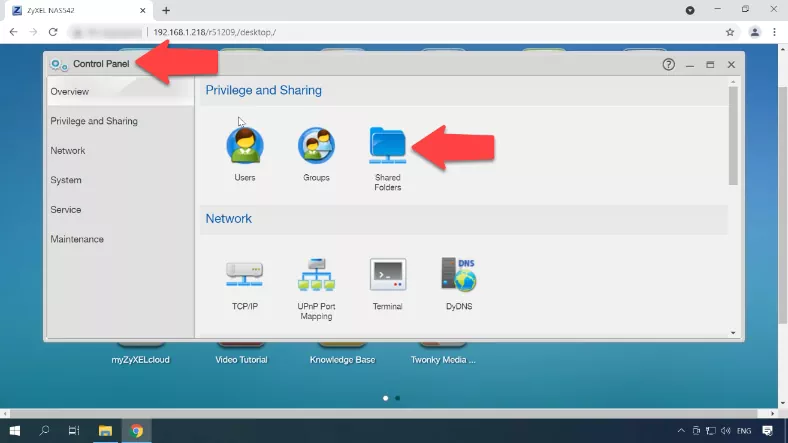
Apri il Pannello di controllo – Cartelle condivise. Per impostazione predefinita è già presente un insieme di cartelle condivise.

Se vuoi aggiungere altri elementi, clicca sul pulsante più in alto, assegna un nome alla cartella, seleziona una directory, abilita il Cestino e clicca Avanti.

Imposta i permessi di accesso – Sola lettura o Lettura/Scrittura – e procedi alla pagina successiva.
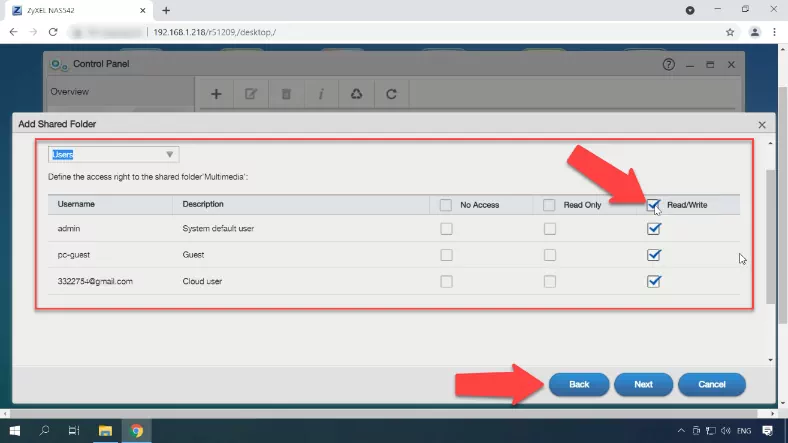
Se devi configurare le impostazioni di pubblicazione, fallo e poi clicca Avanti. Controlla le proprietà e clicca Applica.

Come abilitare la funzione Cestino per una cartella condivisa
Se il tuo NAS funziona correttamente e il drive di rete è accessibile, ma hai eliminato accidentalmente dei dati dal disco, puoi provare a recuperarli dal Cestino.
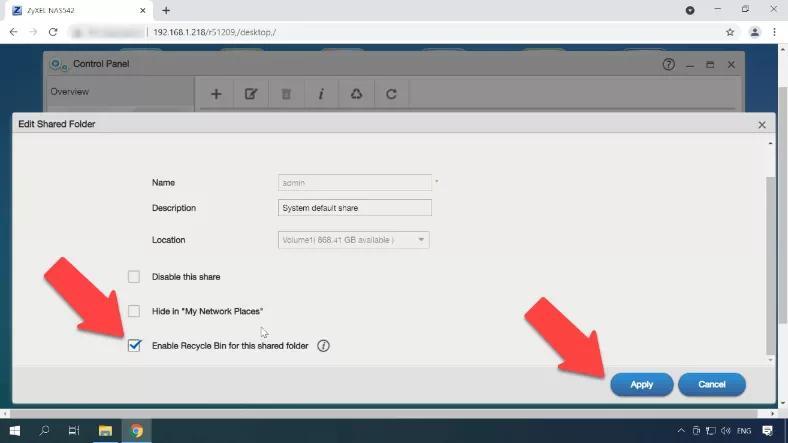
Per utilizzare questa funzione e recuperare i file dal Cestino, deve essere abilitata. Per farlo, apri il Pannello di controllo – Cartelle condivise.

Seleziona un elemento e clicca su Modifica condivisione.

Nella finestra che si apre, seleziona la casella accanto a Abilita Cestino per la cartella condivisa e clicca Applica.
Recupero dati Zyxel NAS542
Metodo 1. Come recuperare i dati cancellati accidentalmente dal Cestino
Ora, quando i file vengono eliminati, verranno inviati al Cestino e potrai recuperare un file rimosso per errore. Vai nella directory da cui hai cancellato il file, apri la cartella Cestino, trova il file e copialo nella posizione desiderata.

Metodo 2. Come recuperare i dati da un NAS non funzionante
Se il Cestino di rete era disabilitato al momento della cancellazione dei file, questi possono essere ripristinati solo con uno strumento specializzato per il recupero dati. Nel mio caso il Cestino era disabilitato, quindi è impossibile recuperare i dati tramite il Cestino. Per tali scenari, è necessario un software affidabile di recupero dati in grado di riportare indietro i file senza cancellarli nel processo.
| Nome | Caratteristiche |
|---|---|
| Hetman RAID Recovery | Supporta tutti i livelli RAID, il recupero di configurazioni di array danneggiate, possibilità di lavorare con dispositivi NAS di vari produttori. |
| UFS Explorer | Strumento potente per il recupero RAID, supporta un’ampia gamma di file system, riconoscimento automatico della configurazione. |
| ReclaiMe | Facile da usare, specializzato nel recupero di array RAID, recupero senza impostazioni complesse. |
| R-Studio | Supporta il recupero RAID avanzato, capacità di analizzare e recuperare dati anche da array gravemente danneggiati. |
| Wondershare Recoverit | Interfaccia user-friendly, supporto per il recupero NAS tramite rete, ottimizzato per utenti domestici. |
| Disk Drill | Interfaccia intuitiva, recupero dati da vari tipi di RAID e dispositivi NAS. |
Se i dati vengono rimossi per errore, un disco rigido viene formattato, l’array disco è configurato in modo errato, o in altri scenari che comportano perdita di dati, perdita di accesso al drive di rete o danneggiamento del sistema RAID, Hetman RAID Recovery è uno strumento che può aiutarti a ripristinare le informazioni importanti.
La maggior parte dei dispositivi NAS esegue sistemi operativi basati su Linux e i loro dischi rigidi sono formattati con file system Ext, mentre gli array RAID sono tipicamente costruiti utilizzando la tecnologia mdadm o LVM. Quando tali array vengono collegati direttamente a un computer Windows, non è possibile leggere il loro contenuto senza utilizzare software di terze parti.
Tuttavia, Hetman RAID Recovery supporta entrambi i casi e nella maggior parte dei casi può ricostruire automaticamente tali array RAID. Si tratta di una soluzione completa per il recupero dati NAS che aiuta a ripristinare i file in diversi scenari. Il programma supporta i file system e i tipi RAID più diffusi.
Estrai i dischi dal dispositivo NAS e collegali a un computer Windows. Se il sistema operativo del computer a cui hai collegato i dischi ti chiede di inizializzarli o di formatttarli, non farlo, perché ciò renderà il recupero molto più complicato.
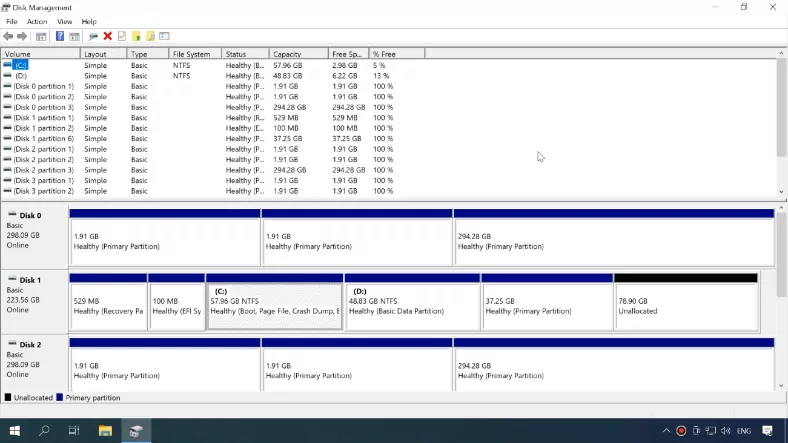
La nostra utility dispone di un meccanismo avanzato di scansione automatica progettato per identificare e recuperare i dati NAS in vari scenari di perdita dati.
Analizzerà i dischi, leggerà le loro informazioni di servizio e ricostruirà il sistema RAID danneggiato. Di seguito puoi vedere informazioni dettagliate sull’array e verificare se il programma lo ha identificato correttamente.

Per avviare una scansione, clicca con il tasto destro sul disco e scegli “Apri”. Seleziona il tipo di scansione e clicca Avanti per avviarla.

Come puoi vedere, il programma ha ricostruito facilmente il RAID danneggiato e trovato tutti i file memorizzati sul drive di rete. Se stai cercando file che sono stati rimossi, puoi identificarli dalle croci rosse.

Seleziona tutti gli elementi che desideri recuperare, clicca su Ripristina, seleziona la cartella di destinazione. Al termine del processo di recupero, troverai tutti i file nella cartella scelta.
Metodo 3. Come recuperare i dati da un disco iSCSI
Se file vengono eliminati accidentalmente da un disco iSCSI, non è necessario estrarre i dischi dal dispositivo NAS e collegarli a un computer: basta avviare il nostro programma e scansionare il drive di rete.

Hetman RAID Recovery lo identifica come unità fisica, il che significa che puoi facilmente eseguirne la scansione e recuperare i dati cancellati accidentalmente. Clicca con il tasto destro sull’unità – “Apri”, seleziona il tipo di scansione e attendi il completamento. Come puoi vedere, il programma ha trovato i file eliminati. L’ultimo passo è recuperarli.

Metodo 4. Come ricostruire manualmente un array danneggiato con il RAID Constructor
Se i dischi rigidi sono funzionanti e integri, Hetman RAID Recovery ricostruirà automaticamente gli array RAID danneggiati. Tuttavia, quando un disco è danneggiato o le informazioni di servizio sono cancellate, il programma può avere difficoltà ad automatizzare la procedura di ricostruzione. Se il programma non è riuscito a ricostruire l’array ma conosci le sue proprietà, puoi eseguire l’operazione manualmente con l’aiuto del RAID Constructor.
Per farlo, apri il RAID Constructor e seleziona l’opzione Modalità manuale.

Nella finestra successiva, compila tutte le proprietà RAID che conosci: il tipo di RAID, l’ordine e la dimensione dei blocchi, aggiungi i dischi che facevano parte dell’array, usa le frecce per specificarne l’ordine e sostituisci i dischi mancanti con unità vuote cliccando il pulsante “più”. Inoltre, puoi specificare l’offset che aiuta a individuare l’inizio del disco. A volte il programma può avere difficoltà a identificarlo automaticamente, quindi dovrai inserire manualmente il valore dell’offset.

Di norma, se fornisci proprietà corrette, il nuovo sistema RAID ricostruito avrà almeno una partizione. Espandila per verificare la presenza delle cartelle richieste. Se le cartelle che cerchi sono visibili, significa che hai ricostruito correttamente l’array. Quando hai specificato tutte le proprietà note, clicca su Aggiungi e l’array ricostruito manualmente apparirà in Gestione dischi.
Per recuperare i dati, l’ultimo passo è scansionare l’array, trovare i file da ripristinare, selezionarli e recuperarli nella cartella scelta.

