I migliori metodi per recuperare i dati dalle macchine virtuali Linux KVM!
-
Autore:
Anton Kryvoruchko

-
Editore:
Mykhailo Miroshnichenko



Hai problemi con la perdita di dati dalle tue macchine virtuali Linux KVM e stai cercando soluzioni? In questo video ti forniremo consigli essenziali, procedure passo passo e best practice per il recupero dei dati dalle macchine virtuali Linux KVM. Leggi ora per scoprire come recuperare efficacemente i tuoi dati preziosi!
- Come verificare il supporto alla virtualizzazione
- Installazione di KVM su Ubuntu 20.04
- Come creare una macchina virtuale in Ubuntu 20.04
- Come recuperare i dati da una macchina virtuale
- Conclusione
- Domande frequenti
- Commenti
KVM (Kernel-based Virtual Machine) è una soluzione di virtualizzazione completa open source per sistemi Linux. Analogamente a VirtualBox e VMware Workstation, KVM è uno strumento del kernel Linux che lo trasforma in un hypervisor.
Un hypervisor di questo tipo permette agli utenti di eseguire istanze isolate di altri sistemi operativi all’interno del sistema host.

Un gestore di macchine virtuali è un software con interfaccia grafica usato per controllare le macchine virtuali: con questo gestore è possibile operare su una macchina virtuale sia localmente sia in rete, ad esempio tramite il protocollo SSH.
Se per qualche motivo non puoi installare VirtualBox o VMware su Linux, puoi provare KVM.
Come verificare il supporto alla virtualizzazione
Prima di iniziare, è necessario verificare se la CPU del tuo computer supporta KVM e le funzionalità di virtualizzazione hardware.
egrep -c '(vmx|svm)' /proc/cpuinfo

Se questo comando restituisce il risultato “0” - la tua CPU non supporta la virtualizzazione. Fortunatamente, nel mio caso tutto è a posto, quindi possiamo procedere con l'installazione.
Il passo successivo è aggiungere un altro strumento per verificare la compatibilità: usa questo comando
sudo apt install cpu-checker
Dopo di che, verifica se KVM può essere utilizzato con un altro comando
sudo kvm-ok
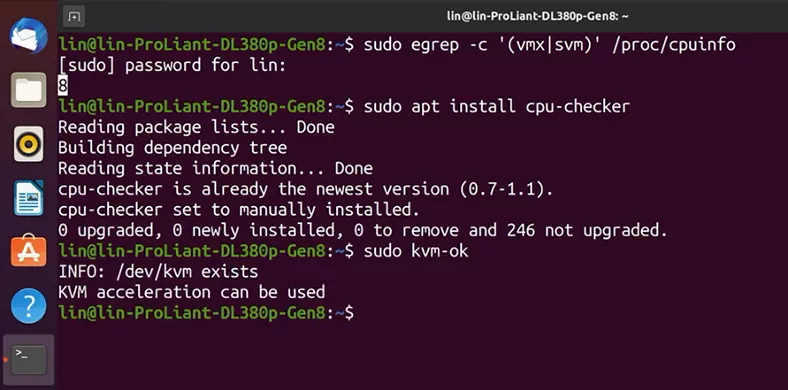
Se KVM è supportato, il sistema operativo ti informerà sulla possibilità di utilizzare l'accelerazione KVM:
L'accelerazione KVM può essere utilizzata
Se l'hardware è incompatibile, vedrai una notifica che indica che KVM non può essere eseguito:
INFO: la tua CPU non supporta le estensioni KVM
L'accelerazione KVM NON può essere utilizzata
Installazione di KVM su Ubuntu 20.04
Prima dell'installazione, aggiorna i repository con il comando “apt update”
sudo apt update
Per aggiungere i pacchetti KVM necessari, esegui il comando “Install” con i nomi dei pacchetti:
sudo apt install qemu-kvm libvirt-daemon-system libvirt-clients bridge-utils virtinst virt-manager

| Software | Descrizione/Funzione |
|---|---|
| qemu-kvm | Software che fornisce emulazione hardware per l'hypervisor KVM. |
| libvirt-daemon-system | File di configurazione per l'esecuzione di libvirt come servizio di sistema. |
| libvirt-clients | Strumenti per la gestione delle piattaforme di virtualizzazione tramite libvirt. |
| bridge-utils | Strumenti da riga di comando per la configurazione di bridge Ethernet. |
| virtinst | Strumenti da riga di comando per la creazione di macchine virtuali. |
| virt-manager | Interfaccia grafica e utilità da riga di comando per la gestione delle macchine virtuali tramite libvirt. |
Quando ti verrà chiesto di accettare o rifiutare, premi Sì, premi Invio e attendi il completamento dell'installazione.
Dopo l'installazione dei pacchetti KVM, esegui i comandi per avviare il servizio e abilitarne l'avvio con il sistema operativo.
sudo systemctl start libvirtd
sudo systemctl enable libvirtd

Se il gestore delle macchine virtuali visualizza un messaggio di errore, riavvia il computer.
Come creare una macchina virtuale in Ubuntu 20.04
Ora che il server è configurato, avvia il gestore di macchine virtuali con questo comando:
sudo virt-manager

In alternativa puoi farlo dal menu delle applicazioni cliccando sulla scorciatoia del programma. Per creare una macchina virtuale, clicca sull'icona del computer in alto a sinistra. Nella finestra che si apre, scegli come installare la macchina virtuale - tramite immagine ISO - e clicca “Avanti”.

Nella finestra successiva, indica il percorso dell'immagine ISO del sistema operativo precedentemente scaricata cliccando sul pulsante Sfoglia. Selezionala, clicca “Scegli volume” e poi “Avanti”.

Successivamente, specifica la quantità di memoria di sistema e il numero di processori da assegnare a questa macchina virtuale. Infine, assegnale un nome e clicca “Fine”.

Una volta fatto, la macchina virtuale si avvierà automaticamente e inizierà l'installazione del sistema operativo dall'immagine.
Come recuperare i dati da una macchina virtuale

Come recuperare i dati dalle macchine virtuali Linux KVM dopo un crash o una cancellazione
Come è noto, la perdita di dati è un evento inevitabile che ogni utente può dover affrontare prima o poi.
Di seguito un elenco delle cause che tipicamente provocano la perdita di dati da una macchina virtuale:
- File eliminati accidentalmente;
- Formattazione del disco;
- Impossibilità di montare un file virtuale;
- Danneggiamento dei file indice;
- Interruzione improvvisa dell'alimentazione;
- Problemi dell'hypervisor, ecc.
Per ripristinare i file della macchina virtuale è necessario un software specializzato in grado di individuare le informazioni mancanti: uno strumento di recupero dati.
Per cominciare, esploriamo dove cercare i file della macchina virtuale e come recuperarli se la macchina non si apre, il suo sistema operativo non si avvia o se alcuni file sono stati eliminati o danneggiati.

Per estrarre i file della macchina virtuale dal disco, usa Hetman Partition Recovery.
Supporta tutti i formati di file system più diffusi e può aiutarti a recuperare dati dopo eliminazioni, formattazioni ed errori hardware o software. Collega il disco rigido a un computer Windows e avvia la scansione. Puoi trovare i file della macchina virtuale KVM seguendo questo percorso:
Home\lin\.local\share\libvirt\images
/var/lib/libvirtimages

Il nome del file corrisponde al nome della macchina virtuale e si tratta di un file con estensione .qcow2. Ripristinalo in qualsiasi percorso disponibile.

Se disponi di un computer Linux, puoi provare ad accedere ai file anche senza strumenti specializzati. Carica il file della macchina virtuale nel gestore, avvia la macchina e recupera le informazioni che stai cercando.

Se non sei riuscito ad avviare la macchina virtuale dopo operazioni di riparazione del sistema o se si verifica un errore all'avvio, non mollare: usa il nostro programma per aprire quel file e recuperare tutti i suoi dati. Per farlo, trova la scheda Strumenti - clicca “Monta disco”; nella finestra che si apre sceglierai il tipo di immagine del disco, quindi controlla la lista per il nome della macchina virtuale o seleziona l'estensione di file corrispondente, e clicca “Avanti”.

Indica il percorso della cartella contenente i file cliccando su “Seleziona cartella”. Il programma mostrerà tutti i file della macchina virtuale presenti in quella cartella e potrai deselezionare le caselle per quelli di cui non hai bisogno in questo momento.

Per iniziare la ricerca dei dati, fai clic destro sul disco e scegli “Apri”. Poi seleziona il tipo di analisi. Consigliamo di cominciare con “Scansione veloce”.

Il programma può trovare facilmente tutti i file rimasti sul disco. La croce rossa indica quelli che sono stati eliminati. Clicca su un file per visualizzarne il contenuto nella finestra di anteprima. Per trovare rapidamente un file specifico è disponibile la funzione di ricerca per nome.
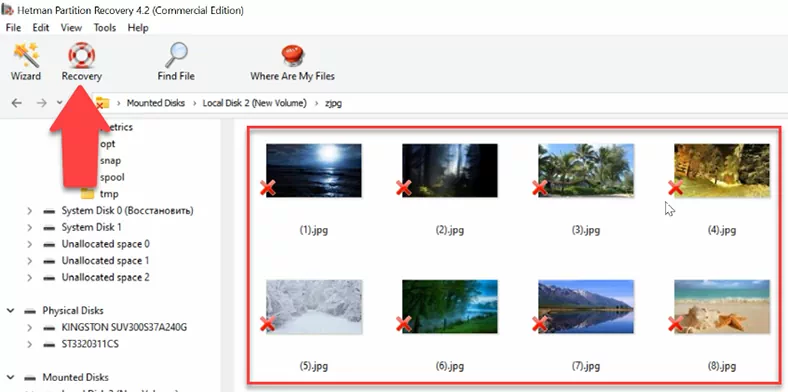
Seleziona i file che desideri ripristinare e clicca “Recupero”, specifica il disco dove salvare i file e clicca nuovamente “Recupero”.
Conclusione
Le macchine virtuali offrono una buona protezione contro la perdita di dati. Tuttavia, nonostante i loro vantaggi, non possono garantire una protezione totale. Durante l'uso possono verificarsi vari problemi come errori software, crash, errori umani (ad esempio eliminazione accidentale di file o formattazione del disco) e così via. Se dovessi perdere dati da una macchina virtuale, consigliamo l'uso di uno strumento avanzato per il recupero dati, Hetman Partition Recovery. Supporta la maggior parte dei formati di disco virtuale come: .vmdk, .vdi, .vhd, .vhdx, .hdd, .hds, .qcow, qcow2, .img, .cow, .qed.
Con la versione di prova puoi valutarne l'efficacia prima di acquistare la licenza: è necessaria la versione completa solo per salvare i file.

