Recupero dei dati da una macchina virtuale QEMU: soluzioni semplici!
-
Autore:
Anton Kryvoruchko

-
Editore:
Mykhailo Miroshnichenko



Stai affrontando problemi di perdita di dati con la tua macchina virtuale QEMU e ti chiedi come recuperare i tuoi dati importanti? In questo video ti forniremo consigli essenziali, metodi passo dopo passo e best practice per recuperare i dati dalle macchine virtuali QEMU. Leggi ora per scoprire come recuperare i dati in modo efficace!
- Come installare QEMU su Windows
- Come usare QEMU su Windows
- Come creare una macchina virtuale con QtEmu
- Come recuperare i dati di QEMU
- Conclusione
- Domande frequenti
- Commenti
La virtualizzazione è il modo più semplice per eseguire un altro sistema operativo sul tuo PC senza doverlo installare direttamente sul disco fisso. Invece, il sistema operativo aggiuntivo viene installato su un disco virtuale rappresentato da un file contenitore speciale. I hypervisor più diffusi sono VirtualBox e VMware, entrambi offrono una vasta gamma di funzioni e un’interfaccia grafica di semplice comprensione.
QEMU è un programma open source gratuito progettato per emulare vari prodotti software e sistemi operativi. Questo strumento utilizza la virtualizzazione hardware e supporta un lungo elenco di architetture emulabili (x86, ARM, MIPS, PowerPC, m68k, Alpha, SPARC, SH-4, CRISv2, MicroBlaze).

Come recuperare i dati dalle macchine virtuali Linux KVM dopo un crash o una cancellazione
Come installare QEMU su Windows
La prima cosa necessaria per l’installazione è scaricare una distribuzione di QEMU per Windows. Puoi ottenerla dal sito ufficiale – www.qemu.org/download/#windows.

Puoi scegliere tra le versioni a 32 e 64 bit. Scegli quest’ultima e scarica il file corrispondente. Installa il programma e lascia tutte le opzioni ai valori predefiniti – non modificare nulla.

Come usare QEMU su Windows
A differenza di VirtualBox e hypervisor simili, QEMU non dispone di un’interfaccia grafica: può essere gestito solo tramite il prompt dei comandi. Scarichiamo un’immagine ISO del sistema operativo che installeremo sulla macchina virtuale. Successivamente, dobbiamo aggiungere il percorso di QEMU alle variabili d’ambiente.
Per farlo, apri Esplora file e copia il percorso della cartella contenente il programma.
С:\Program files\qemu
Poi fai clic destro su “Questo PC” e apri “Proprietà”.

“Impostazioni di sistema avanzate”. Nella scheda Avanzate, apri “Variabili d'ambiente”.

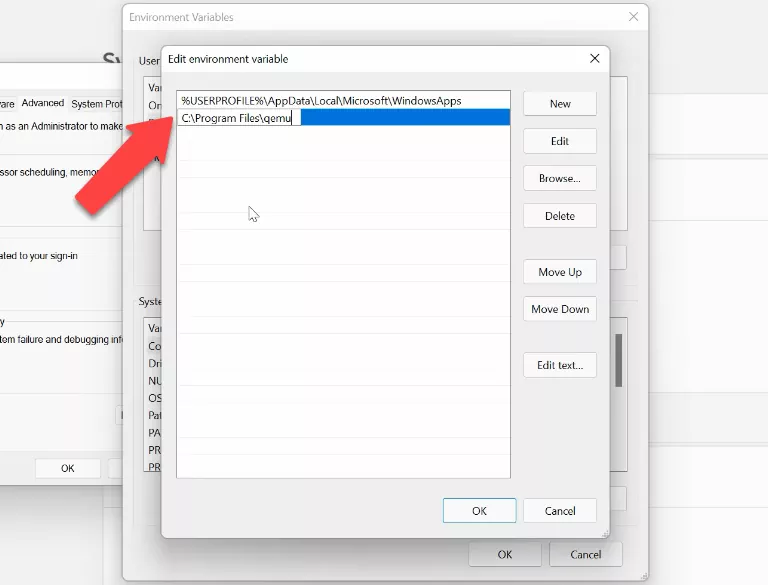
Nel campo “Variabili utente”, fai doppio clic su “Path”.

Quindi clicca “Nuovo” e incolla il percorso della cartella QEMU che hai copiato prima. Clicca OK per salvare le modifiche e poi OK di nuovo per uscire dalle impostazioni.
Prima dell'installazione è necessario abilitare un componente specifico di Windows - Windows Hypervisor Platform - altrimenti la macchina virtuale potrebbe non avviarsi correttamente. Inoltre, è consigliabile abilitare l'acceleratore Hyper-V o HAXM per far funzionare la macchina virtuale più velocemente.

Per farlo, usa l'impostazione “Attiva o disattiva funzionalità di Windows”. Abilita la piattaforma.
L'elenco dei comandi e delle impostazioni usati per creare e gestire macchine virtuali è piuttosto lungo, ma per iniziare a lavorare ne servono solo alcuni.
Avvia il Prompt dei comandi come Amministratore e inizia l'installazione. Per cominciare, creiamo una cartella per le macchine virtuali – C:qemu. Poi vai in quella cartella con il prompt dei comandi. Ora devi creare un disco rigido virtuale di 15-20 GB. Usa il seguente comando:
qemu-img create -f qcow2 ubuntu.qcow2 20G
Dove l'opzione -f indica il formato del file, seguita dal nome del file; la dimensione del file è indicata alla fine del comando.
Poi inserisci un altro comando per creare la macchina virtuale: include alcune impostazioni.
qemu-system-x86_64.exe -boot c -m 2048 -smp 2 -L "C:\Program Files\qemu" -vga std -soundhw es1370 -boot menu=on -hda ubuntu.qcow2 -cdrom "D:\ubuntu.iso" -rtc base=localtime,clock=host -net nic,model=ne2k_pci -net user
| Descrizione del comando | Comando |
|---|---|
| Architettura | qemu-system-x86_64.exe |
| Disco di avvio | -boot c |
| Dimensione RAM della macchina virtuale | -m 2048 |
| Numero di CPU assegnate alla macchina | -smp 2 |
| Percorso della cartella del programma | -L "C:Program Filesqemu" |
| Video | -vga std |
| Audio | -soundhw es1370 |
| Disco virtuale | -boot menu=on -hda ubuntu.qcow2 |
| Percorso dell'immagine ISO | -cdrom "C:ubuntu.iso" |
| Impostazioni di ora e rete | -rtc base=localtime,clock=host -net nic,model=ne2k_pci -net user |

Quando inserisci il comando, appare la finestra di QEMU, la macchina virtuale si avvia e inizia l'installazione del sistema operativo.

Nel mio caso si tratta di Ubuntu. Dopo che l'installazione è terminata e la macchina virtuale si riavvia, verrà avviata con il sistema operativo che hai installato e sarà pronta per l'uso.
Come creare una macchina virtuale con QtEmu
Esiste anche un altro modo per creare una macchina virtuale utilizzando l'interfaccia grafica di QtEmu. Questa utility open source per QEMU è progettata per semplificare il processo di creazione e gestione di una macchina virtuale.
Visitiamo il sito ufficiale del programma, seguiamo il link a GitLab e scarichiamo il file di installazione.

Ricorda di abilitare la funzionalità di Windows Windows Hypervisor Platform se ti sei dimenticato di attivarla prima: questa funzionalità deve essere attiva, altrimenti la macchina virtuale potrebbe non avviarsi.
Per farlo, apri “Programmi e funzionalità” - “Attiva o disattiva funzionalità di Windows”. Abilita la piattaforma.
Avvia l'installer e scegli la cartella di installazione del programma. Dopo l'installazione, crea un collegamento sul desktop per comodità e crea una cartella per memorizzare i file delle macchine virtuali.

Quando avvii il programma per la prima volta, specifica le seguenti impostazioni. Nel primo campo - il percorso della cartella dove è installato QEMU. Nel secondo campo - il percorso del file QEMU-img. E in questo campo - il percorso della cartella dove vengono memorizzati i file delle macchine virtuali, quindi clicca “Fine”.

Per creare una nuova macchina virtuale, clicca su “Macchina” – “Nuova macchina”, assegna un nome, il tipo di sistema operativo, seleziona la versione e poi clicca “Avanti”. In questa pagina della Macchina, clicca “Avanti” a meno che tu non debba scegliere una configurazione specifica della scheda madre.

Dopo di ciò, dovresti scegliere il tipo di CPU appropriato e configurare grafica, audio e impostazioni di rete. Se scegli la CPU sbagliata, la macchina virtuale potrebbe non avviarsi correttamente.

Ora devi scegliere l'acceleratore - la scelta predefinita è HAXM. Alcuni computer potrebbero non supportare questa tecnologia, quindi consiglio di deselezionare HAXM e scegliere invece TCG, quindi cliccare “Avanti”.
A volte gli utenti lamentano che non succede nulla quando avviano una macchina virtuale. Questo problema può essere causato da HAXM, quindi è sempre meglio optare per TCG per assicurarsi che la macchina virtuale funzioni sulla maggior parte dei computer.

Dopo di ciò, imposta la dimensione della RAM per la macchina virtuale e crea un disco rigido virtuale. Specifica la dimensione e il tipo del disco. Poi clicca “Fine” per completare la configurazione.

Successivamente, fai clic destro sulla macchina e scegli “Impostazioni macchina”.
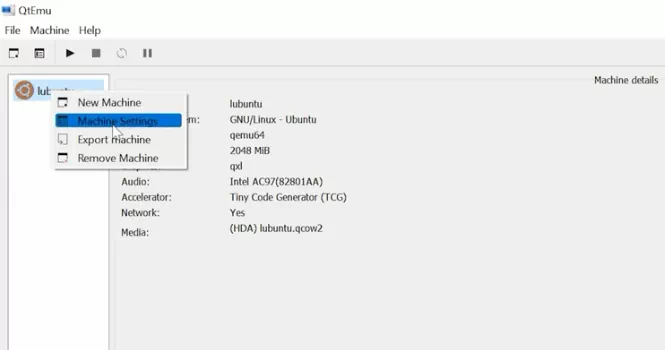
Accedi a “Opzioni di avvio” e seleziona la casella per CDROM, poi portalo in cima e abilita il menu di avvio.

Poi vai alla scheda Media, clicca sull'icona del disco e indica il percorso del file immagine ISO del sistema operativo, quindi clicca “Salva”.

Seleziona la macchina virtuale e clicca per avviarla. Si aprirà la finestra di QEMU, l'installer si avvierà e inizierà l'installazione del sistema operativo.

Al termine dell'installazione, la macchina virtuale sarà pronta per l'uso.
Come recuperare i dati di QEMU
Va bene, abbiamo appena esplorato il processo di installazione di QEMU e di creazione di una macchina virtuale. Ma cosa fare se - per qualsiasi motivo - hai perso l'accesso alla macchina virtuale, hai cancellato i file della macchina per errore o hai perso dati critici memorizzati sul disco virtuale?
Se è il tuo caso, usa uno strumento specializzato di recupero dati - Hetman Partition Recovery - che può funzionare con successo con la maggior parte dei formati di file usati dai hypervisor più diffusi.
Supporta tutti i formati di file system più diffusi e può aiutarti a ripristinare dati dopo cancellazioni, formattazioni ed errori hardware o software.
| Formato | Descrizione |
|---|---|
| Macchine virtuali | Il software supporta il recupero dati da dischi virtuali nei seguenti formati:
|
| File system | Hetman Partition Recovery supporta il recupero dati dai seguenti file system:
|
| Tipi di supporto | Supportati hard disk, SSD, unità flash USB, schede di memoria e unità esterne collegate via USB o altre interfacce. |
| Tipologie di partizione | Il software funziona con partizioni primarie, logiche e dinamiche. |
| Estensioni | Supporta il lavoro con partizioni danneggiate, formattate o cancellate. |
In un sistema operativo Windows, tutto ciò che devi fare è scaricare e installare il programma. Se utilizzi un altro sistema operativo, rimuovi il disco rigido dal computer e collegalo a un PC Windows.
Se vuoi recuperare file della macchina virtuale, collega il disco su cui erano memorizzati i file dei dischi virtuali e scansiona quel disco con Hetman Partition Recovery.
Fai clic destro sul disco e scegli “Apri”. Seleziona il tipo di scansione - “Scansione rapida” o “Analisi completa” se la prima opzione non è disponibile. Prima di avviare l’“Analisi completa”, scegli il file system e clicca “Avanti”.

Nel mio caso è disponibile la “Scansione rapida”. Trova la cartella dove erano memorizzati i file della macchina virtuale, seleziona i file che vuoi ripristinare, clicca “Recupero”, specifica il percorso dove desideri salvare i file e clicca nuovamente “Recupero”.

Troverai i file recuperati nella directory che hai scelto. Ecco alcune estensioni tipiche dei file delle macchine virtuali: qcow, qcow2, .img, .cow, .qed, .vmdk, .vdi, .vhd, .vhdx, .hdd, .hds.
Se non sei riuscito ad avviare una macchina virtuale dopo operazioni di riparazione del sistema, o se si verifica un errore quando provi ad avviarla, non mollare: usa il nostro programma per aprire quel file e recuperare tutti i suoi dati.

Per farlo, apri “Strumenti” - “Monta disco” - e troverai due modi per montarlo: scegli un'immagine disco RAW se hai a che fare con dischi convenzionali, oppure scegli Macchine virtuali. Potrai vedere l'elenco dei file e degli strumenti supportati dal programma.
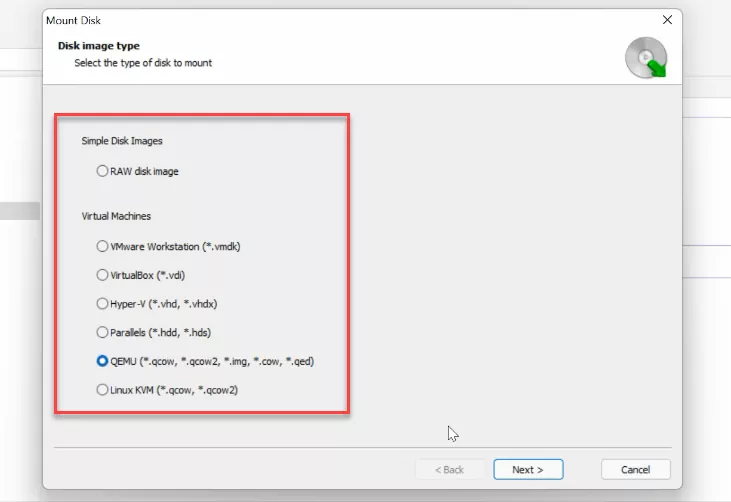
Seleziona il tipo di immagine richiesto, indica il percorso della cartella contenente i file del disco virtuale e clicca “Seleziona cartella”. Il programma mostrerà tutti i file della macchina virtuale presenti in tale cartella e potrai deselezionare quelli che non ti servono ora.
Per iniziare la ricerca dei dati, fai clic destro sul disco e scegli “Apri”. Quindi scegli il tipo di analisi. Raccomandiamo di iniziare con la “Scansione rapida”. Se il programma non trova i file mancanti, allora procedi con l’“Analisi completa”.

Il programma è in grado di trovare senza difficoltà tutti i file presenti sul disco. La croce rossa indica quelli che sono stati cancellati. Clicca su un file per vedere il suo contenuto nella finestra di anteprima. Con questa opzione di ricerca rapida puoi trovare un file specifico per nome.

Seleziona i file che devi ripristinare e clicca “Recupero”, specifica il disco dove salvare i file e clicca nuovamente “Recupero”.
Conclusione
In sintesi, cosa possiamo dire sull'hypervisor QEMU? È difficile stabilire se sia migliore o peggiore di VirtualBox o VMware. Più probabilmente è un metodo alternativo di virtualizzazione e possiede i suoi vantaggi e svantaggi. QEMU è meno comodo, richiede la consultazione della documentazione ed è caratterizzato da prestazioni moderate. Per accelerarne l'esecuzione su Windows è necessario installare e configurare HAXM, l'Hardware Accelerated Execution Manager. D'altro canto, questo strumento consente di emulare diverse architetture non supportate dai popolari hypervisor. E se dovessi mai perdere dei dati - ora sai quale strumento di recupero può riportarli indietro nel modo più efficiente.

