Recupero dei dati da RAID 50: controller HP Smart Array P410
-
Autore:
Anton Kryvoruchko

-
Editore:
Mykhailo Miroshnichenko



Devi recuperare dati da un RAID 50 basato su un controller HP P410 Smart Array? La nostra guida completa ti copre! Segui le istruzioni passo dopo passo e i suggerimenti degli esperti per recuperare con successo i dati dal controller P410. Dì addio alle preoccupazioni per la perdita di dati e saluta i file recuperati!
- Come costruire RAID50 nel BIOS del controller e con un'utilità dedicata
- Come recuperare i dati
- Conclusione
- Domande frequenti
- Commenti
Come tipo di array disco, RAID 5 è uno dei sistemi di archiviazione dati più affidabili, ma al tempo stesso le sue prestazioni non sono sempre elevate come desidereremmo. Tuttavia, combinando più array di questo tipo si ottiene un sistema RAID 50 che offre ottime prestazioni ed è più efficiente nell’utilizzo dello spazio su disco rispetto a un normale array RAID 5.
| Caratteristica | Valore |
|---|---|
| Struttura | RAID 0 + RAID 5 |
| Numero di dischi | Minimo 6 (3 per RAID 5 + 3 per RAID 0) |
| Protezione dei dati | Parità (RAID 5) |
| Prestazioni | Alte (soprattutto in lettura) |
| Costo capacità | 1/(N-1), dove N è il numero di dischi nel gruppo RAID 5 |
| Resistenza | Può sopportare il guasto di un disco in ciascun gruppo RAID 5 |
| Recupero | Recupero dati possibile tramite la parità |
| Velocità di scrittura | Media (a causa del calcolo della parità) |
| Velocità di lettura | Alta |
| Utilizzo | Ideale per sistemi critici con requisiti elevati di affidabilità e prestazioni |


I migliori strumenti per il recupero dati da RAID
In termini di prestazioni, RAID50 è molto vicino a RAID 10, sebbene sia comunque meno affidabile. Questo array rimane operativo al 100% anche in caso di perdita di un disco in ogni gruppo. In questo articolo troverai una guida passo passo per la creazione di tali array, la sostituzione di dischi guasti/danneggiati e il recupero di dati cancellati accidentalmente.
Come costruire RAID50 nel BIOS del controller e con un’utilità dedicata
Per costruire un sistema RAID 50 sono necessari almeno sei dischi. Il controller HP P410 consente di creare un array disco tramite le opzioni del BIOS e mediante un’utilità dedicata.
Per accedere al BIOS del controller durante l’avvio, premi il tasto F8 dopo l’inizializzazione del dispositivo.
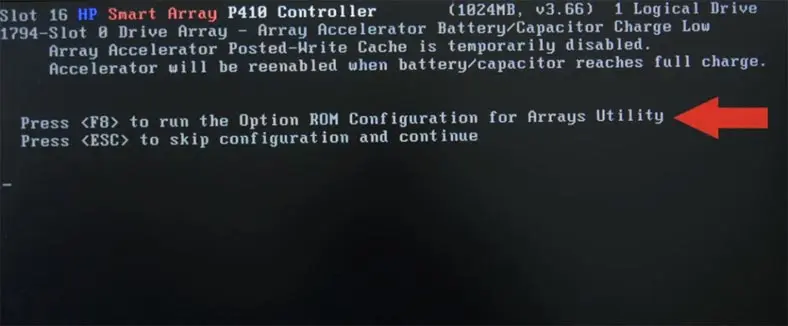
Se i dischi rigidi sono vuoti e non sono stati parte di altri array, apri l’opzione “Crea unità logica”. Se questi dischi sono già stati utilizzati per costruire un sistema RAID, tale configurazione dovrebbe essere rimossa perché il controller potrebbe avere problemi a visualizzarli.

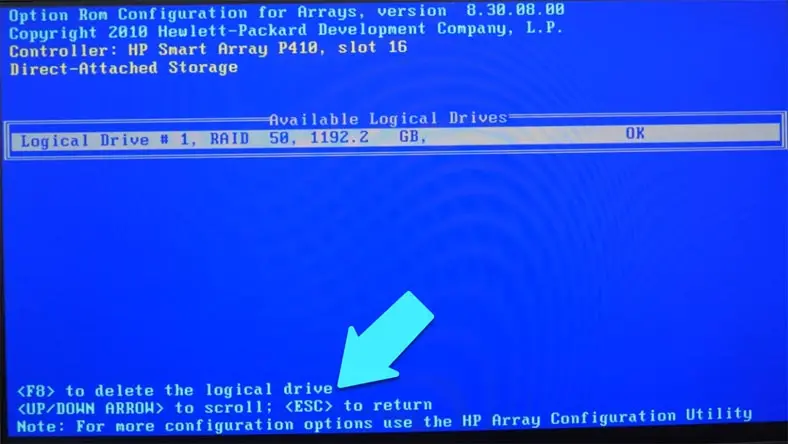
Per farlo, scorri fino a trovare l’opzione “Elimina unità logica” e premi Enter per aprirla. Usa i tasti Freccia su e giù per navigare l’elenco dei dischi e selezionare quelli che non ti servono, quindi rimuovili premendo F8 e F3 per confermare la tua decisione. Quando hai finito con la configurazione dell’array, premi Enter.
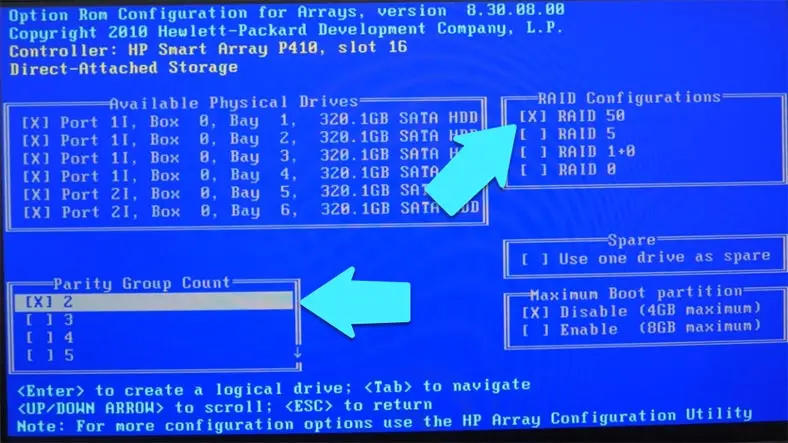
Ora procediamo alla creazione del sistema RAID 50. Vai a “Crea unità logica”, usa la barra spaziatrice per selezionare tutti i dischi che desideri includere nell’array.

Premi il tasto Tab per accedere alla parte successiva del processo di configurazione; verifica il tipo richiesto e seleziona il numero di gruppi che vuoi nel tuo array. Nel mio caso ci saranno due gruppi poiché ho solo sei dischi rigidi. Quando tutte le impostazioni sono pronte, premi Enter e vedrai tutte le informazioni sull’array, la sua dimensione e il tipo.
Per confermare questa configurazione, premi F8 e premi Enter per procedere. Apri l’opzione “Visualizza unità logica” per visualizzare le informazioni dell’array. Se tutto è corretto, premi Esc per uscire dal menu delle impostazioni e continuare l’avvio.

Dopo di che, dovrai aprire Gestione disco e formattare l’array, assegnando una lettera di unità e scegliendo il file system desiderato.

Costruire un array con HP Array Configuration Utility
Per creare un array dal sistema operativo avviato e in esecuzione, usa HP Array Configuration Utility o HPE Smart Storage Administrator, che può essere scaricato dal sito ufficiale.
Nella scheda Configuration, seleziona il tuo controller e clicca “Crea Array” sul lato destro della finestra.
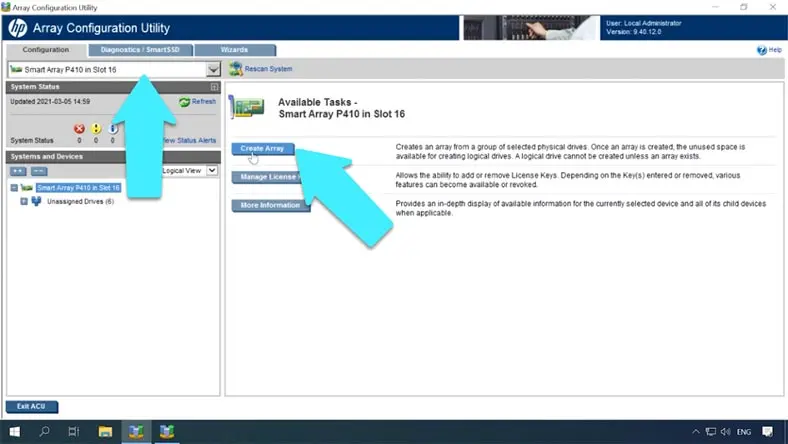
Seleziona i dischi che il tuo futuro RAID includerà e clicca OK.

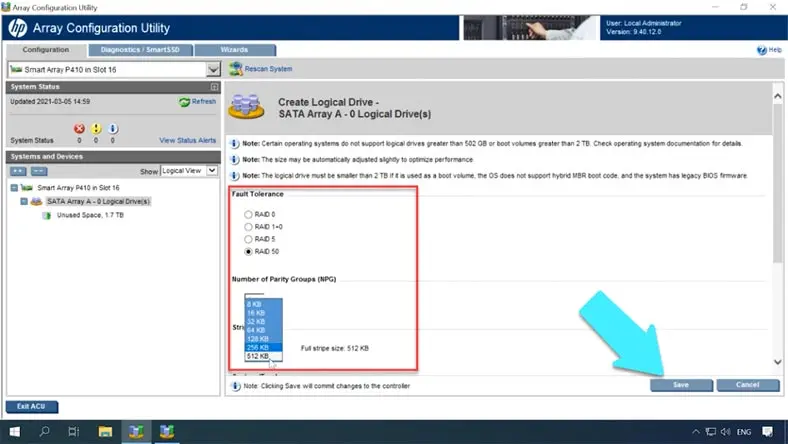
Dopo di che, clicca su “Crea unità logica”, seleziona il tipo di array, il numero di gruppi, la dimensione del blocco, imposta una dimensione disco specifica se necessario, abilita la cache e infine clicca “Salva” per confermare. Ora che l’array è stato creato, l’ultimo passaggio è formattarlo con l’utilità Gestione disco.
Come sostituire un disco
Per sostituire un disco guasto, basta sostituirlo con un disco sano e il processo di ricostruzione dovrebbe avviarsi automaticamente. Per scoprire quale disco è guasto, usa l’utilità per aprire la scheda del dispositivo di storage e controlla l’elenco dei dischi per numero di serie per vedere quale manca.

Se hai uno slot libero per un altro disco, puoi inserire il disco nuovo lì e assegnarlo come disco di riserva (spare), senza sostituire fisicamente il disco guasto; il controller individuerà automaticamente il disco guasto e avvierà il processo di ricostruzione con il nuovo disco aggiunto. Un disco può essere assegnato come riserva nel BIOS, nella sezione “Crea unità logica”. Qui, selezionalo come disco di riserva.
Il processo di ricostruzione può essere monitorato in HPE Smart Storage Administrator.
Come recuperare i dati
Se il controller smette di funzionare, non potrai accedere ai dati nello storage senza sostituire il componente guasto. Se non puoi sostituire il controller o devi aspettare la consegna e hai bisogno immediatamente dei dati, dovresti provare uno strumento specializzato, Hetman RAID Recovery. Il programma leggerà tutti i dati del controller ancora presenti sui dischi e ricostruirà il RAID danneggiato.
Per farlo, collega tutti i dischi che facevano parte dell’array direttamente alla scheda madre del computer, avvia il sistema operativo e avvia il programma.
Prima di iniziare il processo di recupero, assicurati di avere un disco con capacità uguale o superiore alla quantità di dati che intendi recuperare. Collegando i dischi potresti scoprire di non avere abbastanza porte SATA e connettori di alimentazione. Questo problema può essere risolto con varie schede di espansione e adattatori di alimentazione, che in genere sono poco costosi.

Hetman RAID Recovery è riuscito a ricostruire il RAID perfettamente e puoi vedere tutte le sue informazioni visualizzate.

Fai clic destro sull’icona del disco e avvia la “Scansione rapida”. Seleziona i file e le cartelle che vuoi recuperare e clicca su “Recupera”. Indica il percorso di salvataggio e clicca nuovamente su “Recupera”. Al termine, tutti i file saranno collocati nella cartella da te scelta.

Se la “Scansione rapida” non ha dato risultati e la maggior parte dei file non è stata recuperata, avvia allora l’“Analisi completa”.
Recupero con due dischi mancanti e come costruire un array in RAID Constructor
Se il programma non è stato in grado di identificare automaticamente il tipo di array, il tuo RAID può essere ricostruito manualmente con l’aiuto del RAID Constructor. Tuttavia, ciò richiede di ricordare tutte le informazioni relative al tuo array.
Seleziona “Modalità manuale” e clicca “Avanti”, poi seleziona il tipo di ordine dei blocchi, la dimensione e l’ordine dei blocchi, il numero di dischi nel gruppo, seleziona i dischi nell’array e specifica il loro ordine; aggiungi dischi vuoti al posto di eventuali dischi contrassegnati come mancanti.
Quando tutte le proprietà sono impostate, clicca “Aggiungi”. Dopo di che, apparirà nel Gestore unità. Ora l’ultimo passaggio è scansionarlo e recuperare i dati.

Questo tipo di RAID rimane operativo al 100% anche se un disco in un gruppo si guasta. Cioè, se due dischi sono fuori uso (un disco in ciascun gruppo), l’intero array è comunque in grado di funzionare. Il nostro programma può recuperare i dati anche se mancano due dischi, ma se questi appartenevano allo stesso gruppo, alcuni file potrebbero risultare danneggiati.
Conclusione
I dati importanti possono spesso andare persi quando cambia l’ordine dei dischi rigidi, o quando i dischi vengono collegati ad altri computer nel tentativo di recuperare i dati. In questo caso, è necessario essere molto cauti con le operazioni che il sistema operativo dell’altro computer esegue sui dischi, e non accettare mai l’inizializzazione o la formattazione. Formattare il disco di avvio o la partizione rimuoverà o danneggerà certamente la struttura dell’array. Prima di intraprendere qualsiasi azione, crea una copia di backup del tuo disco.

