Ripristino dei dati della macchina virtuale: Guida a Hyper-V Server 2019
-
Autore:
Anton Kryvoruchko

-
Editore:
Mykhailo Miroshnichenko



Devi recuperare i dati di una macchina virtuale su Hyper-V Server 2019? La nostra guida completa ti copre! Segui istruzioni passo dopo passo e suggerimenti di esperti per salvare con successo i tuoi dati su Hyper-V. Dì addio alle preoccupazioni per la perdita di dati e benvenuti file recuperati!
- Installazione di Hyper-V Server 2019
- Orientarsi nelle impostazioni di Hyper-V Server
- Come recuperare dati da Hyper-V Server e dalla macchina virtuale
- Domande frequenti
- Commenti
Hyper-V Server 2019 è un sistema operativo gratuito di Microsoft per la virtualizzazione hardware che consente di creare ed eseguire macchine virtuali, ognuna delle quali funziona come un computer a tutti gli effetti con il proprio sistema operativo e i propri programmi.
Con Hyper-V puoi creare quante macchine virtuali desideri, eseguirvi diversi sistemi operativi e farlo su un server fisico Windows. Le risorse hardware e la potenza di calcolo di Hyper-V consentono di isolare il sistema operativo guest della macchina virtuale dal sistema operativo del server, garantendone il funzionamento ininterrotto.

I migliori strumenti per il recupero dati da RAID
Esistono due versioni di Hyper-V:
Hyper-V Server – un server autonomo che contiene solo un hypervisor Windows (Hyper-V).
E Windows Server con ruolo Hyper-V – un computer autonomo gestito dal sistema operativo Windows Server, dove Hyper-V è abilitato.
| Criteria | Hyper-V Server | Windows Server with Hyper-V role |
|---|---|---|
| Operating System | Hypervisor basato su Windows Server Core, senza interfaccia grafica. | Versione completa di Windows Server, può funzionare con o senza interfaccia grafica (modalità Core). |
| Licensing | Prodotto gratuito, ma le macchine virtuali devono avere proprie licenze del sistema operativo. | Richiede una licenza Windows Server, ma include diritti d’uso per le macchine virtuali. |
| Management Capabilities | Gestito tramite interfaccia a riga di comando o strumenti esterni come Hyper-V Manager o PowerShell. | Gestibile tramite interfaccia grafica, PowerShell, System Center o riga di comando. |
| Roles and Functions | Supporta solo la funzionalità Hyper-V. | Può svolgere altri ruoli oltre a Hyper-V (file server, Active Directory, ecc.). |
| Clustering Support | Supporta clustering e Live Migration. | Supporta clustering, Live Migration e funzionalità aggiuntive di alta disponibilità. |
| Performance | Risorse di sistema minime, in quanto non sono presenti ruoli aggiuntivi. | Possono essere utilizzate risorse aggiuntive per altri ruoli, influenzando le prestazioni di Hyper-V. |
| Updates | Meno aggiornamenti grazie al set minimo di componenti. | Più aggiornamenti a causa dell’installazione di molteplici ruoli e funzionalità. |
Ora ti mostrerò come configurare un Hyper-V Server autonomo contenente solo un hypervisor Windows.
Installazione di Hyper-V Server 2019

Un’immagine ISO di Hyper-V Server 2019 può essere scaricata dal sito ufficiale Microsoft. Per scaricare l’immagine, accedi al tuo account e il link per il download dell’ISO diventerà attivo. Per avviare il download, compila i campi richiesti.

Consiglio di scegliere la versione in inglese in quanto faciliterà il processo di configurazione, ti aiuterà a evitare errori e a risolvere eventuali problemi più rapidamente.

Al termine del download, è necessario creare un’unità avviabile o avviare dal file immagine in qualsiasi altro modo disponibile.
Il processo di installazione è tipico e assomiglia all’installazione di Windows 10 – segui semplicemente le istruzioni della procedura guidata. Non ci sono particolarità significative nell’installazione di Hyper-V.
Al termine della procedura, il sistema operativo ti chiederà di cambiare la password dell’amministratore. Dopo l’inserimento, si aprirà la console dell’hypervisor.

Hyper-V Server non dispone dell’interfaccia grafica di Windows a cui siamo abituati. Molte impostazioni richiederanno l’uso del Prompt dei comandi.

Orientarsi nelle impostazioni di Hyper-V Server
Per modificare le impostazioni del sistema operativo hai a disposizione due schermate di lavoro, sconfig.cmd e il Prompt dei comandi standard.
La configurazione iniziale può essere eseguita con la console di gestione.
-
Il primo elemento di questo menu consente di connettere il server al dominio o al gruppo di lavoro.
-
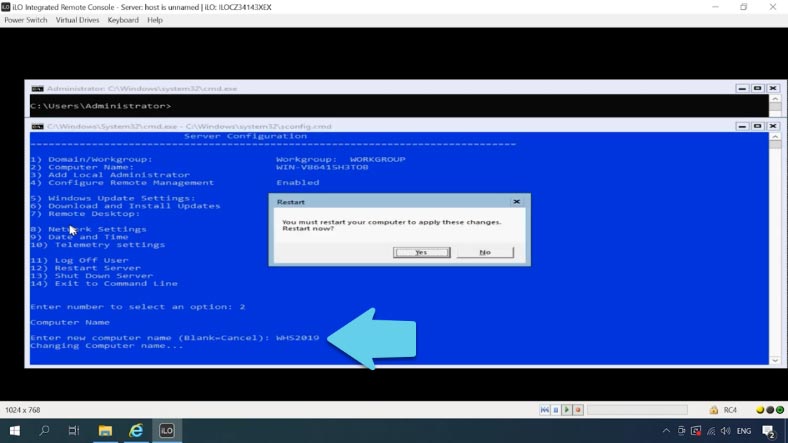
Ora cambia il nome del server – scegli un nome breve e informativo, perché lo userai spesso durante la configurazione. Accetta il riavvio.
-
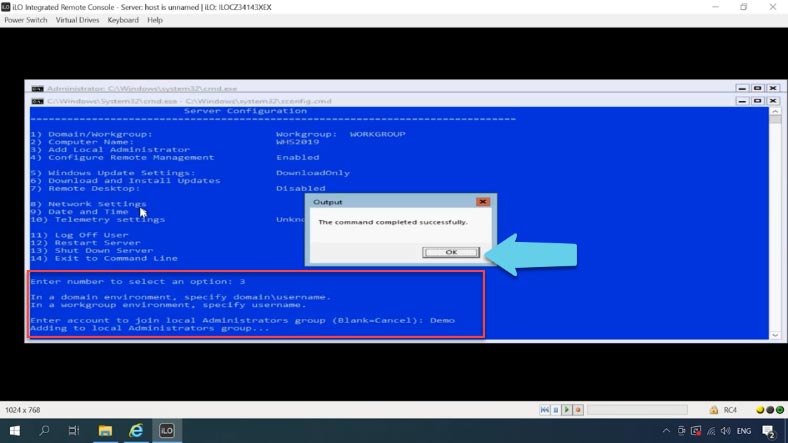
L’elemento successivo consente di aggiungere un altro amministratore. Inserisci il nome e poi la password.
-
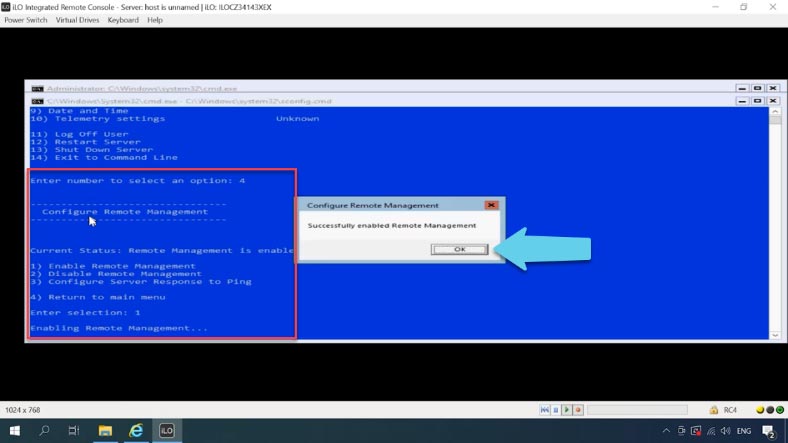
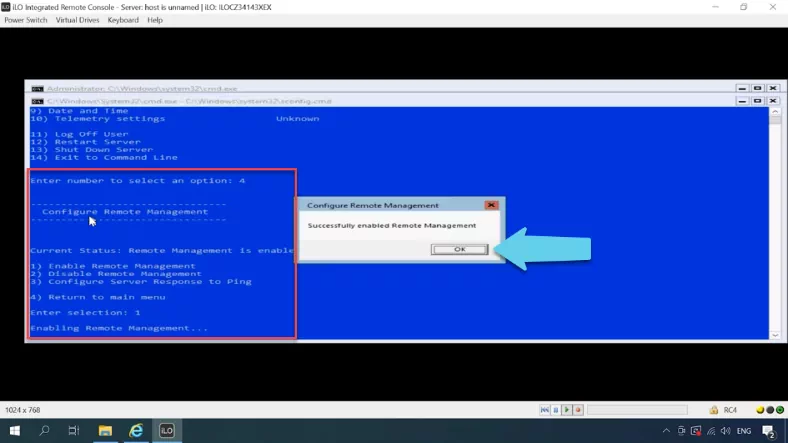
Un’altra configurazione importante è abilitare l’accesso remoto a questo computer. Abilitando questa opzione potrai gestire il server in remoto con Server Manager, MMC e console PowerShell, connetterti tramite RDP, verificarne la raggiungibilità con ping, ecc.
-
Il quinto elemento riguarda le impostazioni di Windows Update.
-
Successivamente, puoi installare gli aggiornamenti disponibili.
-
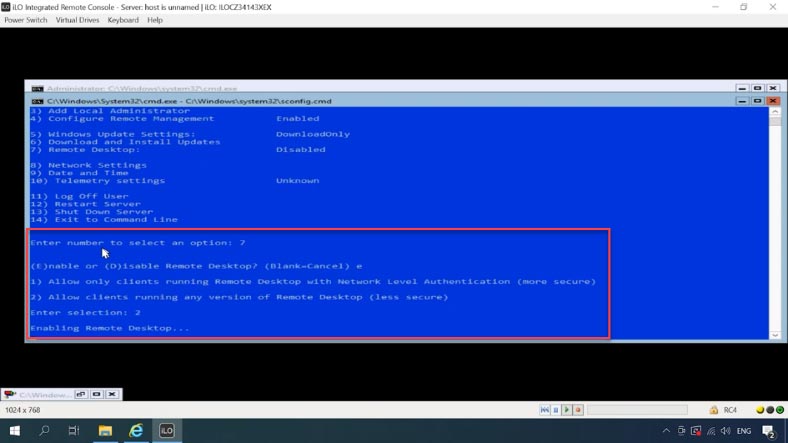
C’è un altro elemento importante – abilitare l’accesso RDP. Digita E per abilitarlo, e 2 per tutti i client.
-
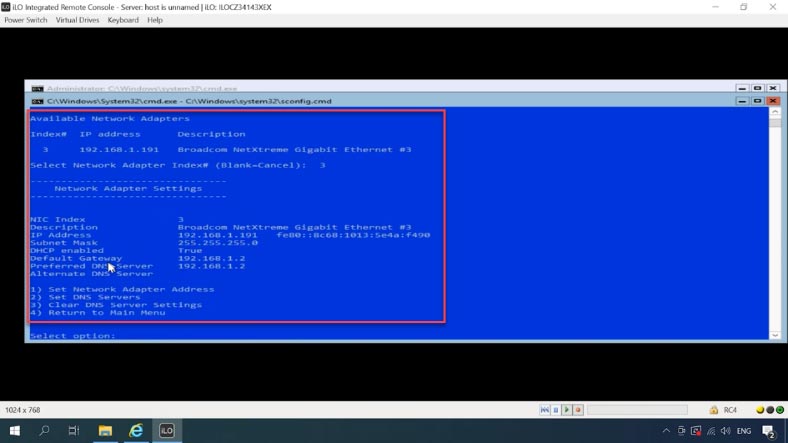
L’elemento successivo sono le impostazioni di rete. Per selezionare un adattatore specifico, digita il suo indice – nel mio caso è 3. Ora premi 1, imposta un indirizzo IP statico (premendo S), inserisci indirizzo IP, maschera di sottorete e gateway predefinito. Poi 2 – imposta i server DNS. Al termine di questa configurazione, digita 4 per tornare al menu principale.
-
Imposta data e ora.
-
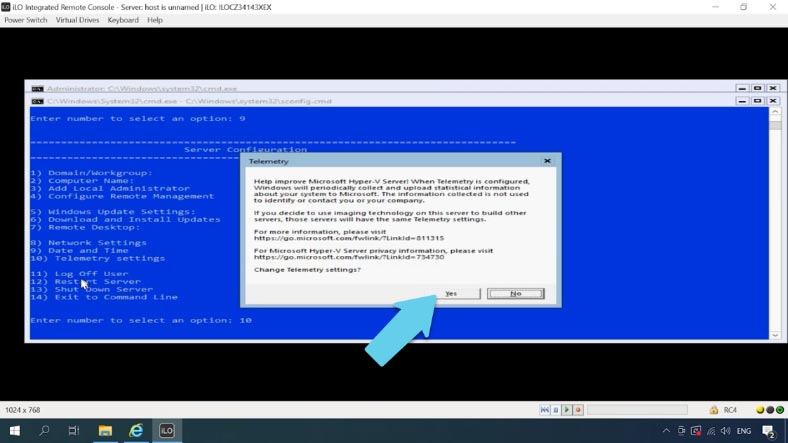
L’ultimo elemento riguarda le impostazioni di telemetria. Hyper-V non consente di disattivarla completamente, quindi seleziona la modalità che preferisci. Io scelgo la prima opzione, Sicurezza.




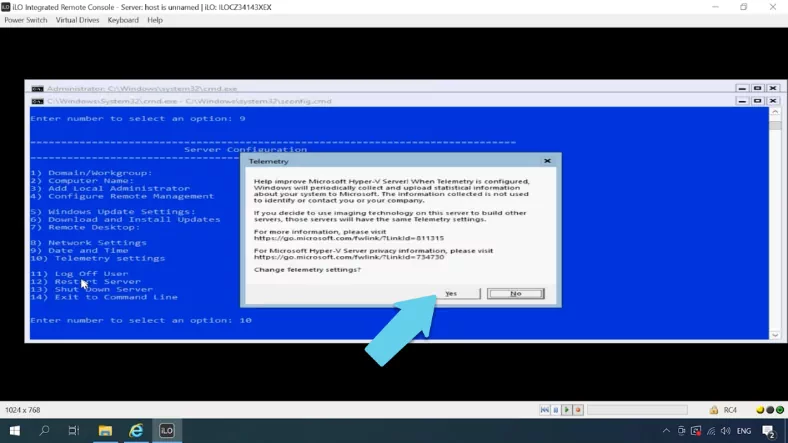
Questo è tutto per la configurazione primaria, passiamo ora alle impostazioni di connessione.
Configurare la connessione a Hyper-V
Per gestire un server con Hyper-V Manager avrai bisogno di un computer con Windows 10.
Per stabilire la connessione, devi impostare il nome host del server sul computer client. Trova e modifica il file “hosts” sul computer Windows 10. Aggiungi l’indirizzo IP, premi Spazio, digita il nome del server Hyper-V. Esempio:
192.168.1.111 WHS2019

L'account sul computer client dovrebbe essere diverso dall'account amministratore di Hyper-V. Ora devi memorizzare i dati dell'account che verranno usati per connetterti all'hypervisor. Avvia il Prompt dei comandi come amministratore sul computer client e digita questo comando:
cmdkey /add:server name /user:administrator name /pass:administrator’s password

Nel mio caso, digito questo:
cmdkey /add:WHS2019 /user:Administrator /pass:123456
Inserisce il nome del server, il nome dell'amministratore e la password.
Configurare il firewall in Hyper-V Server
Per impostazione predefinita, il firewall è abilitato sull'hypervisor per bloccare connessioni esterne. Puoi disabilitarlo completamente eseguendo il seguente comando:
netsh advfirewall set currentprofile state off

Oppure aggiungere diverse autorizzazioni per la gestione remota. Ecco alcuni comandi da eseguire in PowerShell. Puoi avviare questo strumento dal Prompt dei comandi.
Digita - powershell
powershell
E poi esegui questi comandi:
Set-NetFirewallRule -DisplayGroup 'Windows Management Instrumentation (WMI)' -Enabled true -PassThru
Set-NetFirewallRule -DisplayGroup 'Remote Event Log Management' -Enabled true -PassThru
Set-NetFirewallRule -DisplayGroup 'Remote Volume Management' -Enabled true -PassThru

Ora usa il comando “ping” per verificare la raggiungibilità del server tramite il suo nome. Avvia il Prompt dei comandi come amministratore sul computer client e digita “ping” seguito dal nome del server:
Ping WHS2019

Il server risponde al ping correttamente, procediamo oltre.
Avvia PowerShell come amministratore ed esegui questo comando:
winrm quickconfig
Digita “y” per confermare. In questo modo abbiamo configurato il servizio winrm per l'avvio automatico e abilitato le regole di gestione remota nel firewall.

Ora devi aggiungere il server Hyper-V all'elenco degli host attendibili con questo comando:
Set-Item WSMan:\localhost\Client\TrustedHosts -Value "WHS2019"
L'ultimo elemento è il nome del server.

Il passo successivo è impostare le autorizzazioni per il gruppo Anonymous Logon. Per farlo, devi avviare Component Services eseguendo il comando dcomcnfg nel Prompt dei comandi.
dcomcnfg
Vai su Component Services – Computers – My Computer. Fai clic con il pulsante destro su My Computer e apri Properties, passa alla scheda COM Security.
Clicca su Edit Limits nella sezione Access Permissions, scorri verso il basso e imposta il permesso di accesso remoto per il gruppo Anonymous Logon - OK.

Installazione di Hyper-V Manager su un computer Windows 10. Fai clic con il pulsante destro su Start – App e funzionalità – Programmi e funzionalità – Attiva o disattiva funzionalità di Windows. Trova Hyper-V nell'elenco, espandilo e seleziona la casella accanto a Strumenti di gestione Hyper-V - clicca OK.

Attendi il completamento dell'installazione, quindi connettiti al server remoto.
Apri Start – Strumenti di amministrazione di Windows – Hyper-V Manager – Connessione al server. In questo campo, digita il nome del server Hyper-V.

Se hai configurato tutto correttamente, potrai connetterti al server e gestirlo.
Ora che Hyper-V Server è installato e la configurazione primaria della connessione è completa, il passo finale è creare una macchina virtuale.
Come recuperare dati da Hyper-V Server e dalla macchina virtuale
Quando il sistema operativo è danneggiato, il disco fisso del server Hyper-V viene formattato accidentalmente o la macchina virtuale non funziona, puoi comunque leggere ed estrarre le informazioni necessarie dal disco se usi uno strumento specializzato - Hetman Partition Recovery.
Rimuovi il disco fisso dal server Hyper-V e collegalo a un computer Windows. Scarica, installa ed esegui il programma, apri il disco e avvia la scansione.

Se il sistema operativo Hyper-V si è bloccato, hai comunque buone possibilità di recuperare i file della macchina virtuale da questa unità. Per impostazione predefinita, sono memorizzati nella seguente directory:
С:\Users\Public\Documents\Hyper-V\Virtual hard disks

Seleziona i file che desideri recuperare, clicca Recupera, seleziona dove vuoi salvarli e clicca nuovamente Recupera. Al termine dell'operazione di recupero, i file verranno collocati nella directory specificata.

Dopo di ciò, potrai collegare la macchina virtuale e avviarla.
Come convertire un disco virtuale dinamico in uno a dimensione fissa
Quando una macchina virtuale viene creata dall'hypervisor, riceve un disco virtuale che è di tipo dinamico. A causa di particolari del file system e della continua deframmentazione di tali dischi, i file cancellati vengono eliminati rapidamente, quindi il recupero dei dati da immagini di questi dischi spesso fallisce. Tuttavia, puoi modificare il tipo di disco nelle impostazioni della macchina virtuale del tuo Hyper-V Manager.
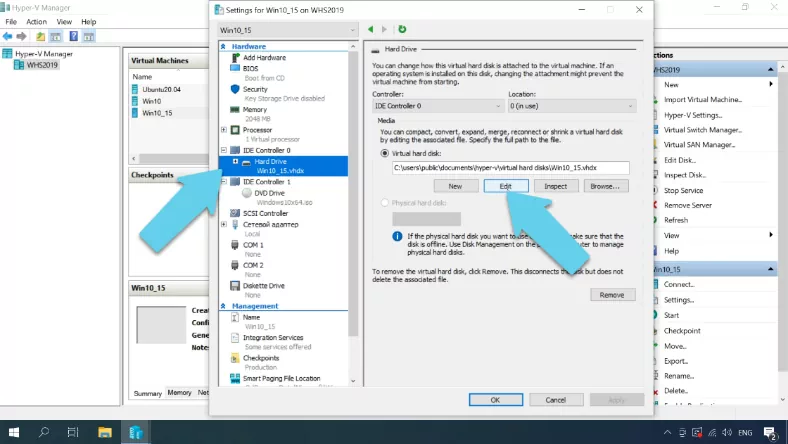
Seleziona una macchina virtuale e apri le sue Impostazioni - nella finestra che si apre, guarda a sinistra, seleziona il disco rigido, poi guarda a destra della finestra e clicca Modifica.
Seleziona Converti e clicca Avanti, e non modificare il formato del disco. Al passaggio successivo, scegli il tipo di disco come Dimensione fissa – Avanti.

Durante la conversione, il programma non modificherà il file principale del disco virtuale - creerà invece una copia con dimensione fissa. Assegna il nome al file e clicca Avanti, quindi Fine.

Attendi che il disco virtuale venga convertito.
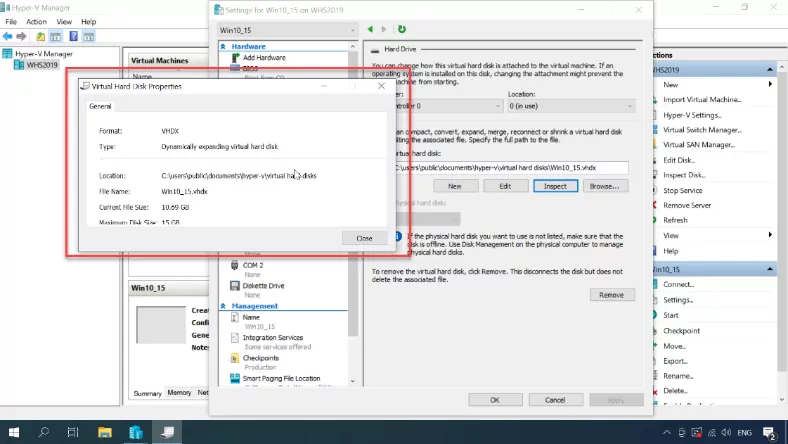
Ora verifichiamo se siamo riusciti a cambiare il tipo di disco. Clicca “Ispeziona” e potrai vedere che il tipo di disco è cambiato in dimensione fissa.

Come recuperare dati da un file immagine di disco virtuale
Ora carica questo file nel nostro programma. Apri la scheda Strumenti – Monta disco, specifica il percorso del file del disco virtuale a dimensione fissa e clicca “Apri”. Dopo di ciò, apparirà in Gestione unità.

Ora non ti resta che eseguire la scansione, selezionare i file necessari e recuperarli.

Troverai i file recuperati nella directory che hai scelto.

