I migliori metodi per il recupero dei dati dal file system XFS: un approccio completo!
-
Autore:
Anton Kryvoruchko

-
Editore:
Mykhailo Miroshnichenko



Hai problemi di perdita di dati con il tuo file system XFS e stai cercando soluzioni? In questo video ti forniremo consigli essenziali, i migliori 6 strumenti e procedure passo dopo passo per il recupero dei dati dal file system XFS. Leggi ora per scoprire come recuperare efficacemente i tuoi dati preziosi!
- Struttura del file system e algoritmo utilizzato per trovare i dati persi
- Struttura del gruppo di allocazione
- Test e confronti
- Rimozione del superblocco principale
- Conclusione
- Domande frequenti
- Commenti
XFS è un file system con journaling, ma a differenza dei file system EXT registra nel journal soltanto le modifiche ai metadati. Al momento questo file system è utilizzato di default in molte distribuzioni basate su Red Hat. I principali svantaggi di questo file system sono i seguenti: non è possibile ridurre la dimensione dei dati, il recupero dei dati è complesso e c’è il rischio di perdita di file in caso di interruzione di corrente durante la scrittura su disco, poiché la maggior parte delle informazioni viene mantenuta solo nella memoria di sistema durante tale operazione.

Le migliori utility per il recupero dati su Linux
Struttura del file system e algoritmo utilizzato per trovare i dati persi
Prima di iniziare a testare vari strumenti, esploriamo la struttura di questo file system.
L’intero file system XFS è suddiviso nei cosiddetti gruppi di allocazione (Allocation Groups), analoghi ai gruppi di blocchi in Ext2FS.

La dimensione, il numero e altre caratteristiche dei gruppi di allocazione sono contenute nel superblocco, che si trova all’inizio di ogni gruppo di allocazione (così come avviene in Ext2).
Struttura del gruppo di allocazione
Almeno i primi due kilobyte di ogni gruppo di allocazione hanno lo stesso formato. Il gruppo di allocazione zero (insieme al superblocco zero) si trova all’inizio del disco.
Il gruppo di allocazione è suddiviso in quattro tipi di strutture:
- Superblocco
- Elenco dei blocchi liberi
- Informazioni sugli inode allocati e liberi
- Blocchi allocati per l’espansione degli alberi B (B-tree)
XFS è costruito come un B-tree. Perciò i dati sono conservati nelle sue foglie e, per accedere all’informazione, uno strumento di recupero dati deve scendere la catena di puntatori prima di ripristinare qualsiasi dato. Se alcuni elementi di questa catena vengono rimossi, è possibile che lo strumento di recupero non riesca a trovare il percorso verso i tuoi dati.
Negli alberi B le chiavi sono raggruppate in blocchi contenenti più chiavi, il che aumenta notevolmente l’efficienza su dispositivi di memorizzazione su disco. Tutte le foglie si trovano allo stesso livello (il più basso), e ogni blocco (a meno che non sia l’unica foglia radice) dovrebbe essere almeno per metà pieno di chiavi.
Nei test odierni confronteremo i risultati della ricerca di dati cancellati da un file system XFS e proveremo a cancellare alcuni elementi della struttura del file system per verificare come i principali strumenti di recupero dati affrontano il problema.
Test e confronti
Su Windows è necessario un’utilità specializzata o un driver specifico per visualizzare il contenuto di un’unità rimovibile (come una chiavetta USB o un disco esterno) formattata in XFS. Fortunatamente, gli strumenti di recupero dati possono riconoscere tali dispositivi e ripristinare i dati da essi.
Per i nostri test abbiamo selezionato diversi strumenti di recupero dati popolari – Hetman Partition Recovery, Reclaime, UFS Explorer, Disk Internals, DiskDrill, Active@Uneraser e File Scavenger.

Su un computer con sistema operativo Linux abbiamo creato un disco di test con file system XFS. Abbiamo scritto alcuni dati sul disco – alcune cartelle contenenti foto, video e documenti – e poi ne abbiamo cancellati alcuni. Eseguiremo i test su un altro computer con Windows.
Test 1. Hetman Partition Recovery
Colleghiamo l’unità XFS. Windows non riconosce questo file system e, quando l’unità viene collegata, il sistema operativo propone di formattarla per poterla utilizzare.
Tuttavia, in realtà non è necessario formattare nulla: avvia Hetman Partition Recovery e esegui la scansione dell’unità. Puoi vedere che il programma è in grado di riconoscere il disco, rilevare il suo file system e mostrare correttamente nome e capacità.

Fai clic con il tasto destro sul disco, scegli “Apri” e prova prima la “Scansione rapida”. Questo tipo di analisi esegue una scansione veloce del disco e mostra i risultati. Ecco, sono stati trovati alcuni file e cartelle.

Puoi vedere che questo strumento non ha difficoltà a trovare i file cancellati in questo modo e li mostra contrassegnati con una croce rossa. Non è stata necessaria l'”Analisi completa”, il che ci ha fatto risparmiare molto tempo, perché l’analisi completa richiede molto più tempo.

Puoi vedere il contenuto di tutti i file con la funzione di anteprima e cercare i file per nome. Ora tutti i file sono stati recuperati. La struttura del disco è mantenuta, quindi tutti i file e le cartelle possono essere trovati dove si trovavano prima, il che rende estremamente semplice la ricerca dei dati persi. Senza spendere troppo tempo e sforzo, il programma è stato in grado di trovare e recuperare le informazioni perdute.
Test 1. Reclaime
Proviamo un altro candidato, Reclaime. Prima di arrivare alla finestra principale che mostra i dischi, è necessario attraversare diverse finestre con impostazioni aggiuntive. Questo potrebbe rendere l’uso del programma più difficoltoso per i principianti.

Dopo di ciò, il programma inizierà ad analizzare i dischi collegati e poi mostrerà l’elenco sullo schermo, operazione che richiede anch’essa del tempo. Il programma legge le informazioni di servizio, identifica il file system, i nomi ecc. Quando il processo è terminato, possiamo vedere l’elenco dei dispositivi riconosciuti.

In questo elenco puoi vedere il disco di test che stiamo usando in questo esperimento: nome e capacità sono mostrati, ma il file system non è stato identificato. Clicca per avviare la scansione. Nella finestra successiva puoi scegliere il tipo di scansione: lasciamo l’opzione predefinita, deselezioniamo i file system non necessari e clicchiamo “Avvia”.

Di conseguenza, il programma mostra alcuni file, ma quelli cancellati non vengono visualizzati. È difficile capire se l’analisi è terminata o è ancora in corso. Guardando più da vicino, si scopre che si tratta di una scansione iniziale, e i file cancellati vengono posizionati in una directory separata con il nome “Unclassified”.

Per questi file i nomi non sono preservati, ma sono disponibili in anteprima, il che permette di valutare se è possibile recuperarli. I documenti non possono essere visualizzati in anteprima, quindi non è ancora chiaro se il programma possa recuperarli completamente. L’anteprima dei documenti appare come codifica. Di conseguenza, i nomi dei file sono cambiati, la struttura delle cartelle è danneggiata e questo strumento probabilmente utilizza un algoritmo di ricerca rapida per tipo di file.

Per avviare una scansione più approfondita, clicca “Riprendi”. Durante la scansione vediamo che il programma sta spostando i file dalla cartella Unclassified alle loro posizioni precedenti, ripristinando nomi e struttura. Il programma ha portato a termine il compito, anche se ha impiegato molto tempo per completarlo.
Test 1. UFS Explorer
Mostra il nome del disco, la capacità e una partizione XFS sotto. Quando visualizzi il contenuto di questa directory vengono mostrati solo i file ancora presenti sul disco. Avviamo una Scansione rapida.
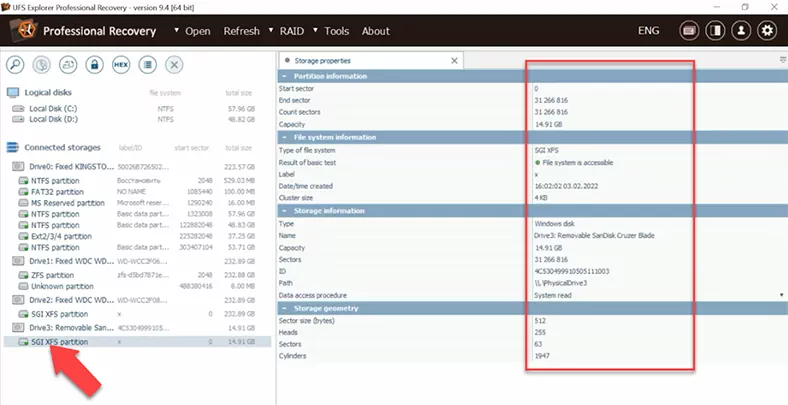
Questo tipo di scansione non riesce a trovare i file cancellati nella cartella radice, ma mostra i file collocati in altre cartelle. Lo strumento non riesce a visualizzare anteprime per documenti e video.
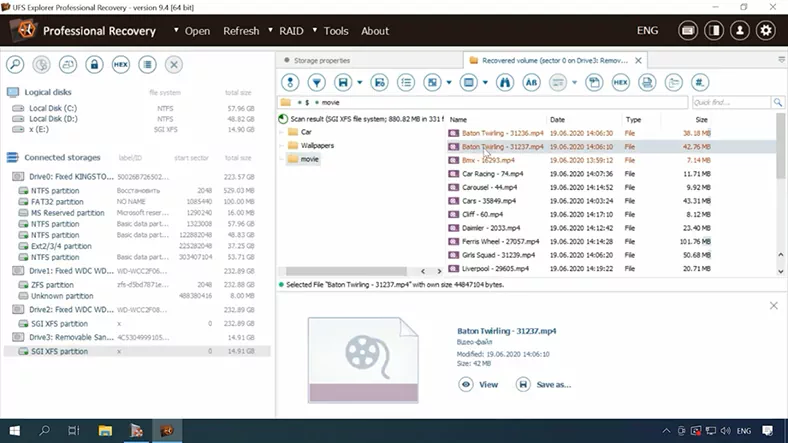
La scansione rapida non ha trovato alcuni dei file cancellati. Controlliamo il risultato della ricerca di tali elementi. Deseleziona le opzioni non necessarie – se non lo fai, la ricerca durerà più a lungo. Questo è uno svantaggio per gli utenti meno esperti, che probabilmente non noteranno e disattiveranno tali opzioni. La ricerca dei file cancellati è anche abbastanza lunga.

Come risultato, il programma ha trovato i dati cancellati – sono contrassegnati con un colore diverso, ma solo le foto possono essere visualizzate in anteprima. Questo è un altro svantaggio, perché non possiamo capire se potranno essere recuperate integralmente o se saranno danneggiate. Inoltre, è molto scomodo conoscere così poco delle probabilità di recupero prima di acquistare lo strumento.

Test 1. Disk Drill
Il programma vede il dispositivo di archiviazione, il suo nome e la capacità, ma il file system non viene riconosciuto. La Scansione rapida non è disponibile per questo disco in quanto il programma non ha potuto identificare il file system. Clicca “Cerca dati persi”.

Avvierà immediatamente una Scansione approfondita. Di conseguenza, i nomi dei file non sono preservati, è difficile capire quali siano stati rimossi e risulta complicato valutare l’efficacia del risultato finale. Nella finestra di anteprima possiamo riprodurre un video cancellato, ma il contenuto dei documenti non viene visualizzato.

Il programma ha trovato alcuni dati cancellati, ma non offre l’opzione di scansione rapida, i file cancellati non sono contrassegnati in modo evidente, i nomi dei file non sono preservati, i file sono ordinati in cartelle per tipo ed è abbastanza difficile trovare quello che serve. Inoltre, la ricerca dei file richiede molto tempo. Consigliamo di provare un altro strumento di recupero, se possibile.
Test 1. Active@ UNERASER
Un altro strumento testato è Active@UNERASER. Gli sviluppatori dichiarano che supporta XFS, ma alla fine vediamo solo un’unità contenente spazio non allocato e il programma non è riuscito a identificare il file system. Con la Scansione rapida non viene trovato alcun dato, mentre richiede un tempo ancora maggiore rispetto alla scansione profonda di DiskDrill.

La ricerca per firma ha trovato alcuni dati, ma non è possibile stabilire se fossero stati cancellati in precedenza poiché nomi e struttura non sono preservati, quindi è difficile valutare le prospettive di recupero. Tra tutti i file, solo le foto possono essere visualizzate in anteprima.

Sono stati trovati alcuni file cancellati; tuttavia è difficile trovare file specifici poiché i nomi e la struttura non sono preservati. La SuperScan impiega davvero tanto tempo per completarsi: in mezz’ora non è riuscita nemmeno a processare l’1% di un disco da 10 GB.
Test 1. File Scavenger
Abbiamo ottenuto un risultato simile con File Scavenger, che affermava anch’esso di supportare il file system XFS.

Non ha trovato nulla con la scansione rapida e, con la scansione lunga, utilizza un algoritmo di ricerca per firme, con perdita dei nomi dei file e della struttura durante il processo. L’interfaccia utente non è molto intuitiva, quindi può risultare più difficile per i principianti usare questo prodotto. Sfogliando i file si nota che alcune foto cancellate sono state recuperate, ma documenti e video non possono essere visualizzati in anteprima e le prospettive di recupero rimangono sconosciute. Questi file possono essere visualizzati in anteprima solo dopo il recupero – e puoi recuperare i file solo dopo aver acquistato la licenza della versione completa. A mio avviso, esistono prodotti migliori tra cui scegliere.
Test 1. Conclusione
In sintesi, abbiamo visto tre programmi che sono riusciti a trovare tutti i dati cancellati nel file system XFS; alcuni sono stati piuttosto rapidi, altri hanno impiegato più tempo per completare il compito. Finora i primi tre sono Hetman Partition Recovery, UFS Explorer e Reclaime. I risultati di DiskDrill sono meno buoni poiché effettua la ricerca per firme. A mio avviso Active@Uneraser e File Scavenger non valgono la pena di attenzione, dato che non sono gratuiti e le loro prospettive di recupero sono troppo discutibili.
| Programma | Descrizione |
|---|---|
| Hetman Partition Recovery | Ha recuperato i dati mantenendo intatta la struttura del disco e i nomi dei file. Visualizza tutti i file in modalità anteprima, consentendo di valutare i risultati prima di acquistare la versione completa. Classificato al primo posto. |
| UFS Explorer | Ha recuperato i dati mantenendo intatta la struttura del disco e i nomi dei file. |
| ReclaiME Pro | Ha recuperato i dati mantenendo intatta la struttura del disco e i nomi dei file. |
| DiskDrill | Ha mostrato risultati leggermente peggiori poiché cerca i file tramite analisi per firme. |
| Active@ Uneraser | La capacità di recupero è dubbia e il programma non è gratuito. |
| File Scavenger | La capacità di recupero è dubbia e il programma non è gratuito. |
Rimozione del superblocco principale
Nella seconda metà del test cancelleremo una parte del file system: uno dei suoi superblocchi.
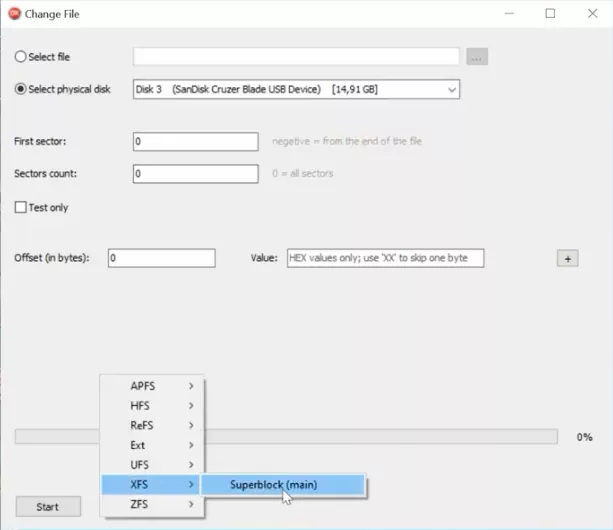
Rimuoviamo il superblocco principale.
Test 2. Partition Recovery
Ora avviamo Hetman Partition Recovery e riconosce il disco cancellato come spazio non allocato.

In questo caso è disponibile solo l'”Analisi completa”. Seleziona il file system e deseleziona l’opzione per la ricerca per contenuto (firme), poiché renderà la scansione molto più lunga.

Il programma ha trovato la partizione con file system XFS. Come puoi vedere, anche con il superblocco principale parzialmente cancellato, la struttura delle cartelle e i nomi dei file sono preservati, il che facilita notevolmente la ricerca dei file.

Tutte le foto e i video sono disponibili in anteprima, e l’unico tipo di file che non è possibile visualizzare sono i documenti cancellati, ma questi vengono recuperati completamente, senza danni.
Test 2. UFSExplorer
Passiamo a testare UFSExplorer. Anche questa utility mostra un disco con una partizione sconosciuta. Seleziona il file system e avvia la scansione. Il programma ha trovato tutti i file e la struttura delle cartelle e i nomi dei file sono preservati.

Unica pecca è che documenti e video non possono essere visualizzati in anteprima. Le prospettive di recupero per questi file non sono chiare poiché non è possibile visualizzarne il contenuto senza salvarli prima su disco.
Test 2. Reclaime
Un altro strumento da testare è Reclaime, e ho eseguito il secondo test con l’immagine del disco, poiché il file system è stato parzialmente cancellato. Come detto in precedenza, l’interfaccia del programma è piuttosto complessa, il che complica il compito per utenti inesperti nel districarsi tra le opzioni. Imposta il file system su XFS e avvia la scansione.

Il programma è riuscito a trovare i file cancellati, la loro struttura e i nomi sono preservati e i dati cancellati sono mostrati. Tuttavia, ci sono alcuni problemi: i documenti non possono essere visualizzati in anteprima e il tempo richiesto per la scansione del disco è stato due o tre volte superiore rispetto ai concorrenti.
Test 2. DiskDrill/Active@Uneraser/File Scavenger
DiskDrill, Active@Uneraser e File Scavenger usano tutti un algoritmo di ricerca basato su firme; questo tipo di scansione è il più lento e non riesce a preservare l’albero di directory né i nomi dei file.

Un risultato di questo tipo può essere classificato come scarso. Considerando che si tratta di prodotti commerciali, sceglierei un programma che offra un modo di ricerca dei file persi più comodo e più veloce.
Conclusione
Tiriamo le somme. Solo tre strumenti dell’elenco sono stati in grado di trovare i dati mantenendo la struttura del disco e i nomi dei file: Hetman Partition Recovery, UFS Explorer e Reclaime Pro. Alcuni altri strumenti non riescono a mostrare anteprime per documenti e video. Senza salvare i file è difficile stimare se possano essere recuperati integralmente. Questo è molto scomodo, perché è necessario acquistare la versione completa del programma per poter salvare i file e, alla fine, i file potrebbero essere danneggiati e alcuni documenti o video potrebbero non aprirsi mai.
D’altra parte, Hetman Partition Recovery visualizza tutti i file nella finestra di anteprima, permettendoti di valutare l’efficacia del programma prima di pagare la licenza completa. Il processo di recupero è molto semplice grazie a un’interfaccia pratica e intuitiva, facile da usare anche per i principianti.
Questo programma ti permette di mantenere la struttura delle cartelle e i nomi dei file, il che facilita la ricerca di dati specifici e ti fa risparmiare tempo. L’algoritmo utilizzato nel nostro prodotto consente il recupero dei dati anche se l’intera struttura del file system è cancellata, e se sul disco rimane almeno qualche dato, Hetman Partition Recovery può ripristinarlo e mostrarlo grazie all’uso dell’analisi per firme.
Se hai bisogno di recuperare dati da un array RAID con file system XFS, comune in alcuni produttori NAS, utilizza Hetman RAID Recovery. Questo strumento supporta tutti i file system e i livelli RAID più diffusi. Se vuoi approfondire il recupero dati da sistemi RAID, consulta gli altri video sul nostro canale.
| Funzionalità | Descrizione |
|---|---|
| Supporto array RAID | Il programma supporta vari tipi di array RAID, inclusi RAID 0, RAID 1, RAID 5, RAID 10 e configurazioni personalizzate. |
| Rilevamento automatico dei parametri | Rileva automaticamente i parametri dell’array come dimensione dei blocchi, ordine dei dischi e altre caratteristiche chiave. |
| Recupero dati | Capacità di recuperare dati da array RAID danneggiati o cancellati, nonché recupero dopo errori di configurazione o guasti. |
| Anteprima file | Permette di visualizzare in anteprima i file prima del recupero per valutarne la qualità e verificare i dati. |
| Supporto file system | Supporta file system come FAT, NTFS, ReFS, HFS+, Ext2/3/4, XFS e altri. |
| Interfaccia user-friendly | Interfaccia facile da usare con procedura guidata passo passo per il recupero dei dati. |

