Recupero dei dati dopo la formattazione: guida essenziale per dischi rigidi, unità USB e schede di memoria
-
Autore:
Anton Kryvoruchko

-
Editore:
Mykhailo Miroshnichenko



In questo tutorial, ti mostreremo come recuperare i dati dopo la formattazione di un disco rigido, una unità USB o una scheda di memoria. Che tu abbia formattato accidentalmente il dispositivo di archiviazione o cancellato intenzionalmente i dati, ti guideremo nel processo di recupero dei tuoi file importanti in modo semplice.
- Come recuperare i dati dopo la formattazione di un disco rigido
- Come recuperare i dati dopo la formattazione di una unità flash o di una scheda di memoria
- Recupero dei dati da un SSD
- Domande frequenti
- Commenti
Quando uno qualsiasi di questi dispositivi viene formattato, viene distratta una parte delle informazioni che indicano come i dati sono organizzati sul disco. Tuttavia, nella maggior parte dei casi è abbastanza possibile recuperare i dati dopo la formattazione. Le probabilità di successo dipendono dal tipo di file system, dalla natura e dal numero dei file, e conta anche quale quantità di informazioni e quali dati sono stati scritti sul disco dopo la formattazione.
MOLTO IMPORTANTE!!! Non devi scrivere dati né eseguire altre operazioni su un disco appena formattato, perché questo riduce notevolmente le probabilità di recuperare qualcosa! Per evitare questo tipo di problema, ricorda sempre di effettuare il backup dei dati: ti sarà utile un giorno.

Come recuperare i dati dopo aver formattato un disco rigido, una chiavetta USB / scheda di memoria
Come recuperare i dati dopo la formattazione di un disco rigido
Supponiamo di avere un disco rigido che contiene alcuni dati. Apri Gestione disco e puoi vedere che è integro e che ha un file system NTFS. In realtà, il file system di per sé non è determinante.

E presto vedrai il perché. Torniamo a quel disco e formattiamolo. Fai clic con il tasto destro sul disco, seleziona “Formatta” e osserva le Opzioni di formattazione.
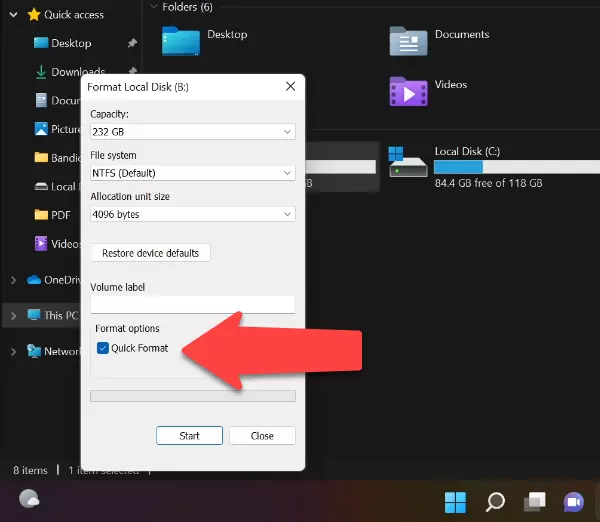
Se selezioni la casella accanto a Formattazione rapida, verrà sovrascritta solo la tabella di allocazione dei file. I file stessi resteranno intatti. Diventeranno semplicemente invisibili per il sistema operativo. Dopo operazioni di questo tipo, è possibile recuperare le informazioni da un disco rigido anche con gli strumenti del sistema operativo.
Invece, la Formattazione completa non solo rende i file invisibili, ma analizza lo stato del disco e ripara eventuali errori o danni riscontrati durante l’analisi. Dopodiché viene creata una nuova tabella di allocazione dei file. Se formatti il disco in questo modo, i suoi dati possono essere recuperati solo con un software specializzato. Tuttavia, non vi è alcuna garanzia che tutte le informazioni possano essere ripristinate.
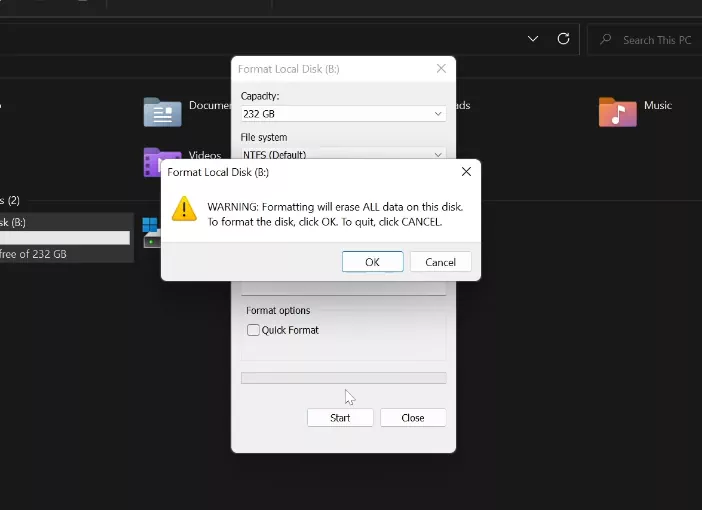
Seleziona Formattazione completa / OK. Ora che il disco è formattato, cosa possiamo fare?
Avvia Hetman Partition Recovery. La prima cosa che vedrai è la Procedura guidata per il recupero dei file: seleziona il disco, quindi scegli “Analisi completa” e seleziona il file system. Puoi vedere che il programma supporta il recupero dei dati da quasi qualsiasi file system. Per questo ho detto che il file system del disco formattato non è determinante. Nei vari file system, i dati vengono recuperati nello stesso modo.
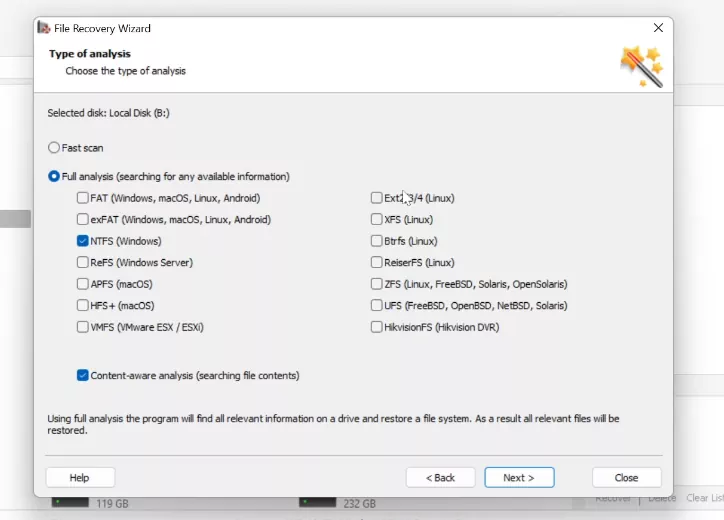
Per scoprire quale file system ha il tuo disco, fai clic con il tasto destro sul disco all’interno del programma (o in Windows) e seleziona Proprietà. Le informazioni necessarie saranno visualizzate nel campo File system. Clicca Avanti. Clicca Fine al termine dell’analisi.
Come puoi vedere, il programma ha trovato diverse partizioni create su questo disco in passato. Vai a questa partizione e verifica che il programma abbia trovato i file. Puoi utilizzare la finestra di anteprima per visualizzarne il contenuto.

Per recuperare i file necessari, trascinali nella Lista di recupero. Se non la vedi, vai su Visualizza / Barre degli strumenti / Lista di recupero.

Specifica il metodo di recupero e clicca Avanti, poi scegli una cartella e clicca Recupera.

Ora puoi vedere che i file sono stati recuperati.
Come recuperare i dati dopo la formattazione di una unità flash o di una scheda di memoria
Ho mostrato questi passaggi con l’esempio del disco rigido installato nel mio computer. Tuttavia, seguendo la stessa sequenza di azioni puoi recuperare i dati dopo la formattazione di una unità USB o di una scheda di memoria, di un disco rigido esterno o di qualsiasi altro supporto, indipendentemente dall’interfaccia utilizzata per collegarlo al PC: non importa se si tratta di un lettore di schede, di una porta USB convenzionale o di una porta Type-C.
| N. | Passo | Descrizione |
|---|---|---|
| 1 | Collega il dispositivo al PC | Collega l’unità flash o la scheda di memoria al computer tramite USB o lettore di schede. |
| 2 | Avvia Hetman Partition Recovery | Installa e avvia Hetman Partition Recovery su un computer Windows. |
| 3 | Scansiona il dispositivo | Seleziona l’unità flash o la scheda di memoria da recuperare e avvia una scansione completa. |
| 4 | Analizza i file trovati | Esamina i risultati della scansione e i file individuati. |
| 5 | Seleziona i file da recuperare | Seleziona i file necessari e avvia il processo di recupero, salvandoli su un altro dispositivo. |
| 6 | Salva i dati | Salva i file recuperati sul tuo computer o su un altro dispositivo di archiviazione sicuro. |
Recupero dei dati da un SSD
Parlando del recupero dei dati da unità SSD, ci sono alcune peculiarità. Il principio principale è sempre lo stesso, ma l’uso del comando TRIM nel loro funzionamento introduce alcuni aspetti aggiuntivi. Se questo comando è abilitato, sarà molto difficile recuperare i dati. Guarda un tutorial video passo-passo sul recupero dei dati da un SSD:
⚕️ Recovering Data from SSD After File Deletion or Disk Formatting in 2021
| N. | Metodo | Descrizione |
|---|---|---|
| 1 | Comando TRIM sugli SSD | TRIM è un comando che informa l’SSD su quali blocchi di dati non sono più in uso e possono essere cancellati per migliorare le prestazioni del disco. |
| 2 | Impatto del TRIM sul recupero dei dati | Una volta eseguito il comando TRIM, il recupero dei dati diventa più difficile o quasi impossibile poiché i dati su questi blocchi vengono eliminati fisicamente. |
| 3 | Finestra temporale per il recupero | Se il comando TRIM non è ancora stato eseguito, il recupero parziale dei dati può essere ancora possibile utilizzando software specializzati. |
| 4 | Software per il recupero dati da SSD | Software come Hetman Partition Recovery o Diskinternals possono essere utilizzati per recuperare i dati prima dell’esecuzione del comando TRIM. |

