Estensione del disco in Windows 11: risoluzione dei problemi del pulsante «Estendi volume» inattivo
-
Autore:
Anton Kryvoruchko

-
Editore:
Mykhailo Miroshnichenko



Hai riscontrato il pulsante Estendi volume inattivo in Gestione disco di Windows 11? Non preoccuparti, ci pensiamo noi! Scopri come risolvere il problema e attivare il pulsante Estendi volume senza sforzo con la nostra guida passo passo. Dì addio ai problemi di estensione del disco in Windows 11.
- Perché il «Estendi volume» è inattivo
- Come estendere il disco C
- Come rimuovere una partizione tramite il prompt dei comandi
- Procedura guidata Estendi volume
- Come creare un nuovo disco nello spazio non allocato
- Come estendere il disco C preservando i dati del disco D
- Domande frequenti
- Commenti
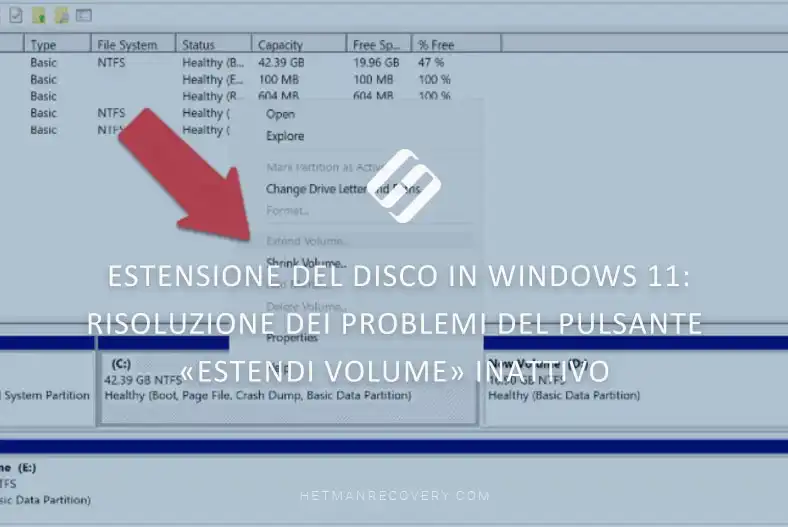
Perché il «Estendi volume» è inattivo
Molti utenti si trovano di fronte a questo problema: il pulsante «Estendi volume» sembra essere inattivo quando tentano di aumentare la dimensione di una partizione.

La causa più comune è che lo spazio non allocato si trova su un altro disco fisico; in questo caso le operazioni di estensione del disco non sono possibili. Lo spazio non allocato e il disco che si desidera estendere devono trovarsi sullo stesso disco fisico affinché possano interagire tra loro.
Inoltre, lo spazio non allocato deve trovarsi alla destra della partizione che si desidera estendere.
Come estendere il disco C
Il primo metodo per estendere il disco C non prevede l’uso di software di terze parti, cioè utilizza solo le funzionalità integrate di Windows. Lo strumento Gestione disco integrato ha funzionalità piuttosto limitate rispetto ad altre utility, ma basta se tutto ciò che serve è modificare la dimensione del volume.
Lo svantaggio principale di questo metodo è che dovrai rimuovere tutte le informazioni dal disco D. L’unico modo per aumentare la dimensione di una partizione con gli strumenti di Windows è utilizzare lo spazio non allocato.
Fai clic con il tasto destro sul menu Start e seleziona «Gestione disco» dall’elenco. Il disco è effettivamente suddiviso in due partizioni: C e D. Se vuoi estendere il disco C, dovrai eliminare completamente il disco D.

Sì, intendo eliminare, non ridurre. Se scegli di ridurre, lo spazio libero che compare sarà posizionato alla destra della partizione ridotta e quindi non sarà adiacente alla partizione C. Questo piccolo ma importante dettaglio ci impedisce di estendere il volume C attingendo al volume D tramite la riduzione. Fai clic destro su quest’ultima e scegli «Elimina volume» dal menu. Poi clicca «OK».

Quando la partizione viene eliminata, puoi vedere che lo spazio non allocato è apparso alla destra della partizione che desideri estendere ed è situato sullo stesso disco fisico.

Come rimuovere una partizione tramite il prompt dei comandi
Puoi anche rimuovere le partizioni tramite il prompt dei comandi, utilizzando l’utilità DISKPART. La cosa più importante è essere attenti e assicurarsi di non confondere i numeri delle partizioni, altrimenti si possono perdere dati importanti! Avvia il prompt dei comandi come amministratore.

Nella finestra del prompt dei comandi che si apre, digita il comando Diskpart e premi Invio. Dopo di che, digita il comando List Disk. Ora puoi vedere l’elenco di tutti i dischi disponibili su questo computer. È importante ricordare che i numeri partono da zero, non da uno. Quindi il tuo primo disco è contrassegnato come disco 0.

Ora digita il comando Select disk e aggiungi il numero del disco che vuoi selezionare. Fai attenzione a selezionare il numero di disco corretto. Prosegui digitando il comando List partition. Ora vedi tutte le partizioni disponibili su questo computer. Per capire quale partizione ti serve, apri la Gestione disco. Puoi controllare il disco osservando il suo volume: dobbiamo trovare il disco D.
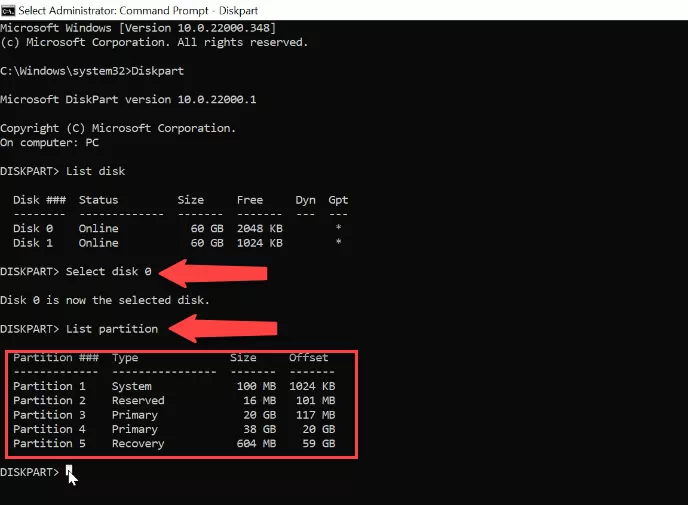
Torna a Diskpart; la partizione che ci interessa ha il numero 5 e la dimensione corrisponde. Esegui il comando Select partition e scegli 5. Dopo aver selezionato la partizione, digita il seguente comando: Delete partition.

Ora quella partizione è stata rimossa. Vai in Gestione disco per verificare la presenza dello spazio non allocato.
| Comando | Descrizione |
|---|---|
| diskpart | Avvia l’utilità per la gestione di dischi, partizioni e volumi. |
| list disk | Mostra un elenco di tutti i dischi collegati al sistema. |
| select disk | Seleziona un disco specifico per le operazioni successive. |
| clean | Pulisce il disco selezionato rimuovendo tutti i suoi dati e le partizioni. |
| clean all | Pulisce il disco selezionato scrivendo zeri in tutti i settori, rendendo più difficile il recupero dei dati. |
| create partition primary | Crea una nuova partizione primaria sul disco selezionato. |
| format | Formatta la partizione selezionata. |
| assign | Assegna una lettera di unità o un punto di montaggio alla partizione selezionata. |
| delete partition | Elimina la partizione selezionata. |
Procedura guidata Estendi volume
Poi fai clic destro sul disco C e scegli «Estendi volume». Si apre la «Procedura guidata Estendi volume». Clicca «Avanti».

Aggiungiamo parte dello spazio non allocato – ad esempio circa 7 GB. Clicca «Avanti» e «Fine».

Al termine, il disco C sarà esteso.
Come creare un nuovo disco nello spazio non allocato
Per ricreare il disco D, fai clic con il tasto destro sullo spazio non allocato rimanente e seleziona «Nuovo volume semplice».

Assegna la lettera di unità – D. Formattalo in NTFS e clicca «Fine».

Di conseguenza, il disco C è aumentato e il disco D è diventato più piccolo.
Come estendere il disco C preservando i dati del disco D
Ecco il secondo metodo. È utile quando hai dati importanti su disco D ma devi usare parte del suo spazio libero per estendere il disco C. Sfortunatamente, gli strumenti integrati di Windows non possono aiutare, quindi avrai bisogno di un software aggiuntivo. Per illustrare, userò AOMEI Partition Assistant Standard. Vai al sito ufficiale del programma e scaricalo. Come puoi immaginare, l’ho già fatto in anticipo. Non dovresti avere problemi a scaricarlo anche tu.

Quando avvii il programma, puoi anche vedere due partizioni, ma a differenza della Gestione disco di Windows, questo software ci permette di aumentare la dimensione del disco C attingendo al disco D senza perdere i dati memorizzati su D. Per farlo, fai clic destro sul disco D e scegli l’opzione per ridimensionare la partizione.

Specifica il numero di gigabyte che desideri aggiungere al disco C e clicca OK. Ora apparirà dello spazio non allocato.

Fai clic destro su di esso e seleziona «Unisci partizioni». Nella finestra che si apre, seleziona la partizione di destinazione da unire. Nel nostro caso è il disco C. Clicca OK e Applica. Nella finestra successiva, clicca Esegui e poi OK.

Questo processo richiede del tempo e poi il computer verrà riavviato. Quando verifichi, vedrai che il disco C è diventato più grande, mentre il disco D è ora più piccolo, e non hai perso alcun dato.

Ma anche se alcune informazioni fossero state rimosse accidentalmente mentre estendevi un volume, ridimensionavi partizioni, creavi nuove partizioni o le formattavi, puoi comunque recuperarle con l’aiuto di Hetman Partition Recovery.
| Passo | Descrizione |
|---|---|
| 1 | Avvia il programma: Apri Hetman Partition Recovery. |
| 2 | Seleziona disco: Scegli il disco da cui vuoi recuperare i dati. |
| 3 | Scansione: Clicca il pulsante “Scansiona” per avviare il processo. |
| 4 | Analizza i risultati: Dopo la scansione, esamina i file e le cartelle trovati. |
| 5 | Anteprima: Puoi visualizzare un’anteprima dei file prima del recupero per assicurarti che siano corretti. |
| 6 | Seleziona file: Scegli i file o le cartelle che desideri recuperare. |
| 7 | Recupero: Clicca il pulsante “Recupera” e indica dove salvare i dati recuperati. |
| 8 | Completamento: Attendi il completamento del processo di recupero; i file saranno disponibili nella posizione specificata. |

Come recuperare file e cartelle dopo l'eliminazione nel 'Cestino' e il suo svuotamento?

