Recupero dei dati RAID semplificato: come ordinare online
-
Autore:
Anton Kryvoruchko

-
Editore:
Mykhailo Miroshnichenko



Scopri come ordinare senza difficoltà un servizio di recupero dati RAID online, direttamente dal comfort della tua casa o del tuo ufficio. Scopri i passaggi necessari per avviare il processo e garantire il recupero sicuro dei tuoi dati preziosi. Leggi ora per compiere il primo passo verso il recupero dei dati persi con semplicità!
- Passo 1. Come rimuovere i dischi rigidi
- Passo 2. Come collegare i dischi rigidi a un PC e cosa fare se non ci sono abbastanza connettori di alimentazione o porte SATA
- Passo 3. Come installare e configurare TeamViewer
- Domande frequenti
- Commenti
Recuperare i dati da soli non è un compito semplice. Bisogna identificare la causa del problema, selezionare lo strumento software adeguato per risolverlo, quindi tentare di leggere i dati cancellati sperando in buoni risultati. Tutto ciò richiederà sicuramente molto del tuo tempo prezioso, senza però escludere il rischio di perdere alcuni dati durante il processo.

I migliori strumenti per il recupero dati da RAID
Anche oggi è possibile richiedere il servizio di recupero dati remoto tramite Internet. Le tecnologie più recenti e una connessione ad alta velocità consentono di eseguire anche le procedure più complesse da remoto. Questo rende l’intero processo molto più semplice: è sufficiente installare alcuni programmi sul PC, contattare uno specialista del recupero e descrivere la situazione.
Prima di richiedere questo tipo di servizio, prepara il computer in modo che lo specialista del recupero possa accedervi. Questo requisito è obbligatorio; altrimenti il servizio remoto non funzionerà.
Passo 1. Come rimuovere i dischi rigidi
La prima cosa da fare è rimuovere i dischi dal dispositivo e collegarli a un computer Windows su cui è già installato Hetman RAID Recovery.
Se il dispositivo è un sistema NAS specializzato, estrai semplicemente il carrello contenente il disco rigido.

Se il dispositivo è un computer o un server, apri il pannello laterale e individua i dischi rigidi.

Scollegali dall’alimentatore e dalla scheda madre, rimuovi le viti che fissano i dischi al case e rimuovi i dischi.

Se i dischi sono collegati a un controller, scollega il cavo dati e collegalo invece a una porta SATA della scheda madre.


Per array RAID configurati in Linux o macOS puoi utilizzare una macchina virtuale: consulta il link per guardare un video tutorial dettagliato.
Le migliori utility per il recupero dati su Linux
I migliori programmi per leggere dischi APFS su Windows
Passo 2. Come collegare i dischi rigidi a un PC e cosa fare se non ci sono abbastanza connettori di alimentazione o porte SATA
Prima di rimuovere i dischi dal case, devi verificare quanti dischi compongono il tuo array e controllare se disponi di sufficienti porte SATA sulla scheda madre del computer a cui intendi collegarli, nonché se ci sono un numero sufficiente di connettori di alimentazione (e se l’alimentatore dispone della potenza necessaria per far funzionare tutti questi HDD).
Ecco l’aspetto di una porta SATA.

E questo è un connettore di alimentazione.

Il loro numero è limitato dalle specifiche della scheda madre e dell’alimentatore.
Cosa fare se non ci sono abbastanza porte SATA sulla scheda madre
Se i dischi sono più delle porte disponibili, puoi scollegare temporaneamente un lettore DVD o un altro dispositivo non necessario per il processo di recupero. Se ciò non fosse sufficiente e continuassi a non avere abbastanza porte SATA, puoi utilizzare una scheda di espansione.

Esistono molti modelli sul mercato, che differiscono principalmente per il numero di porte fornite. Per collegare una scheda di espansione, inseriscila nello slot PCIe della scheda madre.
Non abbastanza connettori di alimentazione
Nel caso in cui i connettori di alimentazione siano meno di quanto necessario, esistono vari adattatori e splitter. Ad esempio, questo tipo di splitter consente di trasformare un singolo connettore MOLEX in 4 o 5 connettori di alimentazione SATA. Un disco rigido non consuma molta energia (anche a pieno carico è inferiore a 20 W, a seconda della capacità), quindi un alimentatore standard da 400 o 500 W dovrebbe essere sufficiente per dieci dischi rigidi.

Se nelle vicinanze è disponibile un altro PC, puoi utilizzarlo per alimentare alcuni dei dischi rigidi: questa è una soluzione adeguata se non hai splitter a disposizione oppure se l’alimentatore del primo computer è troppo debole per fornire energia a tutti gli HDD. In questo modo i dischi sono collegati alla scheda madre del primo PC, ma ricevono alimentazione dal secondo.
Prima di procedere alla fase successiva, assicurati che tutto sia collegato correttamente. Avvia il PC e verifica se riesce a rilevare tutti i dischi rigidi collegati. Apri l’app di gestione dischi (clic destro sul menu Start e seleziona “Gestione disco”). Se tutte le connessioni sono corrette, tutti i dischi rigidi dovrebbero comparire in questa finestra.

Ora è il momento di configurare il computer per l’amministrazione remota.
Passo 3. Come installare e configurare TeamViewer
Per organizzare il recupero dati remoto da RAID, è necessario installare TeamViewer. Questa utility consente agli utenti di controllare un altro computer da remoto, ovvero tramite Internet.
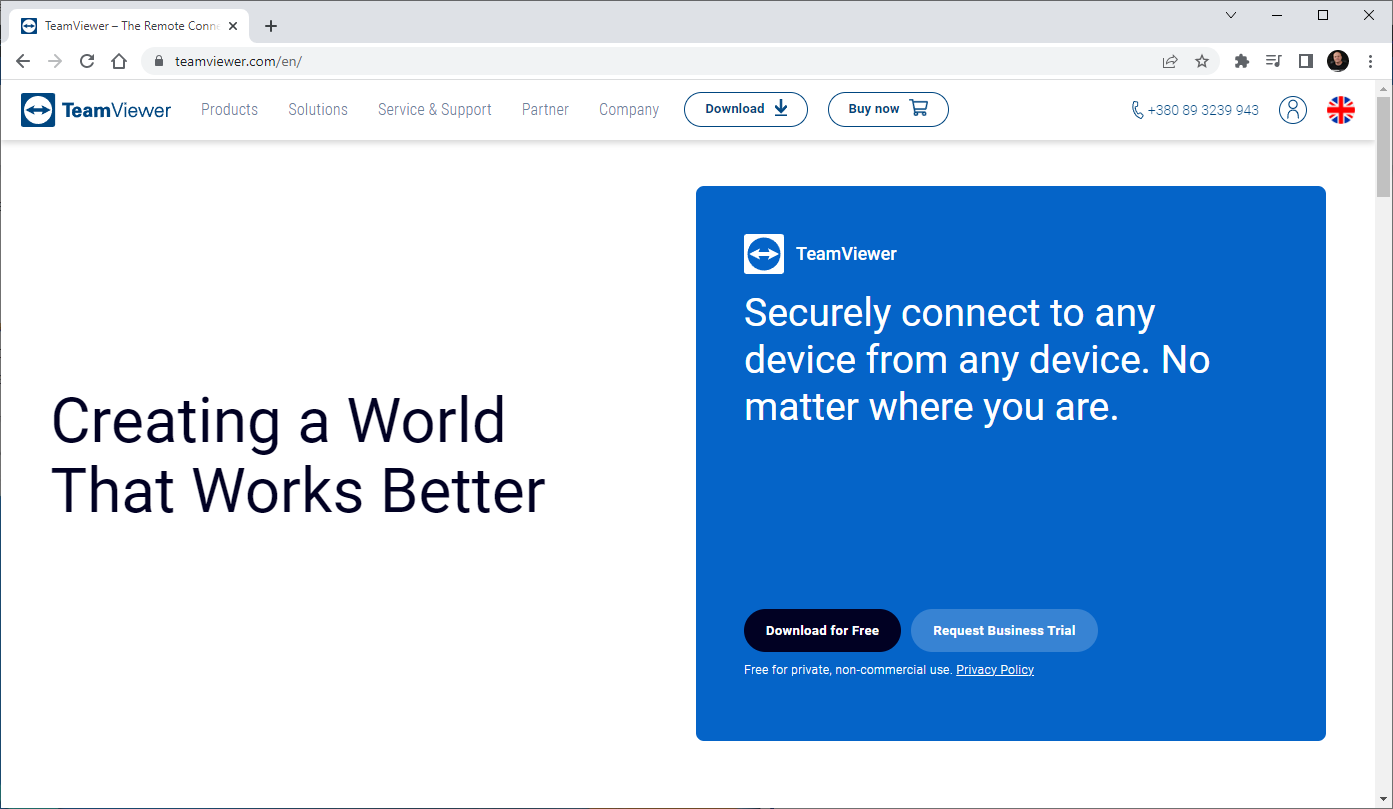

Visita il sito ufficiale del programma e scarica la versione gratuita. Avvia il file scaricato per iniziare l’installazione. Seleziona l’opzione per “Installazione predefinita” e poi fai clic su “Accetta – Avanti”.
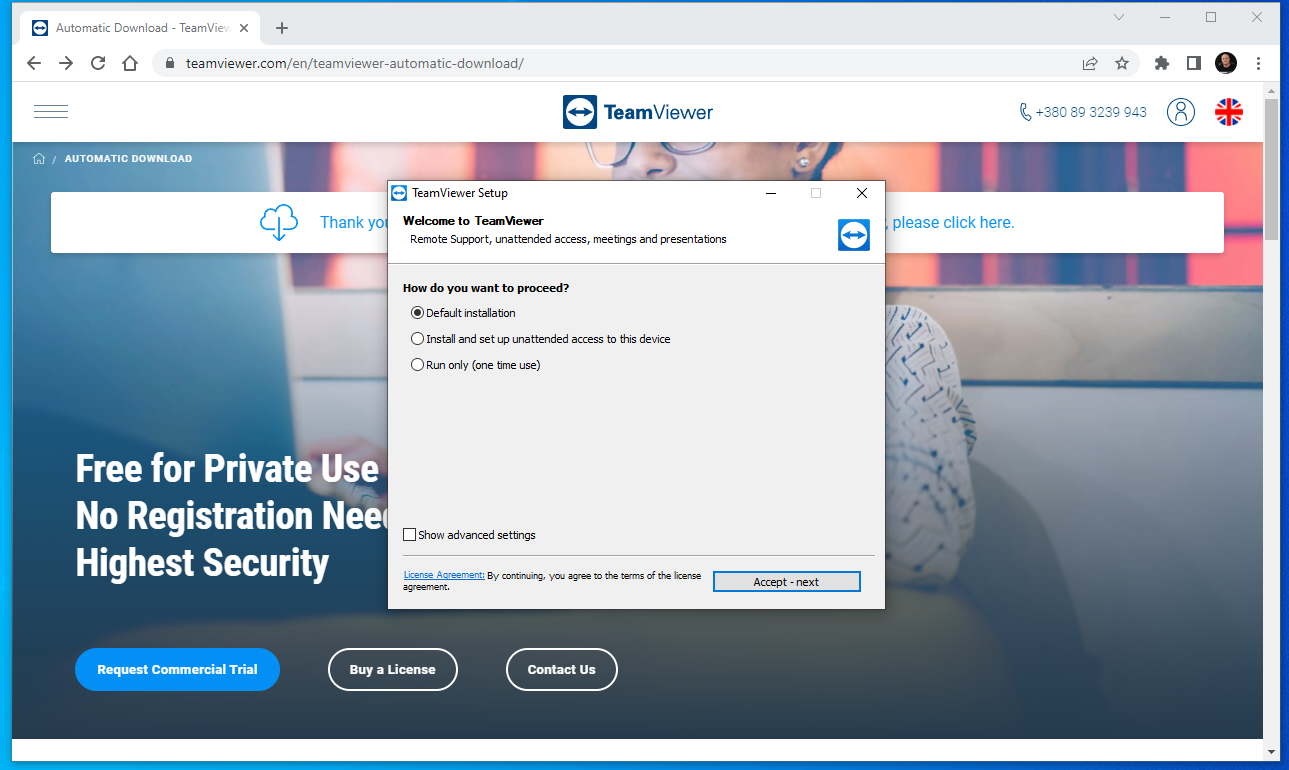
Attendi il completamento dell’installazione e, nella finestra successiva, scegli come desideri utilizzare TeamViewer – per uso personale – e fai clic su “Accetta – Fine”. L’installazione è completata.
Trova il collegamento del programma sul desktop e avvialo. Per consentire a uno specialista di gestire il tuo PC, condividi il tuo ID e la password.
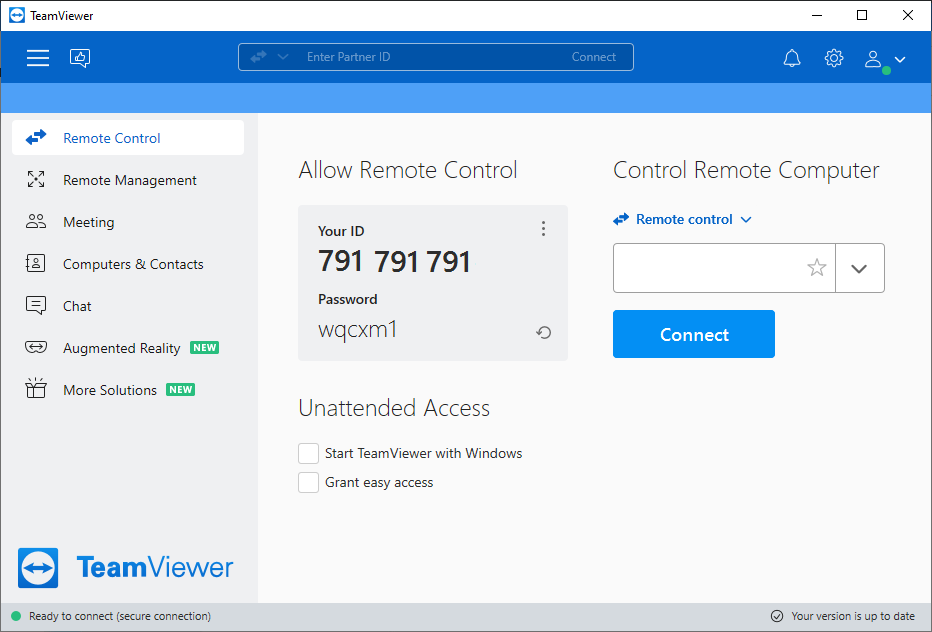
Dopo aver eseguito tutti questi passaggi, il tuo computer e il sistema di archiviazione sono pronti per il processo di recupero dati remoto.

