Recupero di file da un disco TrueCrypt o VeraCrypt: guida esperta
-
Autore:
Anton Kryvoruchko

-
Editore:
Mykhailo Miroshnichenko



Scopri come recuperare file da dischi crittografati con TrueCrypt o VeraCrypt con la nostra guida essenziale. Se hai dimenticato la password, hai riscontrato errori del disco o devi accedere a dati crittografati per scopi di recupero, è fondamentale comprendere il processo di decrittazione e recupero dei file dai dischi crittografati. In questo tutorial completo, ti guideremo con istruzioni passo passo e tecniche professionali per aiutarti a recuperare con successo i file da dischi crittografati TrueCrypt o VeraCrypt. Dall’identificazione dei metodi di recupero appropriati all’esecuzione dei processi di decrittazione, imparerai tutto ciò che occorre sapere per garantire un recupero dati efficace. Non lasciare che le barriere della crittografia ostacolino il recupero dei tuoi dati — segui la nostra guida e sblocca oggi i tuoi file crittografati.
- Che cosa sono TrueCrypt e VeraCrypt e perché usarli?
- Come creare una partizione crittografata?
- Come montare e sbloccare il disco per accedere ai file?
- Recupero di file eliminati da un contenitore VeraCrypt
- Domande frequenti
- Commenti
Se cerchi un modo semplice ed efficace per crittografare tutti i dati del computer, dal disco di sistema o disco logico fino a un disco di backup, a un’unità USB esterna o a una scheda di memoria, usa VeraCrypt. Si tratta di uno strumento open-source conforme ai più elevati standard di crittografia dei dati.

Come recuperare file da una chiavetta USB infetta da virus
Che cosa sono TrueCrypt e VeraCrypt e perché usarli?
Il modo migliore per proteggere i file dall’accesso di altre persone è crittografarli. Lo strumento di crittografia utilizza una chiave segreta per trasformare il contenuto dei file in un miscuglio di simboli. Non è possibile leggere il contenuto finché non viene usata una chiave di sblocco.
Lo strumento VeraCrypt si basa sulla molto popolare utility open-source TrueCrypt. Dopo la chiusura del progetto TrueCrypt, una società chiamata IDRIX ha aggiunto nuove funzionalità al prodotto e ha risolto problemi di sicurezza.
Con VeraCrypt puoi creare un contenitore crittografato che può essere montato nel sistema come un disco normale. Tutti i file contenuti in questo contenitore sono crittografati e crittografati in tempo reale (on-the-fly). Per questo motivo puoi visualizzarli e modificarli come se fossero memorizzati su una unità USB. Quando termini di lavorare con essi, lo strumento blocca l’accesso a questo contenitore e pulisce le chiavi e i contenuti dei file dalla memoria di sistema.
VeraCrypt può anche crittografare il disco di sistema, ma consigliamo di usare lo strumento integrato in Windows, BitLocker. Una peculiarità di VeraCrypt è la possibilità di creare una partizione crittografata nascosta. Se sei costretto da terzi a fornire la chiave, puoi fornire loro una chiave di sblocco finta che aprirà il volume falso creato in precedenza. Nel frattempo, usando la chiave principale si sbloccherà un volume diverso contenente i dati reali.
| Parametro | TrueCrypt | VeraCrypt |
|---|---|---|
| Scopo | Creazione di contenitori di file crittografati, partizioni e dischi. | Creazione di contenitori di file crittografati, partizioni e dischi con sicurezza avanzata. |
| Piattaforme | Windows, Linux, MacOS | Windows, Linux, MacOS |
| Algoritmi di crittografia | AES, Serpent, Twofish e le loro combinazioni. | AES, Serpent, Twofish, Camellia, Kuznyechik e le loro combinazioni. |
| Supporto della crittografia dell’avvio | Sì | Sì (con miglioramenti contro gli attacchi brute-force). |
| Prestazioni | Elevate, ma meno ottimizzate per i processori moderni. | Ottimizzato per i processori moderni, prestazioni migliorate. |
| Stato attuale | Sviluppo interrotto nel 2014, esistono potenziali vulnerabilità. | Sviluppato attivamente, le vulnerabilità vengono corrette e vengono aggiunte funzionalità. |
| Vantaggi |
– Facile da usare – Supporta la crittografia del disco di sistema – Funziona su sistemi più datati |
– Protezione più forte contro gli attacchi – Supporto per nuovi algoritmi – Compatibilità con i contenitori TrueCrypt |
| Svantaggi |
– Vulnerabilità dovute alla mancanza di supporto – Protezione limitata contro attacchi moderni |
– Processo di configurazione più complesso – Rari problemi di compatibilità |
Come recuperare i dati dopo aver ripristinato Windows 11
Come creare una partizione crittografata?
Scarica e installa il programma, poi apri il menu Start e avvia VeraCrypt. Vedrai la finestra principale:

Il primo passo è cliccare su Crea volume. Questo avvia la Procedura guidata di creazione del volume che ti offre la scelta delle seguenti opzioni:
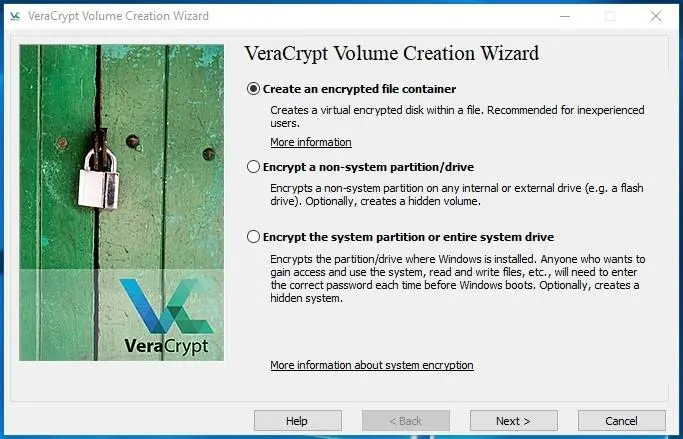
La creazione di un contenitore di file crittografato consente di generare tale file su qualsiasi disco attualmente connesso al computer. Successivamente, tale file può essere montato come disco logico. All’interno del file può essere creato un volume VeraCrypt standard o nascosto (la differenza è stata spiegata sopra).

Creeremo un volume standard. Il passo successivo è scegliere la posizione del volume.

Successivamente, decidi l’algoritmo di crittografia e l’algoritmo di hash. Per impostazione predefinita sono rispettivamente AES e SHA-512. Lascia le impostazioni così come sono.

Ora imposta la dimensione massima del volume. Impostiamola a 5 GB.

Clicca su Avanti e procedi alla creazione di una password. Una volta impostata la password, salvala in un luogo sicuro oppure usa una password che ricordi bene. Non esiste alcun modo per recuperare una password dimenticata o persa, e non è possibile decrittare i dati senza la password.
È possibile utilizzare qualsiasi file come alternativa alla password selezionando l’opzione Usa file chiave.

Clicca su Avanti e conferma l’uso di file di grandi dimensioni.
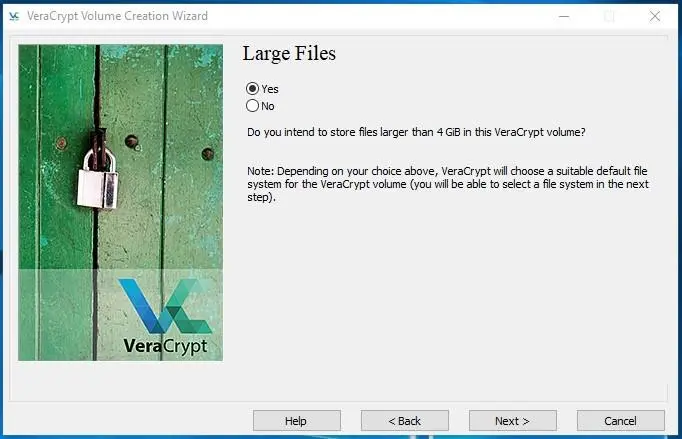
Clicca su Avanti e procedi alle opzioni di formattazione del volume e alle impostazioni della chiave di crittografia. Clicca e attendi fino a quando il volume crittografato non viene creato.

Come montare e sbloccare il disco per accedere ai file?
Clicca su «Seleziona file» nella finestra principale del programma e scegli il file in cui hai salvato il contenitore VeraCrypt. Dopo aver selezionato il file, scegli una delle unità disponibili in alto. Ad esempio, selezioniamo l’unità XXX e clicchiamo su Monta.
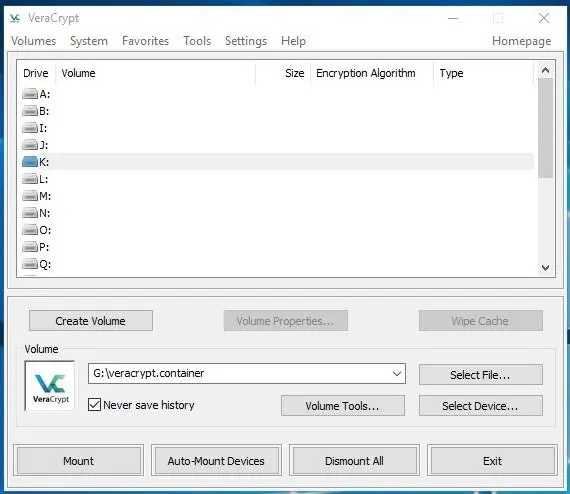
Ora devi inserire la password.

Ora vai su Questo PC e verifica se è comparsa una nuova unità.
Recupero di file eliminati da un contenitore VeraCrypt
I file eliminati per errore o persi dopo la formattazione del disco crittografato possono essere recuperati con l’aiuto di Hetman Partition Recovery. Prima di eseguire la scansione, è necessario montare l’unità nel programma. Poiché VeraCrypt utilizza il principio di crittografia on-the-fly, il processo di recupero non differirà dal lavoro con qualsiasi altra unità.
Scaricalo e installalo, quindi segui le istruzioni della procedura guidata per un recupero efficace dei file.
Senza la password di sblocco, tutti i dati restano crittografati e non possono essere recuperati.

