Problema risolto: installazione di DSM completata con successo su un NAS datato per il recupero RAID con XPEnology
-
Autore:
Anton Kryvoruchko

-
Editore:
Mykhailo Miroshnichenko



Vuoi installare DSM sul tuo vecchio NAS per il recupero RAID con XPEnology? Sei nel posto giusto! La nostra guida completa ti accompagnerà passo dopo passo con istruzioni e suggerimenti da esperti per recuperare correttamente un RAID usando XPEnology. Dimentica le preoccupazioni per la perdita dei dati e recupera i tuoi file con facilità!
- Passo 1. Come collegare una scheda grafica ad Acer H340
- Passo 2. Configurare l’avvio da unità USB
- Passo 3. Come creare un’unità USB avviabile con il bootloader XPEnology
- Passo 4. Come installare Synology DSM
- Passo 5. Come creare un RAID su Acer H340
- Passo 6. Come creare una cartella condivisa
- Passo 7. Come recuperare i dati da un RAID su Synology NAS
- Conclusione
- Domande frequenti
- Commenti
XPEnology non è un sistema operativo Linux come Ubuntu o altre distribuzioni popolari. Al contrario, è un bootloader per il sistema operativo Synology DSM utilizzato con dispositivi NAS. DSM si basa su una versione particolare di Linux sviluppata da Synology, quindi questo sistema non può essere confrontato direttamente con le distribuzioni Linux per desktop e server. È ottimizzato per funzionare con dispositivi NAS e sfruttarne al meglio le funzionalità.
XPEnology consente di eseguire DSM su qualsiasi dispositivo – ad esempio su un vecchio computer, server o sistema di archiviazione NAS. In questo modo è possibile trasformarlo in un dispositivo di archiviazione di rete hardware con le funzionalità multimediali e cloud offerte dal sistema operativo DSM (DiskStation Manager).
DiskStation Manager (DSM) è un sistema operativo intuitivo con interfaccia web che aiuta gli utenti a gestire i file nello storage di rete. Di seguito troverai un tutorial completo passo dopo passo su come installare il sistema operativo DSM su un NAS Acer H340 con l’aiuto del bootloader XPEnology. Con questo tutorial potrai installare il sistema operativo su qualsiasi dispositivo o computer simile.
Nel mio caso, non sono riuscito a resettare questo dispositivo NAS e installare un sistema operativo standard, quindi ho deciso di installare DSM e farlo tramite il bootloader XPEnology.

I migliori strumenti per il recupero dati da RAID
Passo 1. Come collegare una scheda grafica ad Acer H340
Con questo modello di NAS è possibile collegare una scheda grafica per le successive configurazioni. Provando a farlo, abbiamo scoperto che il sistema operativo non riesce a completare l’installazione dalla memoria flash integrata, ed è per questo che il dispositivo non è raggiungibile in rete.

Per visualizzare immagini avremo bisogno di una scheda grafica che supporti PCIEx X1. Poiché questo non è un tipo di scheda molto diffuso, ho usato un adattatore speciale X1 a X16.
Passo 2. Configurare l’avvio da unità USB
Ora dobbiamo entrare nel BIOS per configurare l’avvio da un’unità USB esterna.
Per entrare nel BIOS, posiziona il jumper e collega questi due contatti – mentre il dispositivo è spento. Successivamente, collega una unità USB contenente il bootloader e collega tastiera, mouse e cavo di rete.

Accendi il NAS e premi il tasto F2 per entrare nel BIOS.

Spostati nella scheda Boot, trova l’unità USB nell’elenco e portala in cima usando il pulsante più.

Premi il tasto F10 per salvare le nuove impostazioni e riavviare il dispositivo: ora il NAS si avvierà dalla USB. Per ripristinare le impostazioni, rimuovi semplicemente il jumper.
Passo 3. Come creare un’unità USB avviabile con il bootloader XPEnology
Ora che abbiamo terminato la configurazione del dispositivo, vediamo come installare DSM. Per semplificare il processo, scarica l’utility chiamata XPEnology Tool.
Adesso devi decidere quale versione di Synology DSM installare; questa scelta dipende dal tipo di scheda madre del tuo computer. Se è una scheda madre vecchia che non supporta UEFI, è consigliabile utilizzare DSM 5.2 o provare DSM 6.2.1 con il bootloader versione 1.04b.
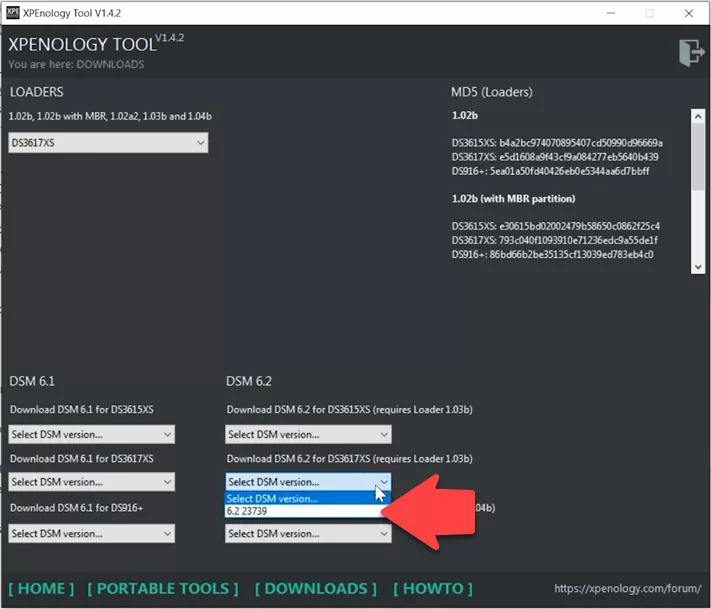
Avvia XPEnology Tool, apri la scheda Downloads, seleziona qui la versione di bootloader richiesta; a me serve la versione 1.03 per il dispositivo DS3617; è una versione di bootloader ben collaudata.

Scarica l’archivio synoboot.zip.

Successivamente, dovrai scaricare la versione corrispondente di DSM – 6.2 – 1.03 – DS3617.
Estrai l’archivio contenente il file immagine synoboot.ISO e copia un file con estensione .path nella stessa cartella.

Ora puoi creare un’unità USB avviabile. Questa USB diventerà parte del sistema da cui verranno avviati i driver e il loader iniziali; a tal fine va bene anche una vecchia chiavetta da 4 GB. Successivamente dovrai montare l’immagine del bootloader e modificarla leggermente.
Nella finestra di XPEnology Tool, apri la scheda “Portable tools” ed esegui l’utilità OSF Mount.
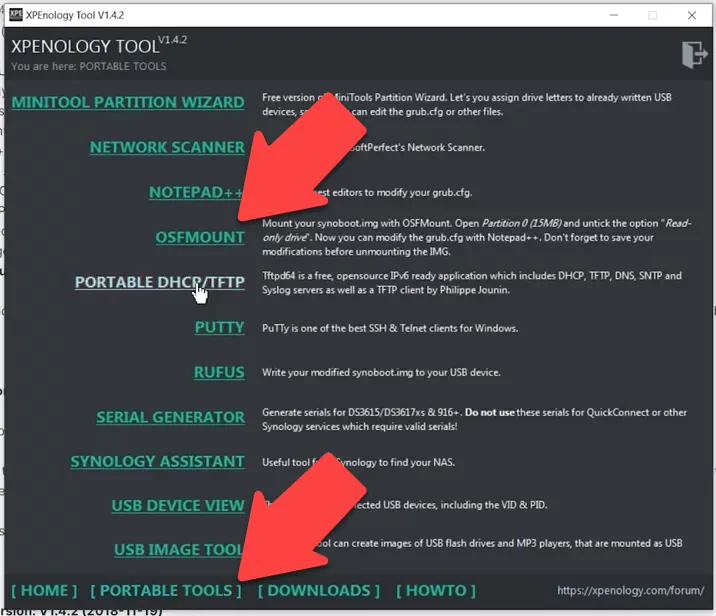
Clicca su “Mount new”, indica il percorso del file ISO, selezionalo e clicca “Open”, scegli Partition 0 oppure digita 2048 in questo campo; sotto, deseleziona la casella “Read-only” e seleziona “Mount as removable media” – clicca OK.

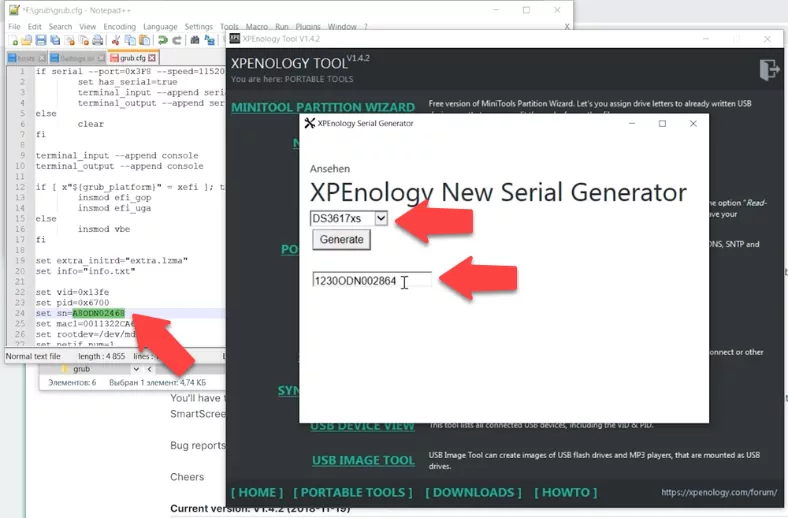
Fai doppio clic su di essa per aprirla, vai alla cartella “grub” per trovare il file chiamato grub.cfg e aprilo con il Blocco note. In questo file è necessario sostituire i campi “vid” e “pid” inserendo i valori della tua unità USB. Puoi trovare questi valori nelle proprietà dell’unità.

Da XPEnology Tool, esegui il programma “USB Device view” – l’unità USB viene mostrata come Mass Storage; per assicurarti che sia quella corretta, cliccaci sopra per aprirla. Copia e trasferisci i valori Product e Vendor ID nel file .cfg.

Dopo di ciò, resta un altro valore da modificare: il numero di serie del dispositivo, in questo campo. Per ottenere un numero di serie, esegui l’utility “Serial generator”, seleziona il modello qui – secondo i file scaricati è DS3617 – e clicca “Generate”. Copialo e incollalo nel file, quindi salva le modifiche. Smonta l’immagine in OSF Mount ed esci dal programma.
Ora questa immagine modificata deve essere copiata sulla unità USB precedentemente preparata. Apri Rufus e crea l’unità avviabile. Seleziona l’unità, poi il file immagine e clicca “Start”.
| Passo | Azione | Descrizione |
|---|---|---|
| 1 | Scarica Rufus | Scarica il programma Rufus dal sito ufficiale (https://rufus.ie). |
| 2 | Esegui Rufus | Avvia Rufus senza installazione; il programma è portatile. |
| 3 | Collega l’unità USB | Collega l’unità USB al computer e selezionala dall’elenco “Device” in Rufus. |
| 4 | Seleziona il file ISO | Clicca “Select” e indica il percorso del file ISO del sistema operativo o dello strumento che vuoi caricare sulla USB. |
| 5 | Configura le impostazioni | Seleziona lo schema di partizionamento appropriato (MBR o GPT) e il file system (FAT32 o NTFS) a seconda della compatibilità con il PC. |
| 6 | Avvia il processo | Clicca “Start” per iniziare la creazione dell’unità USB avviabile. Rufus ti avviserà della cancellazione dei dati sull’unità. |
| 7 | Completamento | Al termine del processo avrai un’unità USB avviabile pronta per installare il sistema operativo o utilizzare altri strumenti. |
Passo 4. Come installare Synology DSM
Ora che l’unità avviabile è pronta, puoi iniziare l’installazione. Scollega la USB dal computer e inseriscila nel dispositivo di archiviazione di rete. Accendi il NAS. In precedenza ho configurato il BIOS per l’avvio da USB e, se tutto funziona come previsto, vedrai uno schermo nero con lettere bianche. Scegli la prima opzione e premi Enter. Il bootloader è pronto per l’installazione.

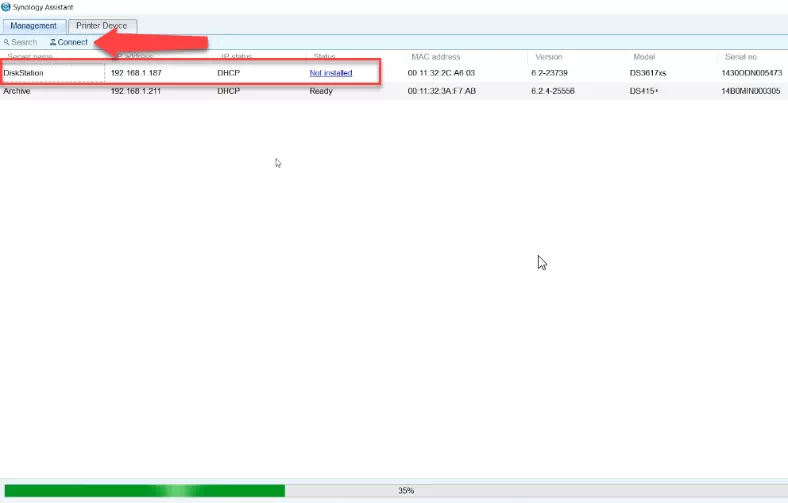
Per iniziare, accedi dal computer da cui intendi gestire il dispositivo e avvia Synology Assistant, permettendone l’accesso attraverso il firewall. Quando il programma è pronto, inizia a cercare i dispositivi. Un dispositivo DiskStation dovrebbe comparire nella lista con lo stato “Not installed”. Selezionalo e clicca “Connect”.
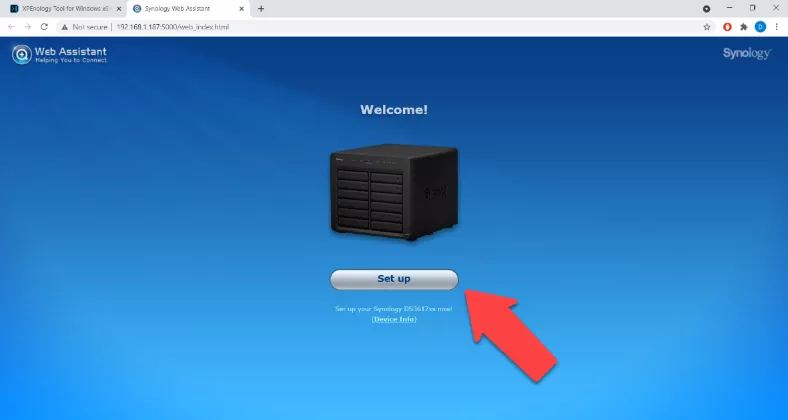
Nella finestra del browser che si apre vedrai la schermata di avvio per l’installazione di DSM. Clicca su “Set Up” e poi scegli “Manual Install”.
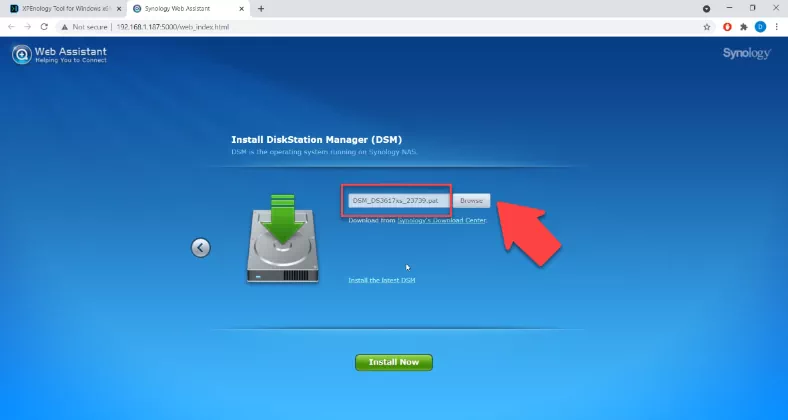
Indica il percorso del file .path precedentemente scaricato e clicca “Install Now”. Una finestra pop-up avverte che tutti i dati verranno cancellati da questo disco – conferma cliccando OK. Inizia così il processo di formattazione delle partizioni e di installazione. Il tempo necessario dipende dalla velocità del disco rigido. Attendi il riavvio del dispositivo. Alcchi minuti dopo il riavvio, il NAS dovrebbe comparire in rete.
Il sistema operativo è installato, quindi ora devi inserire il nome del server, l’username e la password.

Disabilita gli aggiornamenti automatici, seleziona la pianificazione delle notifiche dall’elenco e clicca “Next”. È meglio saltare QuickConnect per la versione non ufficiale; se necessario, potrai configurarlo in seguito. Con questo si conclude l’installazione di DSM – il tuo dispositivo è pronto all’uso. Ora puoi creare un sistema RAID, configurare l’accesso di rete e aggiungere cartelle condivise.

Passo 5. Come creare un RAID su Acer H340
Per combinare i dischi rigidi in un array, clicca sul pulsante “Main Menu” e apri Storage Manager.

Vai alla scheda “Storage Pool” e clicca “Create” per creare un nuovo pool.

Seleziona il tipo di pool – “Migliore prestazione” oppure “Maggiore flessibilità”. Scegli il tipo di RAID e premi “Next”.

Trascina i dischi per il nuovo RAID nella parte destra della finestra e clicca nuovamente “Next”. Vedrai un avviso che tutti i dati sui dischi saranno cancellati – clicca OK per continuare. Nella finestra successiva verifica i valori e clicca “Apply”.

Dopo di ciò vedrai una notifica che è necessario creare un volume prima di poter utilizzare lo spazio del pool di archiviazione – clicca OK. Per creare il volume, apri la scheda “Volume” e clicca “Create”.

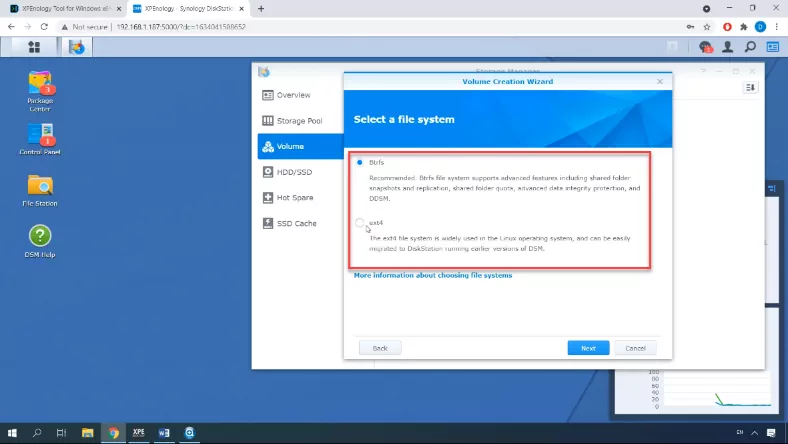
Seleziona lo storage pool e premi “Next”. Modifica la dimensione nella finestra successiva se necessario, poi clicca “Next”; seleziona il file system – “Next”, e clicca “Apply” nella finestra seguente per confermare le impostazioni.
Passo 6. Come creare una cartella condivisa
Quando l’array e le partizioni sono state create, potrai aggiungere una cartella di rete condivisa.
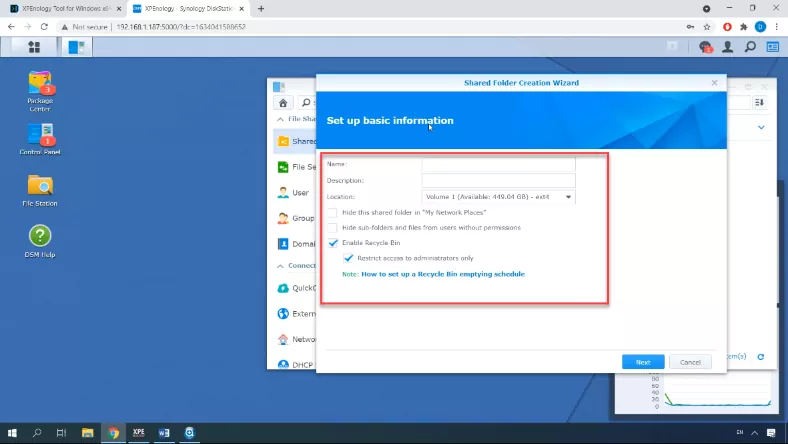
Per farlo, apri “Control Panel” – “Shared Folder” – “Create”.

Digita il nome della cartella, seleziona la posizione, rimuovi eventuali restrizioni di permesso e clicca “Next”; imposta una password se necessario e clicca “Apply” per confermare le modifiche. Nella finestra successiva imposta i permessi per gli utenti e clicca OK.
Passo 7. Come recuperare i dati da un RAID su Synology NAS
In qualsiasi situazione di perdita di dati da un sistema NAS, è sempre possibile recuperare le informazioni con l’aiuto di Hetman RAID Recovery.
Questo programma ti aiuterà a recuperare i dati se file vengono eliminati accidentalmente da un disco rigido interno al NAS, se un disco viene formattato, se l’array di dischi è mal configurato, se il firmware è installato in modo errato o in altri scenari che comportano perdita di dati, perdita di accesso all’unità di rete o danneggiamento del volume RAID.
Supporta i file system, le tecnologie e i tipi di RAID più diffusi e nella maggior parte dei casi sarà in grado di ricostruire automaticamente il RAID danneggiato.
Per il recupero, estrai i dischi dal dispositivo di storage e collegali a un computer Windows. Scarica, installa e avvia lo strumento di recupero dati. Hetman RAID Recovery ricostruirà automaticamente il sistema RAID danneggiato con i dischi disponibili.

Per visualizzare il contenuto dell’array disco, fai clic con il tasto destro sul disco e scegli “Open”. Scegli il tipo di scansione da eseguire e clicca “Next” per avviare la ricerca dei file persi, quindi “Finish” al termine del processo.
Individua la directory dove erano memorizzati i file necessari; cliccando su un file puoi vedere il suo contenuto nella finestra di anteprima.

Seleziona tutti gli elementi che desideri recuperare, clicca “Recovery”, quindi specifica il disco e la cartella in cui vuoi salvarli. Successivamente, vai al percorso scelto e verifica la presenza dei file recuperati.
Conclusione
In sintesi, XPEnology è una soluzione eccellente ed economica per progetti domestici, ma se cerchi un sistema operativo affidabile per un dispositivo NAS a livello aziendale, è preferibile acquistare un dispositivo Synology dedicato.
| Funzionalità | Descrizione |
|---|---|
| Sistema di base | XPEnology si basa sul sistema NAS Synology |
| Formati supportati | Supporta i formati Btrfs ed ext4 |
| Interfaccia | Interfaccia web intuitiva |
| Supporto di rete | Supporta Ethernet, Wi‑Fi, VLAN |
| Requisiti di sistema | AMD64 o Intel x86_64, minimo 2 GB di RAM |
| Moduli e applicazioni | Supporta pacchetti e applicazioni Synology come Plex, Docker |
| Virtualizzazione | Supporta la virtualizzazione tramite Virtual Machine Manager |
| Clustering | Possibilità di creare cluster per alta disponibilità |
| Backup | Supporta il backup dei dati su server locali e remoti |
| Sicurezza | Include crittografia dei dati e autenticazione a due fattori |

