Recupero dati RAID per Iomega IX4-200D: guida passo dopo passo!
-
Autore:
Anton Kryvoruchko

-
Editore:
Mykhailo Miroshnichenko



Devi recuperare i dati da un RAID Iomega IX4-200D? La nostra guida completa ti guida passo per passo. Scopri istruzioni dettagliate e consigli esperti per recuperare con successo i dati dal sistema RAID IX4-200D. Dì addio alle preoccupazioni per la perdita di dati e ottieni i tuoi file recuperati!
- Perché i dispositivi NAS si guastano
- Come cambiare il livello RAID per Iomega IX4-200D
- Come aggiungere una cartella condivisa
- Come configurare l'accesso di rete e abilitare FTP
- Come configurare una connessione iSCSI
- Come recuperare dati da un NAS non funzionante
- Domande frequenti
- Commenti
Iomega – un’azienda attualmente appartenente a Lenovo EMC – produce una popolare serie di dispositivi NAS progettati per l’archiviazione di grandi quantità di dati.
Un network-attached storage (o NAS) è un server di archiviazione dati connesso a una rete che consente agli utenti di accedere alle informazioni in esso memorizzate.
Molto spesso l’archiviazione dei dati in tali dispositivi si basa sulla tecnologia RAID. Un NAS basato su RAID è una soluzione affidabile per proteggere i file, ma esistono fattori che influenzano l’integrità dei dati indipendentemente dal metodo di memorizzazione. Come qualsiasi altro dispositivo, i sistemi NAS di Iomega/Lenovo hanno una certa durata operativa: dopo alcuni anni di utilizzo tutti i dispositivi di memorizzazione tendono a guastarsi, prima o poi. In genere la maggior parte dei sistemi NAS rimane utilizzabile per una media di tre-cinque anni. Quando un NAS si guasta definitivamente, gli utenti perdono l’accesso ai dati scritti sull’array di dischi all’interno del sistema di archiviazione.

I migliori strumenti per il recupero dati da RAID
Perché i dispositivi NAS si guastano
Un network-attached storage può guastarsi a seguito di un’interruzione di corrente, sovratensioni, surriscaldamento, formattazione accidentale, reinstallazione del sistema operativo, danneggiamento del file system (di solito interessa il registro di journaling o il superblocco) o a causa di problemi meccanici con i dischi rigidi o il controller RAID. Molto spesso i dati vengono persi sui dispositivi NAS quando gli utenti decidono di aggiornare il firmware. Per recuperare i file è necessario uno strumento specializzato per il recupero dati.
| Causa | Descrizione |
|---|---|
| Usura del disco | L’uso continuo del NAS provoca l’usura graduale dei dischi rigidi, che può portare al loro guasto. |
| Surriscaldamento | Una ventilazione insufficiente o temperature ambiente elevate possono causare il surriscaldamento dei componenti del dispositivo. |
| Problemi di alimentazione | Fluttuazioni di tensione o interruzioni improvvise dell’alimentazione possono danneggiare i componenti hardware del NAS. |
| Errori software | Guasti del firmware o del software del NAS possono causare instabilità e perdita di accesso ai dati. |
| Guasti dell’array RAID | Il guasto di uno o più dischi in un array RAID può comportare perdita di dati o malfunzionamento del dispositivo. |
| Danni meccanici | Urti o danni fisici possono provocare il guasto di componenti del NAS come schede o dischi. |
| Attacchi malware | I criminali informatici possono sfruttare vulnerabilità del NAS per attacchi, causando perdita di dati o blocco del dispositivo. |
| Manutenzione insufficiente | Una manutenzione irregolare, come la pulizia della polvere e gli aggiornamenti software, può ridurre la durata del NAS. |
Il produttore offre un software dedicato chiamato LenovoEMC per aiutare a ripristinare la funzionalità dei dischi rigidi. Tuttavia il problema è che la funzione principale di questo strumento è formattare i dischi; eseguendo tale operazione si perdono tutte le informazioni in essi contenute e il ripristino diventa difficile.
Come cambiare il livello RAID per Iomega IX4-200D
Questo modello di NAS crea automaticamente un RAID durante la configurazione iniziale. Per modificare le impostazioni RAID, apri l’utilità di gestione del NAS, vai alla scheda «Archiviazione» – «Gestione unità», quindi apri «Impostazioni».

Scegli il livello RAID desiderato e configura le altre impostazioni, quindi clicca «Applica». Il processo di ricostruzione inizia e richiede un tempo relativamente lungo per essere completato.

Mentre l’array viene ricostruito, passiamo alla configurazione dello storage, all’aggiunta di una cartella condivisa e all’attivazione dei protocolli di rete.
Come aggiungere una cartella condivisa
Per aggiungere una nuova cartella, apri la scheda «Archiviazione» – «Condivisioni».

«Aggiungi condivisione». Inserisci un nome per la cartella e clicca «Crea».

Per configurare i permessi, espandi la scheda «Permessi di accesso». Imposta i permessi per tutti gli utenti oppure aggiungi un utente specifico cliccando sul pulsante “più” – «Aggiungi permessi di accesso» e clicca «Applica».

Come configurare l’accesso di rete e abilitare FTP
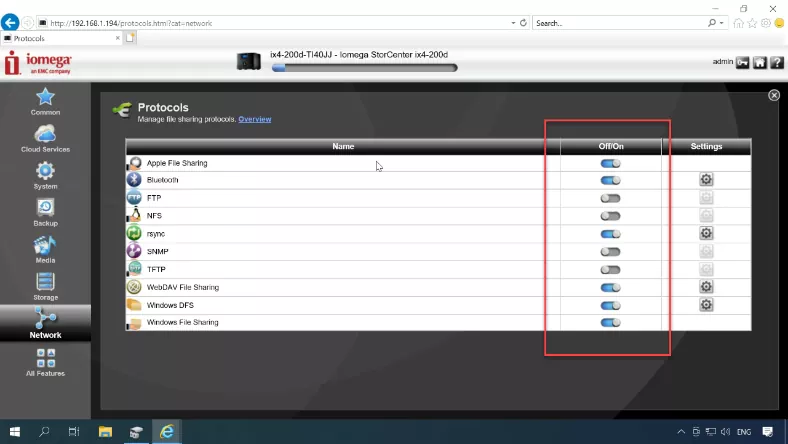
Ora è necessario abilitare i protocolli di rete per fornire l’accesso all’unità di rete. Vai alla scheda «Rete» – «Protocolli».

Abilita i protocolli necessari spostando i cursori nelle posizioni corrispondenti; per impostazioni aggiuntive, clicca sull’icona a forma di ingranaggio accanto al protocollo.
Come configurare una connessione iSCSI
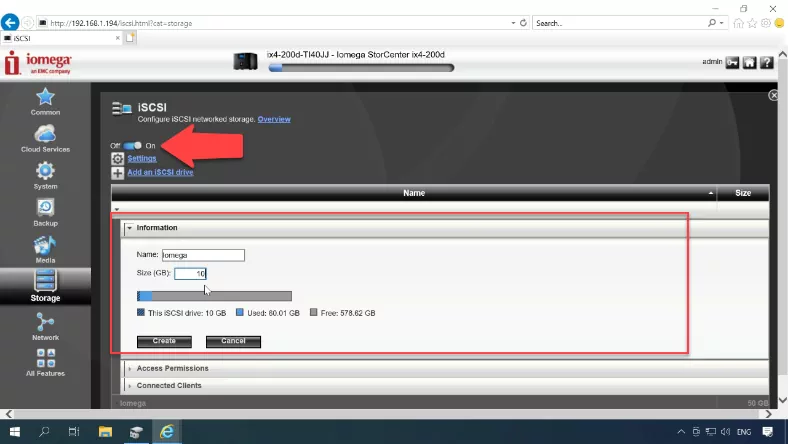
Per configurare una connessione iSCSI, vai alla scheda «Archiviazione» – iSCSI.

Abilita la funzione e poi premi il pulsante «Aggiungi un’unità iSCSI». Inserisci un nome, imposta la dimensione e poi clicca «Crea». Per ulteriori opzioni, apri «Impostazioni». Nella prima scheda sottostante puoi configurare i permessi di accesso per l’unità.
Ora l’ultimo passaggio è collegarla su un computer. Avvia l’iSCSI Initiator, inserisci l’indirizzo IP del server nel campo «Target» e clicca «Connessione rapida».


L’ultimo passaggio è inizializzarla e formattarla in «Gestione disco», dopodiché apparirà in Esplora risorse di Windows.
Come recuperare dati da un NAS non funzionante
Se il network-attached storage si guasta, è possibile tentare di utilizzare le funzionalità di Linux. Per la maggior parte dei server NAS, Linux è l’ambiente naturale poiché utilizzano file system Linux.
Tuttavia, se hai poca dimestichezza con questo sistema operativo, non consigliamo di provare questo metodo: un singolo errore nei comandi può cancellare tutte le informazioni sui dischi rigidi.
La soluzione migliore è utilizzare uno strumento specializzato per il recupero dei dati dai sistemi network-attached storage.
Poiché la maggior parte dei dispositivi NAS esegue sistemi operativi basati su Linux e i loro dischi rigidi sono formattati con file system EXT, XFS e BTRFS, mentre gli array RAID sono tipicamente costruiti con l’uso di mdadm o della tecnologia LVM, diventa impossibile leggere i loro contenuti se tali array vengono collegati direttamente a un computer Windows.
| Nome | Caratteristiche |
|---|---|
| Hetman RAID Recovery | Supporta tutti i livelli RAID, il recupero di configurazioni di array danneggiate e la possibilità di lavorare con dispositivi NAS di vari produttori. |
| UFS Explorer | Strumento potente per il recupero RAID, supporta un’ampia gamma di file system e riconoscimento automatico della configurazione. |
| ReclaiMe | Facile da usare, specializzato nel recupero di array RAID, recupero senza impostazioni complesse. |
| R-Studio | Supporta il recupero RAID avanzato, capacità di analizzare e recuperare dati anche da array gravemente danneggiati. |
| Wondershare Recoverit | Interfaccia intuitiva, supporto al recupero da NAS in rete, ottimizzato per utenti domestici. |
| Disk Drill | Interfaccia intuitiva, recupero dati da vari tipi di RAID e dispositivi NAS. |
Per leggere i dischi e recuperare le informazioni, utilizza lo strumento collaudato per soluzioni NAS: Hetman RAID Recovery. Supporta i file system, le tecnologie e i tipi di RAID più diffusi e nella maggior parte dei casi è in grado di ricostruire automaticamente l’array RAID danneggiato.
Prima di iniziare, assicurati di avere a disposizione sufficienti cavi dati e di alimentazione per collegare tutti i dischi rigidi. È preferibile utilizzare cavi SATA per collegare i dischi direttamente alla scheda madre del computer, ma se hai solo poche porte SATA libere puoi utilizzare adattatori USB-to-SATA quando necessario. Inoltre, avrai bisogno di un dispositivo di archiviazione aggiuntivo su cui copiare i dati recuperati; può essere un disco rigido esterno, un altro NAS o un altro dispositivo con capacità sufficiente.
Rimuovi i dischi dal dispositivo NAS e collegali a un computer Windows. Quando il sistema operativo è avviato, apri Gestione disco e verifica se i dischi aggiunti vengono riconosciuti. Windows potrebbe suggerire di inizializzare o formattare le unità per potervi accedere. Ricorda di non accettare mai nessuna di queste operazioni, perché potrebbero cancellare completamente le informazioni rimaste.

Scarica, installa e avvia lo strumento per il recupero dati. Hetman RAID Recovery identificherà automaticamente i dischi, leggerà le loro informazioni di servizio e ricostruirà il sistema RAID danneggiato.
Poiché questo dispositivo è basato sulla tecnologia LVM di Linux, l’array di dischi viene visualizzato in un campo separato con il titolo «Volumi RAID».

Questo volume si basa sul file system XFS. Per accedere al contenuto del volume è necessario prima eseguire la scansione. Fai clic con il tasto destro su di esso e scegli «Apri».
Scegli il tipo di scansione da eseguire e clicca «Avanti» per avviare la ricerca dei file persi. Attendi il completamento del processo e poi passa ai risultati della ricerca cliccando «Fine».

Il programma ha trovato tutti i file scritti sul disco. Seleziona i file che desideri recuperare e clicca «Recupero», scegli il disco su cui salvarli e specifica la directory, quindi clicca «Recupero» e «Fine». Successivamente segui il percorso scelto e verifica se i file recuperati sono presenti.

Hetman RAID Recovery offre funzionalità aggiuntive per migliorare l’efficacia del lavoro con dischi RAID che presentano problemi hardware. Consente di creare immagini dei dischi e poi analizzare queste immagini invece dei dischi fisici, così da ridurre l’utilizzo del disco e prevenire ulteriori guasti nei momenti meno opportuni.


