5 mejores programas de recuperación de datos para unidades USB, tarjetas de memoria y discos duros
-
Autor:
Raidel Arbelay Becerra

-
Editor:
Angel Villares



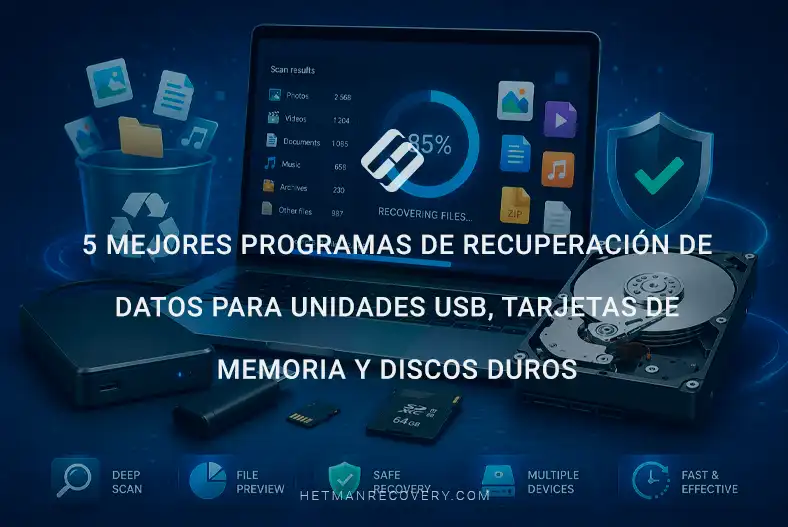
Los soportes extraíbles, como las memorias USB y las tarjetas de memoria, son extremadamente cómodos, pero también constituyen la fuente más común de pérdida de datos. Hoy analizaremos las principales causas de pérdida de archivos y realizaremos una prueba comparativa de cinco programas de recuperación de datos.
- Configuración del medio de prueba
- Comparación de programas de recuperación de datos
- PRUEBA 1. Recuperación después de eliminar archivos y una partición
- PRUEBA 2. Recuperación de archivos cifrados
- Conclusión
- Preguntas frecuentes
- Comentarios
Los usuarios se enfrentan con mayor frecuencia a la eliminación accidental. A diferencia de los discos duros, en los soportes extraíbles los archivos se eliminan directamente, sin pasar por la Papelera de reciclaje. Lo mismo ocurre al usar el atajo Shift + Delete.
Otra causa frecuente es el formateo accidental de una tarjeta de memoria en una cámara o un smartphone, o la selección incorrecta de una partición para eliminar en un PC.
También se producen fallos lógicos y corrupción del sistema de archivos, cuando la unidad pasa a estado RAW. La situación se complica aún más si se pierden datos de particiones cifradas con BitLocker, LUKS o APFS Encrypted. Estos archivos, así como los elementos NTFS comprimidos, solo pueden recuperarse con software especializado.

Mejores programas de recuperación de datos 2026: USB, tarjetas de memoria y discos externos
Configuración del medio de prueba
La primera unidad probada es una tarjeta de memoria con seis particiones estándar. Aquí reunimos los sistemas de archivos más populares para comprobar cómo los programas leen unidades de distintos sistemas operativos.
La tarjeta incluye sistemas de archivos estándar de Windows, como NTFS con archivos comprimidos, así como los universales FAT y exFAT. Además, para verificar la compatibilidad con ordenadores Apple y sistemas Linux, añadimos unidades HFS+, APFS y EXT4.

El segundo medio es una memoria USB para la etapa más compleja de la prueba. Contiene tres particiones cifradas, en las que la información está protegida de forma segura mediante contraseñas. Se trata de una unidad protegida con BitLocker, con archivos cifrados adicionalmente mediante EFS. La siguiente partición está protegida con LUKS, con cifrado adicional de carpetas fscrypt, y el volumen protegido de macOS utiliza APFS Encrypted.

Comparación de programas de recuperación de datos
Realizamos el análisis posterior exclusivamente sobre imágenes bit a bit, ya que trabajar con una imagen virtual en lugar de una unidad física elimina la carga adicional sobre el hardware.
¡Atención! Si analiza la unidad directamente, bajo ninguna circunstancia guarde los archivos recuperados en el mismo soporte, ya que esto provocará sobrescritura irreversible y pérdida permanente de datos.
Antes de iniciar la prueba, presentemos brevemente a los participantes. Todos los programas son herramientas consolidadas, por lo que competirán en igualdad de condiciones. Para el experimento, seleccionamos versiones de prueba gratuitas que cualquier usuario puede descargar de Internet. El criterio principal para una recuperación satisfactoria será la correcta visualización de los archivos en la ventana de vista previa.
Nota importante: todos los programas seleccionados son capaces de crear una imagen exacta de disco bit a bit. Utilizamos esta función antes de iniciar el análisis para trabajar con seguridad.
En nuestra prueba participaron cinco programas populares de recuperación de datos:
- Hetman Partition Recovery 5.4;
- DMDE 4.4;
- R-Studio Demo 9.5;
- UFS Explorer Standard Recovery 10.21;
- Disk Drill 6.3.
Los cuatro primeros programas están disponibles para Windows, macOS y Linux, mientras que Disk Drill solo es compatible con Windows y macOS. Cada una de estas soluciones utiliza sus propios algoritmos para el análisis de unidades, el tratamiento de particiones cifradas, la búsqueda de archivos perdidos y la recuperación de datos.
PRUEBA 1. Recuperación después de eliminar archivos y una partición
Para la prueba, eliminamos archivos en cada partición de la tarjeta de memoria. Además, eliminamos por separado la partición APFS para comprobar cómo los programas encuentran una partición perdida y recuperan datos después de haber sido eliminada.
1.er LUGAR. Hetman Partition Recovery
Monte en el programa la imagen creada de la tarjeta de memoria. La utilidad reconoce de inmediato el medio conectado e identifica automáticamente los sistemas de archivos de todas sus particiones.

Seleccione cualquier volumen para ver su información detallada. El programa detecta correctamente incluso las particiones eliminadas, que se marcan convenientemente en gris en la interfaz.
Para comenzar el análisis de nuestra imagen, haga doble clic en ella con el botón izquierdo del ratón y elija el tipo de análisis requerido: Rápido o Completo.

Consideremos la opción de análisis rápido de la imagen. El programa encontrará con precisión tanto los archivos existentes como los eliminados. Al finalizar el análisis, la utilidad abrirá las particiones con los elementos encontrados.

¡Atención! Todos los volúmenes se muestran en orden lógico y se indican los sistemas de archivos donde se almacenaban los datos.
Por ejemplo, abramos la primera partición con el sistema de archivos NTFS, que contiene datos normales y comprimidos. El programa marca de inmediato todos los elementos eliminados con una cruz roja.

Haga clic en el archivo requerido y aparecerá de inmediato en la ventana de vista previa.

La interfaz está diseñada de la forma más lógica posible, por lo que el proceso resultará claro tanto para un especialista técnico como para un usuario común.
Nota: los archivos comprimidos se distinguen visualmente del resto por color, lo que facilita encontrarlos en la lista general.

El programa permite ver sin problemas tanto datos existentes como eliminados en una amplia variedad de formatos. Entre ellos se incluyen vídeo MP4, archivos RAR, documentos de texto e imágenes, incluidos archivos BMP. Compruebe el estado exacto y el tamaño de cada elemento en la columna correspondiente.
Por último, solo tiene que seleccionar los archivos necesarios e iniciar el proceso de recuperación.

Revise las particiones analizadas de la tarjeta de memoria: en cada una de ellas, el programa encontró archivos perdidos en formatos populares. No se requieren acciones adicionales: todo es lo más simple y claro posible.
Como la última partición se ha eliminado por completo, la utilizaremos para mostrar la búsqueda de archivos mediante Análisis completo. Para analizar esta partición, haga doble clic en ella con el botón izquierdo del ratón y elija Análisis completo.

¡Atención! Al seleccionar este tipo de análisis, debe elegir además el sistema de archivos APFS.

Espere a que finalice el proceso y revise los archivos encontrados. Para verificar la integridad de los datos y guardar los elementos necesarios, utilice la ventana de vista previa. Seleccione los archivos requeridos y guárdelos en otra unidad.

2.º LUGAR. Disk Drill PRO
Lo primero que destaca es el diseño moderno.
Durante el análisis, Disk Drill clasifica automáticamente los datos encontrados por categoría: fotos, vídeos, audio y documentos. Esto resulta atractivo, pero en la práctica genera inconvenientes en escenarios graves de pérdida de datos.

Además, el programa no admite la vista previa de archivos comprimidos y, entre los resultados, aparecen muchos archivos diferentes de origen desconocido.
La utilidad tampoco dispone de una función de análisis rápido. No queda claro qué archivos están presentes en el soporte y cuáles están eliminados, porque el programa no los marca de ninguna manera: el usuario debe conocer el nombre exacto del archivo o solo deducirlo.

Mientras Disk Drill dedica un tiempo valioso a reordenar archivos por tipo y destruir la jerarquía original, los algoritmos de Hetman Partition Recovery funcionan de forma mucho más eficiente. Leen de inmediato la tabla de archivos intacta, y usted ve al instante el árbol de directorios original con todas las carpetas y los nombres originales de los archivos.
No obstante, Disk Drill recibe un merecido punto por su función de vista previa. El reproductor integrado reproduce vídeo de inmediato y sin retrasos, y las fotos y documentos de gran tamaño se abren rápida y fluidamente.

Al mismo tiempo, en otros escenarios de prueba el programa ofreció resultados comparables a Hetman Partition Recovery: encontró y recuperó con éxito archivos en la mayoría de los medios probados.
3.er LUGAR. R-Studio
En nuestra clasificación, este programa obtuvo el tercer lugar. Gestiona correctamente la mayoría de las tareas cotidianas de recuperación de datos, pero queda por detrás de los líderes debido a una interfaz menos cómoda. En particular, no ofrece vista previa de documentos ni de archivos comprimidos.
En la primera etapa de la prueba, la utilidad carga correctamente la imagen e identifica las particiones básicas con distintos sistemas de archivos.

Tras finalizar el análisis rápido, el programa muestra una lista general de carpetas, con los objetos eliminados claramente marcados con una cruz roja.

Comprobemos las capacidades de vista previa para distintos tipos de datos: archivos multimedia y documentos. El programa realiza esta tarea correctamente: puede reproducir fácilmente un vídeo MP4, ver fotos en alta calidad o leer un documento de texto sin formato.

Sin embargo, en la práctica no resulta tan cómodo. Este programa está destinado principalmente a profesionales y no incluye asistentes sencillos paso a paso para una recuperación rápida con un solo clic.
No obstante, la calidad de la búsqueda de datos dejó una impresión positiva. Durante la prueba, la utilidad encontró y recuperó correctamente archivos al nivel de Hetman Partition Recovery. Las principales diferencias entre los programas no están en los resultados de recuperación, sino en la facilidad de uso y en el conjunto de funciones disponibles.
4.º LUGAR. UFS Explorer Standard Recovery
A continuación, en nuestra revisión aparece UFS Explorer Standard Recovery, que obtuvo el cuarto lugar en la clasificación.
El programa ofrece una amplia gama de herramientas para la recuperación profesional de datos, pero su uso es menos cómodo que el de sus competidores. Su interfaz es más difícil de entender, y el propio proceso de recuperación no está organizado como un asistente sencillo paso a paso.

El programa tampoco dispone de un modo de vista en miniaturas, lo que dificulta encontrar fotos y otros archivos multimedia. La interfaz solo está disponible en un número limitado de idiomas, y no hay compatibilidad con los sistemas de archivos ZFS, Btrfs y VMFS.

Durante el análisis, el programa puede encontrar una gran cantidad de fragmentos de datos desconocidos cuyo origen es difícil de determinar. También aparecen en los resultados muchas carpetas del sistema que no contienen archivos.

Como resultado, la estructura de los resultados puede parecer sobrecargada y confusa. Resulta especialmente difícil encontrar los datos requeridos si el usuario no recuerda el nombre exacto o la ubicación original. En tales casos, la búsqueda de los archivos necesarios puede llevar mucho tiempo.

Otro inconveniente de UFS Explorer Standard Recovery es la ausencia de una función de análisis rápido.
El programa funciona muy bien con el sistema de archivos NTFS y lee la unidad de inmediato. Si la tabla de archivos no está dañada, la estructura de carpetas se abre enseguida, sin una larga espera de análisis.
El módulo de vista previa integrado abre correctamente los gráficos. Probamos archivos BMP: las imágenes se muestran sin distorsión. Sin embargo, al probar datos comprimidos, el visor se ralentiza notablemente y obliga a esperar a que se cargue la vista previa.

El programa encuentra correctamente datos perdidos en particiones FAT32, exFAT, así como en Linux Ext4 y macOS HFS+.

En cuanto a usabilidad, la interfaz está sobrecargada de detalles técnicos. Los mensajes emergentes de confirmación constantes y la navegación incómoda por los menús obligan a realizar clics adicionales. Para un usuario común, la lógica del programa parecerá compleja.
Al mismo tiempo, la propia recuperación de datos no suscitó dudas. Todos los escenarios de prueba se completaron correctamente, y el programa encontró y recuperó archivos con precisión independientemente del tipo de medio.
5.º LUGAR. DMDE Professional
En el último puesto de nuestra clasificación se encuentra DMDE.

A pesar de sus potentes capacidades para el trabajo profesional con discos, el programa obtuvo el quinto lugar debido a su compleja interfaz. No admite el modo de vista en miniaturas, no ofrece vista previa para la mayoría de los tipos de archivo salvo las imágenes, no dispone de un asistente cómodo de recuperación paso a paso y no es compatible con los sistemas de archivos ZFS, Btrfs ni VMFS.
Tras iniciar el programa, queda claro que no está pensado para principiantes. La interfaz es lo más minimalista posible, sin pistas ni explicaciones, por lo que resulta bastante difícil entender por cuenta propia la secuencia de acciones. En lugar de paneles y botones familiares, el usuario ve tablas de sectores y directorios de servicio.

A diferencia de las utilidades que pierden tiempo adicional reordenando el contenido por categorías en segundo plano, este programa funciona a bajo nivel. Lee al instante la estructura de la partición y las tablas de archivos, por lo que el acceso a las carpetas se abre casi de inmediato, sin retrasos ni acciones innecesarias.
Es una herramienta extremadamente rápida, precisa y libre de errores. Sin embargo, debido a que su interfaz es totalmente poco amigable para principiantes, este software de gran eficiencia sigue siendo estrictamente una solución profesional y no una opción para el uso cotidiano.

Al mismo tiempo, los propios algoritmos de recuperación funcionan a un alto nivel. A pesar de la complejidad de uso del programa, gestionó con éxito todos los escenarios de prueba y ofreció el mismo resultado final de recuperación que los líderes de nuestra comparación.
PRUEBA 2. Recuperación de archivos cifrados
Para la prueba, eliminamos parte de los archivos en cada imagen cifrada. En particular, datos protegidos adicionalmente por cifrado a nivel de archivo. Esto permitió evaluar con qué eficacia los programas encuentran y recuperan tanto archivos normales como cifrados. Por separado, eliminamos una partición APFS cifrada para comprobar la capacidad de los programas para detectarla, descifrarla y recuperar los datos perdidos.
1.er LUGAR. Hetman Partition Recovery
Pasemos a revisar la unidad con distintos tipos de cifrado de partición.

Tenga en cuenta que la utilidad reconoce automáticamente los sistemas de archivos y su tipo de protección.
En nuestro caso, el volumen está bloqueado con BitLocker y la carpeta interior contiene archivos EFS. El estado correspondiente y los detalles de cifrado se muestran en el panel derecho de la ventana.
Para iniciar la búsqueda, desbloquee la unidad.
Recuerde que, sin este paso, es imposible acceder a cualquier dato, tanto existente como eliminado. Introduzca la contraseña e inicie el análisis.

Una vez finalizado el análisis, el programa abrirá una ventana con un mensaje que indica que se han encontrado archivos cifrados.

Añada la clave de desbloqueo o introduzca la contraseña. Después de introducir la información necesaria, haga clic en el botón Finalizar.

Después de desbloquear correctamente, espere a tener acceso a los archivos encontrados. Utilice la vista previa para verificar su integridad, seleccione los elementos necesarios y guárdelos en otra unidad.

Además, el programa detectó la partición cifrada de Linux protegida por el estándar LUKS. En su interior hay una carpeta con cifrado adicional fscrypt. Es importante recordar que cada una de estas capas de protección requiere su propia contraseña exclusiva.

Un cuadro de diálogo especial le notificará de inmediato que es necesario desbloquearla. Introduzca las contraseñas correspondientes para que el programa pueda acceder a los volúmenes y comenzar el análisis.

Cuando el proceso haya finalizado, revise los resultados con atención. Abra los directorios correspondientes, ya que allí pueden encontrarse los archivos perdidos. Para verificar su integridad, utilice la ventana de vista previa y, a continuación, guarde los datos recuperados en una unidad segura.

Otra ventaja importante es que el programa encuentra y analiza correctamente particiones APFS cifradas eliminadas. Para restaurar los datos perdidos, haga doble clic con el botón izquierdo del ratón sobre la partición eliminada encontrada. En la ventana que aparece, seleccione Análisis completo como tipo de análisis.
¡Atención! Al seleccionar este modo, debe especificar además el sistema de archivos APFS.

Después de eso, el programa reconoce automáticamente que el volumen está cifrado y le pide que lo desbloquee. Introduzca la contraseña requerida, espere los resultados del análisis y recupere sus archivos.

2.º LUGAR. R-Studio
R-Studio ocupa el siguiente lugar en nuestra prueba.
El programa ofreció un buen resultado al trabajar con particiones cifradas, proporcionando compatibilidad estable con BitLocker y APFS Encrypted.

R-Studio no tiene problemas para identificar particiones BitLocker y ofrece introducir una contraseña o una clave de recuperación para desbloquearlas. Tras una autenticación correcta, el programa abre la estructura de directorios y muestra tanto los archivos existentes como los eliminados.

Si la partición contiene archivos cifrados adicionalmente con EFS, también aparecen en la lista. Al mismo tiempo, su contenido permanece inaccesible, ya que EFS utiliza un mecanismo de cifrado independiente. Sin embargo, no es posible obtener una vista previa ni recuperar su contenido descifrado porque el programa no admite el descifrado de archivos protegidos con EFS.

El programa también funciona con APFS Encrypted sin problemas. Después del análisis, basta con introducir la contraseña; a partir de ese momento, se abre la estructura completa del volumen, los elementos eliminados pasan a estar disponibles y se activa la función de vista previa.

La única limitación fue la ausencia de compatibilidad con LUKS. El programa no reconoce el contenedor como cifrado, mostrándolo solo como una partición de datos básica. Como resultado, es imposible introducir una contraseña, abrir el sistema de archivos EXT4 o comprobar carpetas protegidas adicionalmente por fscrypt.

La combinación de un trabajo estable con los dos sistemas de cifrado más comunes, un proceso claro de desbloqueo y acceso completo a los datos después de introducir la contraseña situó a R-Studio en el segundo lugar de nuestra clasificación.
3.er LUGAR. UFS Explorer Standard Recovery
UFS Explorer Standard Recovery también funciona bien con medios cifrados y queda solo ligeramente por detrás del líder de la prueba. Inmediatamente después de abrir la unidad, UFS Explorer identifica todas las particiones cifradas y las marca con un icono de candado. Esto deja claro de inmediato qué volúmenes requieren contraseña.

BitLocker está completamente admitido. Tras introducir la contraseña correcta, el programa desbloquea el volumen, abre la estructura de directorios, muestra tanto los archivos existentes como los eliminados y también encuentra carpetas que contienen datos cifrados con EFS. Al mismo tiempo, la visualización o recuperación del contenido descifrado de estos archivos no está disponible debido a las características del cifrado EFS.

Durante la prueba, UFS Explorer solo ofreció desbloqueo mediante contraseña. En la interfaz del programa no se encontraron opciones separadas para usar una clave de recuperación o cargar un archivo BEK.

UFS Explorer encuentra y muestra carpetas y archivos cifrados con EFS. Sin embargo, el programa no descifra su contenido y no ofrece vista previa. Los archivos EFS pueden guardarse, pero permanecen cifrados y requieren el certificado EFS original para abrirse en Windows.
APFS Encrypted también es compatible sin restricciones. Tras introducir la contraseña correcta, el programa abre el contenido completo del volumen cifrado, muestra la estructura de directorios y proporciona acceso a la vista previa de los archivos encontrados. Esto permite verificar su integridad antes de iniciar la recuperación.

Durante la prueba de LUKS, el resultado fue diferente. El programa identifica correctamente los límites de la partición, pero informa de que este tipo de cifrado no es compatible. Después de seleccionar el sistema de archivos, el análisis en realidad no se inicia, por lo que es imposible acceder al sistema de archivos EXT4 o inspeccionar el contenido del contenedor.

UFS Explorer obtiene el tercer lugar porque, en cuanto a compatibilidad con BitLocker y APFS Encrypted, está casi al nivel de R-Studio, pero la compatibilidad con LUKS está implementada de forma menos eficaz.
4.º LUGAR. Disk Drill
Disk Drill admite trabajar con volúmenes cifrados con BitLocker y APFS Encrypted, aunque presenta ciertas particularidades en la forma en que muestra la estructura de la unidad. Para desbloquear BitLocker, puede usar una contraseña o una clave de recuperación, pero los archivos BEK no son compatibles.
Después del primer desbloqueo correcto, Windows puede guardar las credenciales introducidas en el Administrador de credenciales. La próxima vez que abra el mismo volumen, el programa las utilizará automáticamente, por lo que no necesitará volver a introducir la contraseña ni la clave de recuperación.

Después de abrir la imagen, Disk Drill construye un árbol lógico en lugar de mostrar la disposición física de las particiones. Por ejemplo, APFS se muestra como una secuencia de Physical Store, APFS Container y APFS Encrypted, lo que puede diferir del orden real de las particiones en el disco.

BitLocker se detecta sin problemas. Tras el análisis, el programa encuentra archivos normales, así como carpetas que contienen datos cifrados con EFS.
En cuanto a los archivos cifrados con EFS, el programa solo los muestra en la lista de datos encontrados. No se admite la vista previa ni la recuperación de su contenido.

APFS Encrypted también es compatible. El volumen se marca con un icono de candado y el análisis se inicia automáticamente después de introducir la contraseña correcta.

Al finalizar, tanto los archivos existentes como los eliminados quedan disponibles. El programa muestra la estructura de directorios original si se ha conservado, y también permite previsualizar los archivos encontrados en la ventana de vista previa antes de la recuperación. Esto permite verificar que los datos se leen correctamente antes de guardarlos.

La mayor desventaja fue la ausencia de compatibilidad con LUKS. El programa no detecta el contenedor, no muestra el sistema de archivos EXT4 y, en la práctica, oculta la existencia de esta partición cifrada. Como resultado, el usuario ni siquiera puede proceder a su análisis.

Disk Drill ocupa el cuarto lugar debido a su compatibilidad limitada con el cifrado de Linux y a una presentación menos informativa de la estructura de la unidad en comparación con los líderes de la prueba.
5.º LUGAR. DMDE Professional
DMDE Professional cierra la clasificación.
Durante la prueba, DMDE Professional no encontró las particiones BitLocker ni LUKS, por lo que no fue posible comprobar el desbloqueo de estos volúmenes. El programa no ofreció introducir una contraseña, una clave de recuperación ni otras claves de desbloqueo.
APFS Encrypted fue identificado correctamente mediante marcadores de servicio, pero en lugar de desbloquear el volumen, el usuario ve numerosas entradas Found y, después del análisis, solo están disponibles resultados de búsqueda RAW sin estructura de sistema de archivos.

Debido a que no se encontró la partición NTFS con BitLocker, tampoco fue posible probar el trabajo con archivos cifrados con EFS.
Aquí se manifiesta la característica principal de DMDE. La interfaz está sobrecargada de información técnica, no hay un explorador de archivos familiar, y las carpetas y los archivos no se abren automáticamente.

Para acceder al contenido de un volumen, debe encontrar manualmente la entrada necesaria, abrirla mediante Open Volume y solo entonces introducir la contraseña correcta si la partición está cifrada.

Si la partición necesaria no se encuentra de inmediato, hay que ejecutar un análisis completo, lo que requiere más tiempo y cierta experiencia con el programa.
A pesar de la compleja interfaz, los algoritmos de búsqueda funcionan con eficacia. Durante la prueba, el programa encontró con éxito las estructuras de las particiones y ofreció resultados de recuperación comparables a los de los demás participantes. Fue la complejidad de uso, y no la calidad de los algoritmos, la principal razón del último lugar en nuestra clasificación.
Conclusión
En resumen, puede decirse que las herramientas profesionales DMDE, UFS Explorer y R-Studio ofrecen potentes capacidades, pero tienen una interfaz compleja y requieren conocimientos profundos. Al mismo tiempo, Disk Drill ofrece un diseño moderno, pero se queda atrás en velocidad y en la conservación de la lógica de la estructura de directorios.
El líder indiscutible de nuestra prueba es Hetman Partition Recovery. El programa combina análisis profundo, compatibilidad con el cifrado BitLocker, LUKS y APFS, y una interfaz sencilla. Gracias al asistente paso a paso, resulta fácil de usar tanto para especialistas como para principiantes.
| Característica | Hetman Partition Recovery 5.4 | R-Studio Demo 9.5 | UFS Explorer Standard Recovery 10.21 | Disk Drill 6.3 | DMDE 4.4 |
|---|---|---|---|---|---|
| Clasificación en la prueba: archivos y particiones eliminados | 🥇 1 | 🥉 3 | 4 | 🥈 2 | — |
| Clasificación en la prueba: datos cifrados | 🥇 1 | 🥈 2 | 🥉 3 | 4 | 5 |
| Análisis rápido | ✅ | ✅ | ❌ | ❌ | — |
| Búsqueda de particiones eliminadas | ✅ | — | — | — | — |
| HFS+ | ✅ | — | ✅ | — | — |
| APFS | ✅ | — | — | — | — |
| EXT4 | ✅ | — | ✅ | — | — |
| BitLocker | ✅ + desbloqueo | ✅ + desbloqueo | ✅ + desbloqueo | ✅ + desbloqueo | ❌ No detectado |
| EFS | ✅ descifrado después de clave/contraseña | ⚠️ Encuentra archivos, no descifra el contenido | ⚠️ Encuentra archivos, no descifra el contenido | ⚠️ Encuentra archivos, no descifra el contenido | — |
| LUKS | ✅ + desbloqueo | ❌ | ❌ | ❌ | ❌ No detectado |
| fscrypt | ✅ | ❌ | ❌ | ❌ | ❌ |
| APFS Encrypted | ✅ + desbloqueo | ✅ + desbloqueo | ✅ + desbloqueo | ✅ + desbloqueo | ⚠️ Detectado, pero sin acceso normal |
| Vista previa de archivos | ⭐⭐⭐⭐⭐ | ⭐⭐⭐⭐ | ⭐⭐⭐ | ⭐⭐⭐⭐⭐ | ⭐⭐ |
| Vista previa de archivos comprimidos | ✅ | ❌ | ⚠️ | ❌ | ❌ |
| Vista en miniaturas | ✅ | — | ❌ | — | ❌ |
| Estructura original de carpetas | ✅ | ✅ | ✅ | ⚠️ Depende del escenario | ✅ |
| Usabilidad de la interfaz | ⭐⭐⭐⭐⭐ | ⭐⭐⭐ | ⭐⭐⭐ | ⭐⭐⭐⭐⭐ | ⭐⭐ |
| Asistente paso a paso | ✅ | ❌ | ❌ | — | ❌ |
| Adecuado para principiantes | ✅ | ⚠️ | ⚠️ | ✅ | ❌ |
| Capacidades profesionales | ⭐⭐⭐⭐⭐ | ⭐⭐⭐⭐⭐ | ⭐⭐⭐⭐⭐ | ⭐⭐⭐ | ⭐⭐⭐⭐⭐ |
| Linux | ✅ | ✅ | ✅ | ❌ | ✅ |