5 meilleurs logiciels de récupération de données pour les clés USB, les cartes mémoire et les disques durs
-
Auteur:
Abdelhamid Balti

-
Éditeur:
Mykhailo Miroshnychenko



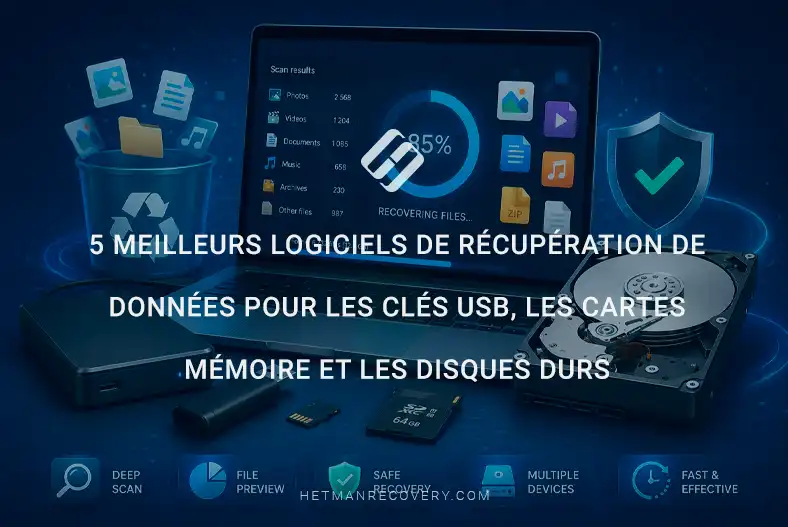
Les supports amovibles, tels que les clés USB et les cartes mémoire, sont extrêmement pratiques, mais ils constituent également la source la plus fréquente de perte de données. Aujourd’hui, nous examinerons les principales causes de perte de fichiers et réaliserons un test comparatif de cinq programmes de récupération de données.
- Configuration des supports de test
- Comparaison des programmes de récupération de données
- TEST 1. Récupération après suppression de fichiers et d’une partition
- TEST 2. Récupération de fichiers chiffrés
- Conclusion
- Questions fréquemment posées
- Commentaires
Les utilisateurs sont le plus souvent confrontés à une suppression accidentelle. Contrairement aux disques durs, les fichiers sur les supports amovibles sont supprimés directement, en contournant la Corbeille. Il en va de même lors de l’utilisation du raccourci Maj + Suppr.
Une autre cause fréquente est le formatage accidentel d’une carte mémoire dans un appareil photo ou un smartphone, ou une sélection incorrecte d’une partition à supprimer sur un PC.
Des défaillances logiques et une corruption du système de fichiers se produisent également, lorsque le lecteur devient RAW. La situation se complique si les données sont perdues sur des partitions chiffrées BitLocker, LUKS ou APFS chiffrées. De tels fichiers, ainsi que les éléments NTFS compressés, ne peuvent être récupérés qu’à l’aide d’un logiciel spécialisé.

Meilleurs logiciels de récupération 2026 : USB, cartes mémoire et disques externes
Configuration des supports de test
Le premier lecteur testé est une carte mémoire comportant six partitions standard. Nous y avons réuni les systèmes de fichiers les plus courants afin de vérifier comment les programmes lisent les lecteurs provenant de différents systèmes d’exploitation.
La carte comprend des systèmes de fichiers Windows standard, tels que NTFS avec fichiers compressés, ainsi que les systèmes universels FAT et exFAT. En outre, afin de vérifier la compatibilité avec les ordinateurs Apple et les systèmes Linux, nous avons ajouté des lecteurs HFS+, APFS et EXT4.

Le deuxième support est une clé USB destinée à l’étape de test la plus complexe. Elle contient trois partitions chiffrées, dans lesquelles les informations sont protégées de manière sécurisée par des mots de passe. Il s’agit d’un lecteur protégé par BitLocker avec des fichiers chiffrés en plus par EFS. La partition suivante est protégée par LUKS avec un chiffrement supplémentaire des dossiers via fscrypt, et le volume protégé de macOS utilise APFS chiffré.

Comparaison des programmes de récupération de données
Nous poursuivons nos recherches exclusivement sur des images secteur par secteur, car travailler avec une image virtuelle plutôt qu’avec un lecteur physique élimine une charge matérielle supplémentaire.
Veuillez noter ! Si vous effectuez un scan direct du lecteur, ne sauvegardez en aucun cas les fichiers récupérés sur ce même support, car cela entraînerait un écrasement irréversible et une perte définitive des données.
Avant de commencer le test, présentons brièvement les participants. Tous les programmes sont des outils reconnus, ils sont donc en compétition à armes égales. Pour les besoins de l’expérience, nous avons sélectionné des versions d’essai gratuites que chacun peut télécharger sur Internet. Le critère principal de réussite de la récupération sera l’affichage correct des fichiers dans la fenêtre d’aperçu.
Remarque importante ! Tous les programmes sélectionnés sont capables de créer une image disque exacte secteur par secteur. Nous avons utilisé cette fonction avant de lancer l’analyse afin de travailler en toute sécurité.
Cinq programmes populaires de récupération de données ont participé à notre test :
- Hetman Partition Recovery 5.4 ;
- DMDE 4.4 ;
- R-Studio Demo 9.5 ;
- UFS Explorer Standard Recovery 10.21 ;
- Disk Drill 6.3.
Les quatre premiers programmes sont disponibles pour Windows, macOS et Linux, tandis que Disk Drill ne prend en charge que Windows et macOS. Chacune de ces solutions utilise ses propres algorithmes d’analyse des lecteurs, de traitement des partitions chiffrées, de recherche de fichiers perdus et de récupération de données.
TEST 1. Récupération après suppression de fichiers et d’une partition
Pour ce test, nous avons supprimé des fichiers sur chaque partition de la carte mémoire. De plus, nous avons supprimé séparément la partition APFS afin de vérifier comment les programmes détectent une partition perdue et récupèrent les données après sa suppression.
1re PLACE. Hetman Partition Recovery
Montez l’image de la carte mémoire créée dans le programme. L’utilitaire reconnaît instantanément le support connecté et identifie automatiquement les systèmes de fichiers sur toutes ses partitions.

Sélectionnez un volume pour afficher ses informations détaillées. Le programme détecte avec succès même les partitions supprimées, qui sont commodément signalées en gris dans l’interface.
Pour commencer l’analyse de notre image, double-cliquez dessus avec le bouton gauche de la souris et choisissez le type d’analyse requis : Rapide ou Complète.

Examinons l’option d’analyse rapide de l’image. Le programme détectera avec précision à la fois les fichiers existants et supprimés. Une fois l’analyse terminée, l’utilitaire ouvrira les partitions contenant les éléments trouvés.

Veuillez noter ! Tous les volumes sont affichés dans l’ordre logique, et les systèmes de fichiers dans lesquels les données étaient stockées sont indiqués.
Par exemple, ouvrons la première partition avec le système de fichiers NTFS, qui contient à la fois des données normales et compressées. Le programme marque immédiatement tous les éléments supprimés d’une croix rouge.

Cliquez sur le fichier requis et il apparaîtra immédiatement dans la fenêtre d’aperçu.

L’interface est conçue de la manière la plus logique possible, de sorte que le processus sera clair à la fois pour un spécialiste technique et pour un utilisateur ordinaire.
Remarque ! Les fichiers compressés sont visuellement distingués des autres par une couleur différente, ce qui permet de les repérer facilement dans la liste générale.

Le programme permet d’afficher sans difficulté des données existantes et supprimées dans une grande variété de formats. Cela inclut les vidéos MP4, les archives RAR, les documents texte et les images, y compris les fichiers BMP. Vérifiez l’état exact et la taille de chaque élément dans la colonne correspondante.
Enfin, sélectionnez simplement les fichiers requis et lancez le processus de récupération.

Examinez les partitions analysées de la carte mémoire : sur chacune d’elles, le programme a trouvé des fichiers perdus dans des formats courants. Aucune action supplémentaire n’est requise : tout est aussi simple et clair que possible.
La dernière partition ayant été entièrement supprimée, nous l’utiliserons pour démontrer la recherche de fichiers avec Analyse complète. Pour analyser cette partition, double-cliquez dessus avec le bouton gauche de la souris et choisissez Analyse complète.

Veuillez noter ! Lors de la sélection de ce type d’analyse, vous devez également choisir le système de fichiers APFS.

Attendez la fin du processus et examinez les fichiers trouvés. Pour vérifier l’intégrité des données et enregistrer les éléments nécessaires, utilisez la fenêtre d’aperçu. Sélectionnez les fichiers souhaités et enregistrez-les sur un autre lecteur.

2e PLACE. Disk Drill PRO
La première chose qui ressort est le design moderne.
Pendant l’analyse, Disk Drill classe automatiquement les données trouvées par catégorie : photos, vidéos, audio et documents. L’apparence est attrayante, mais dans la pratique cela crée des inconvénients dans les scénarios de perte de données sérieux.

En outre, le programme ne prend pas en charge l’aperçu des archives, et de nombreux fichiers différents d’origine inconnue apparaissent parmi les résultats.
L’utilitaire ne dispose pas non plus d’une fonction d’analyse rapide. Il n’est pas clair quels fichiers sont présents sur le support et lesquels sont supprimés, car le programme ne les marque d’aucune manière : l’utilisateur doit soit connaître le nom exact du fichier, soit simplement le deviner.

Alors que Disk Drill consacre un temps précieux à reclasser les fichiers par type et à détruire la hiérarchie d’origine, les algorithmes de Hetman Partition Recovery fonctionnent beaucoup plus efficacement. Ils lisent instantanément la table des fichiers intacte, et vous voyez immédiatement l’arborescence d’origine avec tous les dossiers et les noms de fichiers d’origine.
Cependant, Disk Drill obtient un point mérité pour sa fonction d’aperçu. Le lecteur intégré lit immédiatement les vidéos sans latence, et les grandes photos et documents s’ouvrent rapidement et sans délai.

Dans le même temps, dans d’autres scénarios de test, le programme a fourni des résultats comparables à Hetman Partition Recovery : il a réussi à trouver et à récupérer des fichiers sur la plupart des supports testés.
3e PLACE. R-Studio
Dans notre classement, ce programme a pris la troisième place. Il gère correctement la plupart des tâches quotidiennes de récupération de données, mais reste derrière les leaders en raison d’une interface moins pratique. En particulier, il ne propose pas d’aperçu des documents ni des archives.
Lors de la première étape du test, l’utilitaire charge correctement l’image et identifie les partitions de base avec différents systèmes de fichiers.

Une fois l’analyse rapide terminée, le programme affiche une liste générale de dossiers, avec les objets supprimés clairement marqués d’une croix rouge.

Vérifions les capacités d’aperçu pour différents types de données : fichiers multimédias et documents. Le programme remplit correctement cette tâche : vous pouvez facilement lire une vidéo MP4, afficher des photos en haute qualité ou lire un document texte brut.

Cependant, dans la pratique, les choses ne sont pas aussi pratiques. Ce programme est destiné principalement aux professionnels et ne comprend pas d’assistants simples, étape par étape, pour une récupération rapide en un clic.
Néanmoins, la qualité de la recherche de données elle-même a laissé une impression positive. Pendant le test, l’utilitaire a réussi à trouver et à récupérer des fichiers au niveau de Hetman Partition Recovery. Les principales différences entre les programmes ne résident pas dans les résultats de récupération, mais dans la facilité d’utilisation et l’ensemble des fonctionnalités disponibles.
4e PLACE. UFS Explorer Standard Recovery
Ensuite, dans notre revue, figure UFS Explorer Standard Recovery, qui a pris la quatrième place du classement.
Le programme offre une large gamme d’outils pour la récupération professionnelle de données, mais il est moins pratique à utiliser que ses concurrents. Son interface est plus difficile à comprendre, et le processus de récupération lui-même n’est pas organisé sous la forme d’un assistant simple étape par étape.

Le programme ne dispose pas non plus d’un mode d’affichage des miniatures, ce qui rend plus difficile la recherche de photos et d’autres fichiers multimédias. L’interface n’est disponible que dans un nombre limité de langues, et la prise en charge des systèmes de fichiers ZFS, Btrfs et VMFS est absente.

Pendant l’analyse, le programme peut trouver un grand nombre de fragments de données inconnues dont l’origine est difficile à déterminer. De nombreux dossiers système ne contenant aucun fichier apparaissent également dans les résultats.

En conséquence, la structure des résultats peut sembler surchargée et confuse. Il est particulièrement difficile de trouver les données requises si l’utilisateur ne se souvient pas du nom exact ou de l’emplacement d’origine. Dans ce cas, la recherche des fichiers nécessaires peut prendre beaucoup de temps.

Un autre inconvénient d’UFS Explorer Standard Recovery est l’absence de fonction d’analyse rapide.
Le programme fonctionne très bien avec le système de fichiers NTFS et lit le lecteur instantanément. Si la table des fichiers n’est pas endommagée, la structure des dossiers s’ouvre immédiatement, sans longue attente d’analyse.
Le module d’aperçu intégré ouvre correctement les images. Nous avons testé des fichiers BMP : les images s’affichent sans distorsion. Toutefois, lors du test de données compressées, la visionneuse ralentit sensiblement, ce qui oblige à attendre le chargement de l’aperçu.

Le programme trouve avec succès des données perdues sur des partitions FAT32, exFAT, ainsi que sur des partitions Linux Ext4 et macOS HFS+.

En termes d’ergonomie, l’interface est surchargée d’informations techniques. Les fenêtres de confirmation constantes et la navigation maladroite dans les menus imposent des clics supplémentaires. Pour un utilisateur ordinaire, la logique du programme semblera complexe.
En même temps, la récupération des données elle-même n’a soulevé aucune inquiétude. Tous les scénarios de test ont été exécutés avec succès, et le programme a correctement trouvé et récupéré les fichiers quel que soit le type de support.
5e PLACE. DMDE Professional
Dernier de notre classement : DMDE.

Malgré ses puissantes capacités pour les opérations professionnelles sur disque, le programme a pris la cinquième place en raison de son interface complexe. Il ne prend pas en charge l’affichage des miniatures, ne propose pas d’aperçu pour la plupart des types de fichiers à l’exception des images, n’offre pas d’assistant de récupération pratique étape par étape et ne prend pas en charge les systèmes de fichiers ZFS, Btrfs ou VMFS.
Dès le lancement du programme, il devient clair qu’il n’est pas destiné aux débutants. L’interface est aussi minimaliste que possible, sans indications ni explications, de sorte qu’il est assez difficile de comprendre seul la séquence des actions. Au lieu de tableaux de bord et de boutons familiers, l’utilisateur voit de simples tableaux de secteurs et des répertoires système.

Contrairement aux utilitaires qui perdent du temps à reclasser en arrière-plan le contenu par catégorie, ce programme fonctionne à bas niveau. Il lit instantanément la structure de la partition et les tables de fichiers, de sorte que l’accès aux dossiers s’ouvre presque immédiatement, sans délais ni actions inutiles.
C’est un outil extrêmement rapide, précis et sans erreur. Cependant, son interface étant totalement peu conviviale pour les débutants, ce logiciel hautement efficace reste strictement une solution professionnelle plutôt qu’un choix pour une utilisation quotidienne.

Dans le même temps, les algorithmes de récupération eux-mêmes fonctionnent à un niveau élevé. Malgré la complexité d’utilisation du programme, il a géré avec succès tous les scénarios de test et a obtenu le même résultat final de récupération que les leaders de notre comparaison.
TEST 2. Récupération de fichiers chiffrés
Pour ce test, nous avons supprimé une partie des fichiers dans chaque image chiffrée. En particulier, des données protégées en plus par un chiffrement au niveau des fichiers. Cela a permis d’évaluer l’efficacité avec laquelle les programmes trouvent et récupèrent à la fois les fichiers normaux et les fichiers chiffrés. Séparément, nous avons supprimé une partition APFS chiffrée afin de vérifier la capacité des programmes à la détecter, à la déchiffrer et à récupérer les données perdues.
1re PLACE. Hetman Partition Recovery
Passons à l’examen du lecteur avec différents types de chiffrement de partition.

Veuillez noter que l’utilitaire reconnaît automatiquement les systèmes de fichiers et leur type de protection.
Dans notre cas, le volume est verrouillé par BitLocker, et le dossier à l’intérieur contient des fichiers EFS. L’état correspondant et les détails du chiffrement sont affichés dans le volet droit de la fenêtre.
Pour lancer la recherche, veillez à déverrouiller le lecteur.
Rappelez-vous que sans cette étape, il est impossible d’accéder à des données, qu’elles soient existantes ou supprimées. Veuillez saisir le mot de passe et lancer l’analyse.

Une fois l’analyse terminée, le programme ouvrira une fenêtre affichant un message indiquant que des fichiers chiffrés ont été trouvés.

Ajoutez la clé de déverrouillage ou saisissez le mot de passe. Après avoir entré les informations requises, cliquez sur le bouton Terminer.

Après le déverrouillage réussi, attendez l’accès aux fichiers trouvés. Utilisez l’aperçu pour vérifier leur intégrité, sélectionnez les éléments requis et enregistrez-les sur un autre lecteur.

En outre, le programme a détecté la partition Linux chiffrée protégée par la norme LUKS. À l’intérieur se trouve un dossier bénéficiant d’un chiffrement supplémentaire fscrypt. Il est important de se rappeler que chacune de ces couches de protection nécessite son propre mot de passe unique.

Une boîte de dialogue spéciale vous informera immédiatement qu’un déverrouillage est requis. Veuillez saisir les mots de passe appropriés afin que le programme puisse accéder aux volumes et commencer l’analyse.

Une fois le processus terminé, examinez attentivement les résultats. Ouvrez les répertoires correspondants, car les fichiers perdus peuvent s’y trouver. Pour vérifier leur intégrité, utilisez impérativement la fenêtre d’aperçu, puis enregistrez les données récupérées sur un lecteur sûr.

Autre avantage majeur : le programme détecte et analyse avec succès les partitions APFS chiffrées supprimées. Pour restaurer les données perdues, double-cliquez avec le bouton gauche de la souris sur la partition supprimée trouvée. Dans la fenêtre qui s’ouvre, sélectionnez Analyse complète comme type d’analyse.
Veuillez noter ! Lors de la sélection de ce mode, vous devez également spécifier le système de fichiers APFS.

Ensuite, le programme reconnaît automatiquement que le volume est chiffré et vous demande de le déverrouiller. Saisissez le mot de passe requis, attendez les résultats de l’analyse et récupérez vos fichiers.

2e PLACE. R-Studio
R-Studio occupe la place suivante dans notre test.
Le programme a obtenu un bon résultat lors du travail avec des partitions chiffrées, offrant une prise en charge stable de BitLocker et d’APFS chiffré.

R-Studio n’a aucun problème pour identifier les partitions BitLocker et propose de saisir un mot de passe ou une clé de récupération pour les déverrouiller. Après une authentification réussie, le programme ouvre la structure des répertoires et affiche à la fois les fichiers existants et supprimés.

Si la partition contient des fichiers chiffrés en plus avec EFS, ils apparaissent également dans la liste. En même temps, leur contenu reste inaccessible, car EFS utilise un mécanisme de chiffrement distinct. Toutefois, il est impossible d’apercevoir ou de récupérer leur contenu déchiffré, car le programme ne prend pas en charge le déchiffrement des fichiers protégés par EFS.

Le programme fonctionne également sans problème avec APFS chiffré. Après l’analyse, il suffit de saisir le mot de passe, après quoi la structure complète du volume s’ouvre, les éléments supprimés deviennent disponibles et la fonction d’aperçu est activée.

La seule limitation était l’absence de prise en charge de LUKS. Le programme ne reconnaît pas le conteneur comme chiffré, le présentant uniquement comme une partition de données de base. En conséquence, il est impossible de saisir un mot de passe, d’ouvrir le système de fichiers EXT4 ou de vérifier les dossiers protégés en plus par fscrypt.

C’est la combinaison d’un fonctionnement stable avec les deux systèmes de chiffrement les plus courants, d’un processus de déverrouillage clair et d’un accès complet aux données après la saisie du mot de passe qui a placé R-Studio à la deuxième place de notre classement.
3e PLACE. UFS Explorer Standard Recovery
UFS Explorer Standard Recovery fonctionne également bien avec les supports chiffrés et n’est que légèrement derrière le leader du test. Immédiatement après l’ouverture du lecteur, UFS Explorer identifie toutes les partitions chiffrées et les marque avec une icône de verrou. Il est ainsi immédiatement clair quels volumes nécessitent un mot de passe.

BitLocker est entièrement pris en charge. Après la saisie du bon mot de passe, le programme déverrouille le volume, ouvre la structure des répertoires, affiche les fichiers existants et supprimés, et détecte également les dossiers contenant des données chiffrées avec EFS. En même temps, l’affichage ou la récupération du contenu déchiffré de ces fichiers n’est pas disponible en raison des caractéristiques du chiffrement EFS.

Lors du test, UFS Explorer n’a proposé qu’un déverrouillage par mot de passe. Aucune option distincte pour utiliser une clé de récupération ou charger un fichier BEK n’a été trouvée dans l’interface du programme.

UFS Explorer trouve et affiche les dossiers et fichiers chiffrés avec EFS. Cependant, le programme ne déchiffre pas leur contenu et ne propose pas d’aperçu. Les fichiers EFS peuvent être enregistrés, mais ils restent chiffrés et nécessitent le certificat EFS d’origine pour être ouverts sous Windows.
APFS chiffré est également pris en charge sans restriction. Après la saisie du bon mot de passe, le programme ouvre le contenu complet du volume chiffré, affiche la structure des répertoires et donne accès à l’aperçu des fichiers trouvés. Cela permet de vérifier leur intégrité avant le début de la récupération.

Lors du test de LUKS, le résultat a été différent. Le programme identifie correctement les limites de la partition, mais signale que ce type de chiffrement n’est pas pris en charge. Après la sélection du système de fichiers, l’analyse ne démarre pas réellement, de sorte que l’accès au système de fichiers EXT4 ou l’examen du contenu du conteneur est impossible.

UFS Explorer obtient la troisième place car, en ce qui concerne la prise en charge de BitLocker et d’APFS chiffré, il est presque au niveau de R-Studio, mais la prise en charge de LUKS est implémentée de manière moins efficace.
4e PLACE. Disk Drill
Disk Drill prend en charge le travail avec les volumes chiffrés BitLocker et APFS chiffré, bien qu’il présente certaines spécificités dans la manière d’afficher la structure du lecteur. Pour déverrouiller BitLocker, vous pouvez utiliser un mot de passe ou une clé de récupération, mais les fichiers BEK ne sont pas pris en charge.
Après le premier déverrouillage réussi, Windows peut enregistrer les informations d’identification saisies dans le Gestionnaire d’identifiants. Lors de la prochaine ouverture du même volume, le programme les utilisera automatiquement, de sorte qu’il n’est pas nécessaire de saisir à nouveau le mot de passe ou la clé de récupération.

Après l’ouverture de l’image, Disk Drill construit une arborescence logique au lieu d’afficher la disposition physique des partitions. Par exemple, APFS est affiché comme une séquence de Physical Store, APFS Container et APFS Encrypted, ce qui peut différer de l’ordre réel des partitions sur le disque.

BitLocker est détecté sans problème. Après l’analyse, le programme trouve des fichiers ordinaires ainsi que des dossiers contenant des données chiffrées avec EFS.
Quant aux fichiers chiffrés avec EFS, le programme ne les affiche que dans la liste des données trouvées. L’aperçu et la récupération de leur contenu ne sont pas pris en charge.

APFS chiffré est également pris en charge. Le volume est marqué par une icône de verrou, et l’analyse démarre automatiquement après la saisie du bon mot de passe.

À la fin, les fichiers existants et supprimés deviennent disponibles. Le programme affiche la structure de répertoires d’origine si elle a été conservée, et permet également de prévisualiser les fichiers trouvés dans la fenêtre d’aperçu avant la récupération. Cela permet de vérifier que les données sont lues correctement avant l’enregistrement.

Le principal inconvénient est l’absence de prise en charge de LUKS. Le programme ne détecte pas le conteneur, n’affiche pas le système de fichiers EXT4 et masque effectivement l’existence de cette partition chiffrée. En conséquence, l’utilisateur ne peut même pas passer à son analyse.

Disk Drill prend la quatrième place en raison de sa prise en charge limitée du chiffrement Linux et d’un affichage moins informatif de la structure du lecteur par rapport aux leaders du test.
5e PLACE. DMDE Professional
En dernière position du classement se trouve DMDE Professional.
Lors du test, DMDE Professional n’a pas détecté les partitions BitLocker et LUKS, il n’a donc pas été possible de vérifier le déverrouillage de ces volumes. Le programme n’a proposé ni la saisie d’un mot de passe, ni d’une clé de récupération, ni d’autres clés de déverrouillage.
APFS chiffré a été correctement identifié par des marqueurs de service, mais au lieu de déverrouiller le volume, l’utilisateur voit de nombreuses entrées Found, et après analyse seuls des résultats de recherche RAW sont disponibles, sans structure de système de fichiers.

Comme la partition NTFS BitLocker n’a pas été trouvée, il n’a pas non plus été possible de tester le travail avec des fichiers chiffrés avec EFS.
C’est ici que la principale caractéristique de DMDE devient évidente. L’interface est surchargée d’informations techniques, il n’y a pas d’explorateur de fichiers familier, et les dossiers et fichiers ne s’ouvrent pas automatiquement.

Pour accéder au contenu d’un volume, vous devez rechercher manuellement l’entrée requise, l’ouvrir via Ouvrir le volume, puis saisir le bon mot de passe si la partition est chiffrée.

Si la partition requise n’est pas trouvée immédiatement, il faut exécuter une Analyse complète, ce qui demande du temps supplémentaire et une certaine expérience avec le programme.
Malgré l’interface complexe, les algorithmes de recherche fonctionnent efficacement. Pendant le test, le programme a réussi à trouver les structures de partitions et a obtenu des résultats de récupération comparables à ceux des autres participants au test. C’est la complexité d’utilisation, et non la qualité des algorithmes, qui a été la principale raison de la dernière place dans notre classement.
Conclusion
En résumé, on peut dire que les outils professionnels DMDE, UFS Explorer et R-Studio offrent de puissantes capacités, mais disposent d’une interface complexe et nécessitent des connaissances approfondies. En même temps, Disk Drill propose un design moderne, mais reste en retrait en matière de vitesse et de préservation de la logique de l’arborescence des répertoires.
Le leader incontesté de notre test est Hetman Partition Recovery. Le programme combine une analyse approfondie, la prise en charge du chiffrement BitLocker, LUKS et APFS, ainsi qu’une interface simple. Grâce à l’assistant pas à pas, il est facile à utiliser aussi bien pour les spécialistes que pour les débutants.
| Fonction | Hetman Partition Recovery 5.4 | R-Studio Demo 9.5 | UFS Explorer Standard Recovery 10.21 | Disk Drill 6.3 | DMDE 4.4 |
|---|---|---|---|---|---|
| Classement dans le test : fichiers et partitions supprimés | 🥇 1 | 🥉 3 | 4 | 🥈 2 | — |
| Classement dans le test : données chiffrées | 🥇 1 | 🥈 2 | 🥉 3 | 4 | 5 |
| Analyse rapide | ✅ | ✅ | ❌ | ❌ | — |
| Recherche de partitions supprimées | ✅ | — | — | — | — |
| HFS+ | ✅ | — | ✅ | — | — |
| APFS | ✅ | — | — | — | — |
| EXT4 | ✅ | — | ✅ | — | — |
| BitLocker | ✅ + déverrouillage | ✅ + déverrouillage | ✅ + déverrouillage | ✅ + déverrouillage | ❌ Non détecté |
| EFS | ✅ déchiffrement après clé/mot de passe | ⚠️ Détecte les fichiers, ne déchiffre pas le contenu | ⚠️ Détecte les fichiers, ne déchiffre pas le contenu | ⚠️ Détecte les fichiers, ne déchiffre pas le contenu | — |
| LUKS | ✅ + déverrouillage | ❌ | ❌ | ❌ | ❌ Non détecté |
| fscrypt | ✅ | ❌ | ❌ | ❌ | ❌ |
| APFS chiffré | ✅ + déverrouillage | ✅ + déverrouillage | ✅ + déverrouillage | ✅ + déverrouillage | ⚠️ Détecté, mais sans accès normal |
| Aperçu des fichiers | ⭐⭐⭐⭐⭐ | ⭐⭐⭐⭐ | ⭐⭐⭐ | ⭐⭐⭐⭐⭐ | ⭐⭐ |
| Aperçu des archives | ✅ | ❌ | ⚠️ | ❌ | ❌ |
| Affichage des miniatures | ✅ | — | ❌ | — | ❌ |
| Structure d’origine des dossiers | ✅ | ✅ | ✅ | ⚠️ Dépend du scénario | ✅ |
| Ergonomie de l’interface | ⭐⭐⭐⭐⭐ | ⭐⭐⭐ | ⭐⭐⭐ | ⭐⭐⭐⭐⭐ | ⭐⭐ |
| Assistant pas à pas | ✅ | ❌ | ❌ | — | ❌ |
| Adapté aux débutants | ✅ | ⚠️ | ⚠️ | ✅ | ❌ |
| Fonctionnalités professionnelles | ⭐⭐⭐⭐⭐ | ⭐⭐⭐⭐⭐ | ⭐⭐⭐⭐⭐ | ⭐⭐⭐ | ⭐⭐⭐⭐⭐ |
| Linux | ✅ | ✅ | ✅ | ❌ | ✅ |