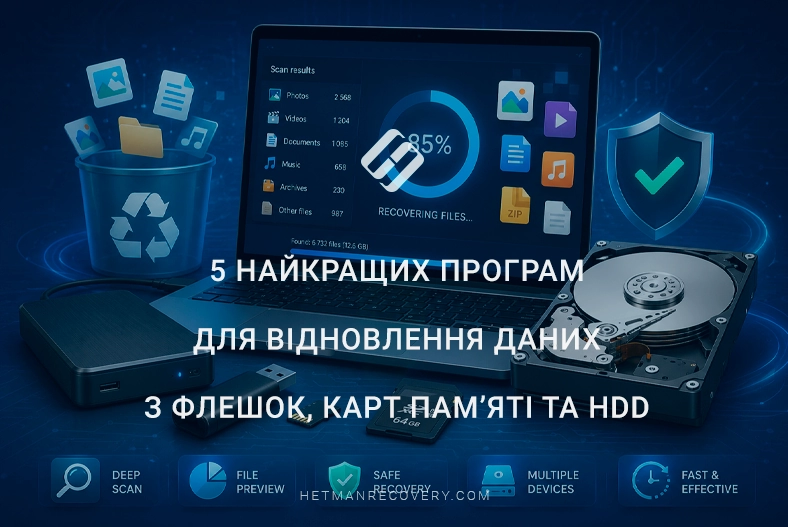
5 найкращих програм для відновлення даних з флешок, карт пам’яті та HDD
-
Автор:
Valery Martyshko

-
Редактор:
Vladyslav Kupriyenko


Знімні носії, такі як USB-флешки та карти пам'яті, надзвичайно зручні, але саме з них дані зникають найчастіше. Сьогодні ми розберемо основні причини втрати файлів та проведемо порівняльний тест п'яти програм для їх відновлення.
- Конфігурація тестових носіїв
- Порівняння програм для відновлення даних
- ТЕСТ 1. Відновлення після видалення файлів та розділу
- ТЕСТ 2. Відновлення зашифрованих файлів
- Висновок
- Поширені запитання
- Коментарі
Найчастіше користувачі стикаються з випадковим видаленням. На відміну від жорстких дисків, файли зі знімних носіїв видаляються безпосередньо, оминаючи Кошик. Те саме відбувається при використанні комбінації Shift + Delete.
Інша поширена причина це випадкове форматування карт пам'яті у фотоапараті чи смартфоні, або помилковий вибір розділу для видалення на ПК.
Також, трапляються логічні збої та пошкодження файлової системи, коли диск перетворюється на RAW. Ситуація ускладнюється, якщо дані зникли із зашифрованих розділів BitLocker, LUKS або APFS Encrypted. Відновити такі файли, як і стиснені елементи NTFS, можна лише за допомогою спеціалізованого програмного забезпечення.

Найкращі програми для відновлення даних 2026: USB, карти пам’яті та зовнішні диски
Конфігурація тестових носіїв
Перший з тестованих накопичувачів – це карта пам'яті з шістьма звичайними розділами. Ми зібрали тут найпопулярніші файлові системи, щоб перевірити, як програми читають диски від різних операційних систем.
На карті є стандартні файлові системи Windows (як NTFS зі стисненими файлами), а також універсальні FAT та exFAT. Крім того, для перевірки сумісності з комп'ютерами Apple та системами Linux ми додали HFS+, APFS та EXT4 диски.

Другий носій – це USB флешка для найскладнішого етапу тестування. На ній створено три зашифровані розділи, де інформація надійно захищена паролями. Це диск під захистом BitLocker з файлами, які додатково зашифровані EFS. Наступний розділ захищений технологією LUKS із додатковим шифруванням папки fscrypt та захищений том для macOS форма ту APFS Encrypted.

Порівняння програм для відновлення даних
Подальші дослідження ми проводимо виключно на побайтових образах, оскільки робота з віртуальним зліпком замість фізичного диска виключає додаткове апаратне навантаження.
Зверніть увагу! Якщо ви все ж скануєте накопичувач напряму, то у жодному разі не зберігайте відновлені файли на цей самий носій, адже це призведе до незворотного перезапису та остаточної втрати даних.
Перед початком тестування коротко познайомимося з учасниками тестування. Усі програми є визнаними інструментами, тому змагатимуться в абсолютно рівних умовах. Для чистоти експерименту ми обрали безкоштовні пробні версії, які кожен може вільно завантажити в інтернеті. Головним критерієм успішного відновлення ми вважатимемо коректне відображення файлів у вікні попереднього перегляду.
Важливий нюанс! Абсолютно всі обрані програми вміють створювати точний побайтовий образ диска. Саме цю функцію ми використали перед початком сканування, щоб працювати безпечно.
У нашому тестуванні взяли участь п’ять популярних програм для відновлення даних:
- Hetman Partition Recovery 5.4;
- DMDE 4.4;
- R-Studio Demo 9.5;
- UFS Explorer Standart Recovery 10.21;
- Disk Drill 6.3.
Перші чотири програми доступні для Windows, macOS і Linux, тоді як Disk Drill підтримує лише Windows та macOS. Кожне з цих рішень використовує власні алгоритми аналізу накопичувачів, роботи із зашифрованими розділами, пошуку втрачених файлів та відновлення даних.
ТЕСТ 1. Відновлення після видалення файлів та розділу
Для тестування ми видалили файли на кожному розділі карти памяті. Крім того, окремо видалили розділ APFS, щоб перевірити, як програми знаходять втрачений розділ і відновлюють дані після його видалення.
1 МІСЦЕ. Hetman Partition Recovery
Змонтуйте створений образ карти пам’яті у програму. Утиліта миттєво розпізнає підключений носій та автоматично визначає файлові системи на всіх його розділах.

Виділіть будь-який том, щоб переглянути його детальну інформацію. Програма успішно виявляє навіть видалені розділи, які в інтерфейсі зручно позначаються сірим кольором.
Щоб розпочати аналіз нашого образу, двічі клікніть по ньому лівою кнопкою миші та оберіть потрібний тип сканування: Швидке або Повне.

Розглянемо варіант швидкого сканування образу. Програма максимально точно віднайде як наявні, так і видалені файли. Після завершення сканування утиліта відкриє розділи зі знайденими елементами.

Зверніть увагу! Усі томи відображаються в логічному порядку, відображаються файлові систем, у яких зберігалися дані.
Для прикладу відкриємо перший розділ із файловою системою NTFS, що містить як звичайні, так і стиснені дані. Усі видалені елементи програма одразу позначає червоним хрестиком.

Натисніть на потрібний файл і він миттєво відобразиться у вікні попереднього перегляду.

Інтерфейс побудований максимально логічно, тому процес буде зрозумілим як технічному спеціалісту, так і звичайному користувачеві.
Зауважте! Стиснені файли візуально відрізняються від решти за кольором, що дозволяє швидко знаходити їх у загальному списку.

Програма дозволяє без проблем переглядати як наявні, так і видалені дані абсолютно різних форматів. Серед них відео MP4, архіви RAR, текстові документи та зображення, зокрема файли формату BMP. Точний статус та розмір кожного елемента перевіряйте у відповідній колонці.
На завершення просто оберіть необхідні файли та запустіть процес відновлення.

Перегляньте проскановані розділи карти пам'яті – на кожному з них програма віднайшла втрачені файли популярних форматів. Жодних додаткових дій не потрібно – усе максимально просто та наочно.
Оскільки останній розділ видалено повністю, то використаємо його для демонстрації пошуку файлів за допомогою Повного аналізу. Для того аби просканувати цей розділ, клікніть по ньому двічі лівою кнопкою миші та оберіть Повний аналіз.

Зверніть увагу! При виборі цього типу сканування необхідно додатково обрати файлову систему APFS.

Дочекайтеся завершення процесу та перегляньте знайдені файли. Щоб переконатися у цілісності даних та зберегти необхідні елементи, скористайтесь вікном попереднього перегляду. Виділіть потрібні файли та збережіть їх на сторонній носій.

2 МІСЦЕ. Disk Drill PRO
Перше, що привертає увагу – це сучасний дизайн.
Під час сканування Disk Drill автоматично сортує знайдені дані за категоріями: фото, відео, аудіо та документи. Це виглядає красиво, але на практиці створює незручності при серйозній втраті даних.

Крім того, програма не має попереднього перегляду архівів, а серед результатів з'являється багато різних файлів невідомого походження.
Утиліта також позбавлена функції швидкого сканування. Hезрозуміло які файли наявні на носії, а які видалені, оскільки програма ніяк їх не позначає – користувачеві доводиться або точно знати назву файлу, або лише здогадуватися про неї.

Поки Disk Drill витрачає дорогоцінний час на пересортування файлів за типом, руйнуючи початкову ієрархію, алгоритми Hetman Partition Recovery працюють значно ефективніше. Вони миттєво зчитують вцілілу файлову таблицю, і ви одразу бачите оригінальне дерево каталогів із усіма папками та початковими назвами файлів.
А от за функцію попереднього перегляду Disk Drill отримує заслужений плюс. Вбудований плеєр миттєво відтворює відео без підгальмовувань, а великі фотографії та документи відкриваються швидко й без затримок.

Водночас в інших сценаріях тестування програма продемонструвала результати, співставні з Hetman Partition Recovery: успішно знаходила та відновлювала файли на більшості протестованих носіїв.
3 МІСЦЕ. R-Studio
У нашому рейтингу ця програма посіла третє місце. Вона добре справляється з більшістю повсякденних завдань із відновлення даних, однак поступається лідерам через менш зручний інтерфейс. Зокрема, тут немає попереднього перегляду документів та архівних файлів.
На першому етапі тестування утиліта успішно завантажує образ та ідентифікує базові розділи з різними файловими системами.

Після завершення швидкого сканування програма виводить загальний список папок, де видалені об'єкти чітко позначені червоним хрестиком.

Перевіримо можливості попереднього перегляду для різних типів даних: мультимедійні файли та документи. Програма чудово справляється з цією задачею: ви можете легко запустити відео у форматі MP4, подивитися фотографії у високій якості або прочитати звичайний текстовий документ.

Проте на практиці все виявляється не так зручно. Ця програма розрахована переважно на професіоналів і не має простих покрокових майстрів для швидкого відновлення в кілька кліків.
Попри це, якість самого пошуку даних залишила приємне враження. Під час тестування утиліта успішно знаходила та відновлювала файли на рівні Hetman Partition Recovery. Основні відмінності між програмами полягають не в результатах відновлення, а у зручності роботи та наборі доступних можливостей.
4 МІСЦЕ. UFS Explorer Standart Recovery
Наступною в нашому огляді стала UFS Explorer Standard Recovery, яка посіла четверте місце в рейтингу.
Програма пропонує широкий набір інструментів для професійного відновлення даних, однак поступається конкурентам за зручністю використання. Її інтерфейс складніший для сприйняття, а сам процес відновлення не організований у вигляді простого покрокового майстра.

У програмі також немає режиму перегляду файлів у вигляді мініатюр, що ускладнює пошук фотографій та інших медіафайлів. Інтерфейс доступний лише обмеженою кількістю мов, а підтримка файлових систем ZFS, Btrfs і VMFS відсутня.

Під час сканування програма може знаходити велику кількість фрагментів невідомих даних, походження яких складно визначити. У результатах також з’являється чимало системних папок, які не містять жодних файлів.

Через це структура результатів може виглядати перевантаженою та заплутаною. Особливо складно знайти потрібні дані, якщо користувач не пам’ятає їхню точну назву або початкове розташування. У такому разі пошук необхідних файлів може зайняти багато часу.

Ще одним недоліком UFS Explorer Standard Recovery є відсутність функції швидкого сканування.
З файловою системою NTFS програма працює чудово і миттєво зчитує диск. Якщо файлова таблиця не пошкоджена, структура папок відкривається одразу, без довгого очікування сканування.
Вбудований модуль попереднього перегляду коректно відкриває графіку. Ми перевірили файли формату BMP – зображення виводяться без спотворень. Проте під час тестування стиснутих даних візуалізатор відверто пригальмовує, змушуючи чекати на підвантаження прев'ю.

Програма успішно знаходить втрачені дані на FAT32, exFAT, а також на розділах Linux Ext4 та macOS HFS+.

Щодо зручності, то інтерфейс перевантажений технічними деталями. Постійні спливаючі вікна підтверджень та незручні переходи між меню змушують робити зайві кліки. Для звичайного користувача логіка програми здасться складною.
Водночас саме відновлення даних не викликало зауважень. Усі тестові сценарії були успішно виконані, а програма коректно знаходила й відновлювала файли незалежно від типу носія.
5 МІСЦЕ. DMDE Professional
Останньою в нашому рейтингу стала DMDE.

Попри потужні можливості для професійної роботи з дисками, програма посіла п'яте місце через складний інтерфейс. Вона не підтримує режим перегляду файлів у вигляді мініатюр, не має попереднього перегляду для більшості типів файлів, окрім зображень, не пропонує зручного покрокового майстра відновлення, а також не підтримує файлові системи ZFS, Btrfs і VMFS.
Після першого запуску програми стає зрозуміло, що розрахована вона зовсім не на новачків. Інтерфейс тут максимально мінімалістичний, без підказок чи пояснень, тому розібратися з послідовністю дій самостійно доволі складно. Замість звичних дашбордів і кнопок користувач бачить сухі таблиці секторів та службові каталоги.

На відміну від утиліт, які витрачають зайвий час на фонове пересортування контенту за категоріями, ця програма працює на низькорівневому етапі. Вона миттєво зчитує структуру розділів та файлові таблиці, завдяки чому доступ до папок відкривається практично одразу, без затримок і зайвих рухів.
Перед нами надзвичайно швидкий, чіткий і безпомилковий інструмент. Але через абсолютно недружній до новачка інтерфейс цей високоефективний софт залишається виключно професійним рішенням, а не вибором для повсякденного побутового використання.

Водночас, самі алгоритми відновлення працюють на високому рівні. Попри складність роботи з програмою, вона успішно впоралася з усіма тестовими сценаріями та забезпечила такий самий кінцевий результат відновлення, як і лідери нашого порівняння.
ТЕСТ 2. Відновлення зашифрованих файлів
Для тестування в кожному зашифрованому образі ми видалили частину файлів. Зокрема дані, додатково захищені файловим шифруванням. Це дозволило оцінити, наскільки ефективно програми знаходять і відновлюють як звичайні, так і зашифровані файли. Окремо ми видалили зашифрований розділ APFS, щоб перевірити здатність програм виявити його, розшифрувати та відновити втрачені дані.
1 МІСЦЕ. Hetman Partition Recovery
Перейдемо до розгляду накопичувача з різними типами шифрування розділів.

Зверніть увагу, що утиліта самостійно розпізнає файлові системи та тип їхнього захисту.
У нашому випадку том заблоковано за допомогою BitLocker, а папка всередині містить файли EFS. Відповідний статус та деталі шифрування відображаються у правій панелі вікна.
Щоб розпочати пошук, обов'язково розблокуйте диск.
Пам’ятайте, що без цього кроку неможливо отримати доступ до жодних даних (ані до наявних, ані до видалених). Будь ласка, введіть пароль та запустіть сканування.

Після завершення сканування програма відкриє вікно з повідомленням про виявлення зашифрованих файлів.

Додайте ключ розблокування або введіть пароль. Після введення необхідних даних натисніть кнопку Finish.

Після успішного розблокування дочекайтеся доступу до знайдених файлів. Скористайтеся попереднім переглядом для перевірки їхньої цілісності, виділіть потрібні елементи та збережіть їх на сторонній носій.

Крім того, програма виявила зашифрований розділ Linux, який захищено стандартом LUKS. Усередині нього знаходиться папка з додатковим шифруванням fscrypt. Важливо пам'ятати, що кожен із цих рівнів захисту вимагає введення свого унікального пароля.

Про необхідність розблокування вас одразу сповістить спеціальне діалогове вікно. Будь ласка, введіть відповідні паролі, щоб програма отримала доступ до томів і змогла розпочати сканування.

Коли процес завершиться, уважно перегляньте результати. Зайдіть у відповідні каталоги, адже саме там можуть знаходитися втрачені файли. Щоб переконатися в їхній цілісності, обов'язково скористайтеся вікном попереднього перегляду, після чого збережіть відновлені дані на безпечний носій.

Ще одна вагома перевага: програма успішно віднаходить та сканує видалені розділи з APFS шифруванням. Щоб повернути втрачені дані, клікніть по знайденому видаленому розділу двічі лівою кнопкою миші. У вікні, що з'явиться, оберіть тип сканування Повний аналіз.
Зверніть увагу! При виборі цього режиму необхідно додатково зазначити файлову систему APFS.

Після цього програма автоматично зрозуміє, що том зашифрований, і попросить вас розблокувати його. Введіть необхідний пароль, дочекайтеся результатів сканування та отримайте свої файли.

2 МІСЦЕ. R-Studio
Наступне місце в нашому тестуванні посідає R-Studio.
Програма продемонструвала гарний результат під час роботи із зашифрованими розділами, забезпечивши стабільну підтримку BitLocker та APFS Encrypted.

R-Studio без проблем визначає розділи BitLocker і пропонує ввести пароль або ключ відновлення для їх розблокування. Після успішної автентифікації програма відкриває структуру каталогів, показує як наявні, так і видалені файли.

Якщо всередині розділу є файли, додатково зашифровані за допомогою EFS, вони також відображаються у списку. Водночас, їх вміст залишається недоступним, оскільки EFS використовує окремий механізм шифрування. Однак, переглянути або відновити їхній розшифрований вміст неможливо, оскільки програма не підтримує розшифрування файлів, захищених EFS.

Із APFS Encrypted програма також працює без зауважень. Після сканування достатньо ввести пароль, після чого відкривається повна структура тому, стають доступними файли, видалені об'єкти та функція попереднього перегляду.

Єдиним обмеженням стала відсутність підтримки LUKS. Програма не розпізнає контейнер як зашифрований, відображаючи його лише як Basic Data Partition. Через це неможливо ввести пароль, відкрити файлову систему EXT4 або перевірити папки, додатково захищені за допомогою fscrypt.

Саме поєднання стабільної роботи з двома найпоширенішими системами шифрування, зрозумілого процесу розблокування та повного доступу до даних після введення пароля, забезпечило R-Studio друге місце в нашому рейтингу.
3 МІСЦЕ. UFS Explorer Standart Recovery
Програма UFS Explorer Standart Recovery також добре працює із зашифрованими носіями та майже не поступається лідеру тестування. Одразу після відкриття накопичувача UFS Explorer визначає всі зашифровані розділи й позначає їх значком замка. Це дозволяє відразу зрозуміти, які томи потребують введення пароля.

BitLocker підтримується повністю. Після введення правильного пароля програма розблоковує том, відкриває структуру каталогів, відображає як наявні, так і видалені файли, а також знаходить папки, що містять EFS-зашифровані дані. Водночас, перегляд або відновлення розшифрованого вмісту таких файлів недоступні через особливості шифрування EFS.

Під час тестування UFS Explorer запропонував розблокування лише за допомогою пароля. Окремих можливостей для використання Recovery Key або завантаження BEK-файлу в інтерфейсі програми виявлено не було.

UFS Explorer знаходить і відображає папки та файли, зашифровані за допомогою EFS. Проте, програма не розшифровує їхній вміст і не забезпечує його попередній перегляд. EFS-файли можна зберегти, але вони залишаються зашифрованими та потребують оригінального сертифіката EFS для відкриття у Windows.
APFS Encrypted також підтримується без обмежень. Після введення правильного пароля програма відкриває повний вміст зашифрованого тому, відображає структуру каталогів і забезпечує доступ до попереднього перегляду знайдених файлів. Це дозволяє перевірити їхню цілісність ще до початку відновлення.

Під час тестування LUKS, результат виявився іншим. Програма правильно визначає межі розділу, однак повідомляє, що цей тип шифрування не підтримується. Після вибору файлової системи аналіз фактично не запускається, тому отримати доступ до файлової системи EXT4 або перевірити вміст контейнера – неможливо.

Третє місце UFS Explorer отримує тому, що за якістю роботи з BitLocker та APFS Encrypted вона практично не поступається R-Studio, однак підтримка LUKS реалізована менш вдало.
4 МІСЦЕ. Disk Drill
Disk Drill підтримує роботу із зашифрованими томами BitLocker та APFS Encrypted, хоча має певні особливості відображення структури накопичувача. Для розблокування BitLocker можна використати пароль або Recovery Key, проте BEK-файли не підтримуються.
Після першого успішного розблокування, Windows може зберегти введені облікові дані в Credential Manager. Під час наступного відкриття цього самого тому програма автоматично використає їх, тому повторно вводити пароль або Recovery Key не потрібно.

Після відкриття образу, Disk Drill будує логічне дерево замість фізичного розташування розділів. Наприклад, APFS відображається як послідовність Physical Store, APFS Container та APFS Encrypted, що може відрізнятися від реального порядку розділів на диску.

BitLocker визначається без проблем. Після аналізу програма знаходить звичайні файли, а також папки, що містять EFS-зашифровані дані.
Щодо файлів, зашифрованих за допомогою EFS, то програма лише відображає їх у списку знайдених даних. Попередній перегляд і відновлення їхнього вмісту не підтримуються.

APFS Encrypted також підтримується. Том позначається значком замка, після введення правильного пароля автоматично запускається аналіз.

Після його завершення стають доступними як існуючі, так і видалені файли. Програма відображає початкову структуру каталогів, якщо вона збереглася, а також дозволяє переглядати знайдені файли у вікні попереднього перегляду перед відновленням. Це дає змогу переконатися, що дані читаються коректно ще до їх збереження.

Найбільшим недоліком стала відсутність підтримки LUKS. Програма не визначає контейнер, не показує файлову систему EXT4 і фактично приховує існування цього зашифрованого розділу. Через це користувач навіть не може перейти до його аналізу.

Четверте місце Disk Drill отримує через обмежену підтримку Linux-шифрування та менш інформативне відображення структури накопичувача порівняно з лідерами тестування.
5 МІСЦЕ. DMDE Professional
Закриває рейтинг програма DMDE Professional.
Під час тестування DMDE Professional не знайшов розділи BitLocker і LUKS, тому перевірити розблокування цих томів не вдалося. Програма не запропонувала ввести пароль, Recovery Key чи інші ключі розблокування.
APFS Encrypted був успішно визначений за службовими мітками, однак замість розблокування тому користувач бачить численні записи Found, а після аналізу доступні лише результати RAW-пошуку без структури файлової системи.

Через те, що NTFS-розділ BitLocker не був знайдений, перевірити роботу з EFS-зашифрованими файлами також не вдалося.
Саме на цьому етапі стає помітною головна особливість DMDE. Інтерфейс перевантажений технічною інформацією, тут відсутній звичний провідник, а папки й файли не відкриваються автоматично.

Щоб перейти до вмісту тому, потрібно самостійно знайти потрібний запис, відкрити його через Open Volume і лише після цього, якщо розділ зашифрований, ввести правильний пароль.

Якщо потрібний розділ не знайдено відразу, то доводиться запускати Full Scan, що потребує додаткового часу та певного досвіду роботи з програмою.
Попри складний інтерфейс, алгоритми пошуку працюють ефективно. Під час тестування програма успішно знаходила структури розділів і забезпечувала результат відновлення, співставний з іншими учасниками тестування. Саме складність роботи, а не якість алгоритмів, стала основною причиною останнього місця у нашому рейтингу.
Висновок
Підсумовуючи результати можна сказати, що професійні інструменти DMDE, UFS Explorer і R-Studio надають потужні можливості, але мають складний інтерфейс і вимагають глибоких знань. Водночас Disk Drill тішить сучасним дизайном, проте поступається у швидкості та логіці збереження каталогів.
Беззаперечним лідером нашого тесту стає Hetman Partition Recovery. Програма поєднує глибоке сканування, роботу з шифруванням BitLocker, LUKS і APFS, а також простий інтерфейс. Завдяки покроковому майстру з нею легко впорається як фахівець, так і новачок.
| Характеристика | Hetman Partition Recovery 5.4 | R-Studio Demo 9.5 | UFS Explorer Standard Recovery 10.21 | Disk Drill 6.3 | DMDE 4.4 |
|---|---|---|---|---|---|
| Місце в тесті: видалені файли та розділи | 🥇 1 | 🥉 3 | 4 | 🥈 2 | — |
| Місце в тесті: зашифровані дані | 🥇 1 | 🥈 2 | 🥉 3 | 4 | 5 |
| Швидке сканування | ✅ | ✅ | ❌ | ❌ | — |
| Пошук видалених розділів | ✅ | — | — | — | — |
| HFS+ | ✅ | — | ✅ | — | — |
| APFS | ✅ | — | — | — | — |
| EXT4 | ✅ | — | ✅ | — | — |
| BitLocker | ✅ + розблокування | ✅ + розблокування | ✅ + розблокування | ✅ + розблокування | ❌ Не визначив |
| EFS | ✅ розшифрування після ключа/пароля | ⚠️ Файли знаходить, вміст не розшифровує | ⚠️ Файли знаходить, вміст не розшифровує | ⚠️ Файли знаходить, вміст не розшифровує | — |
| LUKS | ✅ + розблокування | ❌ | ❌ | ❌ | ❌ Не визначив |
| fscrypt | ✅ | ❌ | ❌ | ❌ | ❌ |
| APFS Encrypted | ✅ + розблокування | ✅ + розблокування | ✅ + розблокування | ✅ + розблокування | ⚠️ Визначає, але без нормального доступу |
| Попередній перегляд файлів | ⭐⭐⭐⭐⭐ | ⭐⭐⭐⭐ | ⭐⭐⭐ | ⭐⭐⭐⭐⭐ | ⭐⭐ |
| Попередній перегляд архівів | ✅ | ❌ | ⚠️ | ❌ | ❌ |
| Перегляд у вигляді мініатюр | ✅ | — | ❌ | — | ❌ |
| Оригінальна структура папок | ✅ | ✅ | ✅ | ⚠️ Залежить від сценарію | ✅ |
| Зручність інтерфейсу | ⭐⭐⭐⭐⭐ | ⭐⭐⭐ | ⭐⭐⭐ | ⭐⭐⭐⭐⭐ | ⭐⭐ |
| Покроковий майстер | ✅ | ❌ | ❌ | — | ❌ |
| Підходить початківцям | ✅ | ⚠️ | ⚠️ | ✅ | ❌ |
| Професійні можливості | ⭐⭐⭐⭐⭐ | ⭐⭐⭐⭐⭐ | ⭐⭐⭐⭐⭐ | ⭐⭐⭐ | ⭐⭐⭐⭐⭐ |
| Linux | ✅ | ✅ | ✅ | ❌ | ✅ |