Cómo restaurar Oracle Database 26ai desde LVM RAID 6 y LUKS2 mediante SSH
-
Autor:
Raidel Arbelay Becerra
-
Editor:
Angel Villares



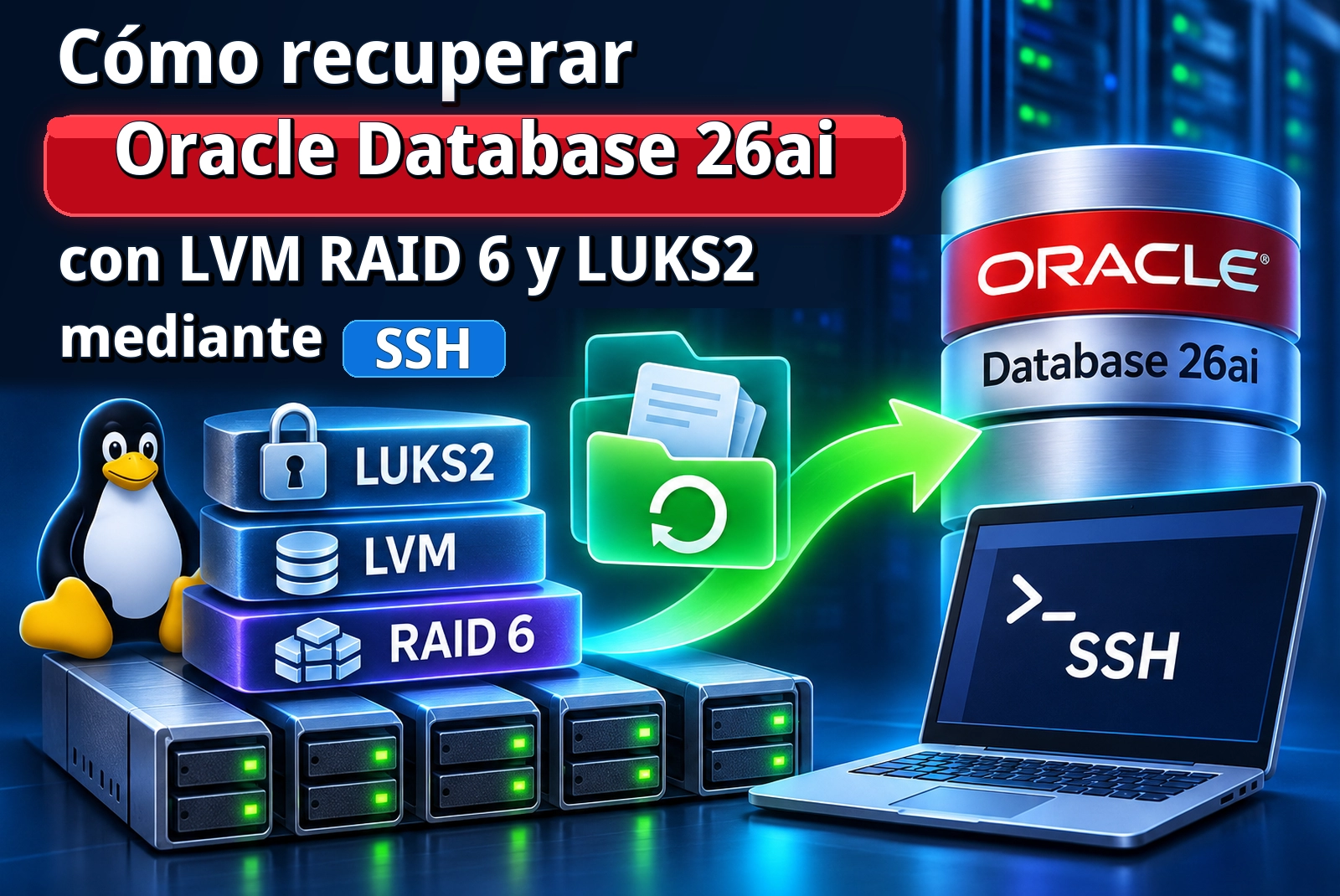
¿Qué debe hacer si una base de datos Oracle ya no se abre debido a archivos ausentes o dañados? Esto puede ocurrir por una fallo de almacenamiento, corrupción del sistema de archivos, caída del servidor o eliminación accidental de datos. Para la recuperación, puede utilizar una copia de seguridad física completa de la base de datos o un volcado de Data Pump de un esquema individual. Sin embargo, la situación se complica si los archivos de recuperación también se eliminaron y el volumen que los contiene está cifrado con LUKS2 y ubicado en un RAID6 de LVM.
- PASO 1. Escenario de pérdida de datos
- PASO 2. Conexión al servidor Linux mediante SSH
- PASO 3. Búsqueda y recuperación de archivos de Oracle
- PASO 4. Inicio de la base de datos desde la copia de seguridad física recuperada
- PASO 5. Recuperación de un esquema mediante Data Pump
- Conclusión
- Preguntas frecuentes
- Comentarios
En este artículo, mediante Hetman RAID Recovery, conectaremos los discos de un servidor Oracle Linux, detectaremos automáticamente la estructura de LVM RAID6, desbloquearemos el volumen cifrado y localizaremos los archivos de Oracle eliminados. Después de eso, verificaremos dos formas de utilizarlos:
- restaurar la base de datos mediante la copia de seguridad física recuperada;
- importar un esquema individual desde un volcado de Data Pump en una base de datos limpia.

Cómo recuperar Oracle Database 26ai de LVM RAID 6 y LUKS2 por SSH
PASO 1. Escenario de pérdida de datos
Nuestro entorno de pruebas está basado en un servidor Dell PowerEdge R710 con Oracle Linux 9.8.
| Componente | Especificaciones y descripción |
|---|---|
| Modelo de servidor | Dell PowerEdge R710 |
| Fabricante | Dell |
| Formato | Servidor rack 2U |
| Procesadores | Hasta 2 × Intel Xeon serie 5500 o 5600 |
| Arquitectura | x86-64 (Intel 64) |
| RAM | DDR3 ECC Registered |
| Capacidad máxima de RAM | Hasta 288 GB, según la configuración de módulos |
| Ranuras de memoria | 18 DIMM |
| Controladora RAID | Dell PERC 6/i o PERC H700, según la configuración |
| Niveles RAID | RAID 0, 1, 5, 6, 10, 50, 60, según la controladora |
| Subsistema de discos | HDD/SSD SAS o SATA |
| Interfaces de red | Gigabit Ethernet integrada |
| Ranuras de expansión | PCI Express |
| Sistema de administración remota | Dell iDRAC 6 |
| Sistema operativo | Oracle Linux 9.8 |
| Kernel de Linux | UEK o RHCK |
| Sistemas de archivos | XFS, ext4 |
| Plataforma de virtualización | KVM/QEMU |
| Almacenamiento en red | iSCSI |
| Finalidad | Alojamiento de máquinas virtuales, almacenamiento de datos y trabajo con almacenamiento en red |
Cinco discos se inicializaron como volúmenes físicos de LVM y se combinaron en un único grupo de volúmenes. En él se crearon tres volúmenes lógicos independientes de tipo LVM RAID6. Cada volumen está cifrado con LUKS2 y formateado con el sistema de archivos ext4.
El tercer volumen contiene los archivos de Oracle AI Database 26ai Free. La base de datos de contenedor FREE contiene la base de datos FREEPDB1. En ella se ejecuta el esquema de demostración WAREHOUSE_APP, con datos de contabilidad de almacén e historial de movimientos de mercancías.
Para fines de demostración, eliminamos varios datafiles críticos de FREEPDB1. La base de datos de contenedor FREE siguió en ejecución, pero FREEPDB1 ya no se abrió y el esquema WAREHOUSE_APP dejó de estar disponible.

El tercer volumen cifrado almacenaba tanto una copia de seguridad física completa de la base de datos como un volcado de Data Pump del esquema. Posteriormente, los directorios que los contenían también se eliminaron, por lo que primero intentaremos recuperar estos archivos directamente desde los discos del servidor.
PASO 2. Conexión al servidor Linux mediante SSH
Antes de iniciar la recuperación, es importante detener cualquier escritura en la unidad que contiene los datos eliminados.
En nuestro servidor, detuvimos correctamente Oracle Database y otros servicios que podían acceder a estos discos. El tercer volumen lógico, del cual recuperaremos los datos, se desmontó, y el segundo se cambió al modo de solo lectura.

Hasta completar la recuperación, no ejecute comprobaciones ni operaciones de reparación del sistema de archivos, no formatee el volumen y no escriba archivos nuevos en él. Guarde los datos recuperados en otra unidad física.
Mantenemos el servidor encendido. Para conectarse, necesita acceso SSH y una cuenta con permiso para leer los discos físicos.
Iniciamos Hetman RAID Recovery en un equipo con Windows.

Abra el menú Herramientas, seleccione Conectar vía SSH y especifique la dirección del servidor, el puerto y las credenciales de acceso. En nuestro caso, se utilizan el puerto 22 estándar y autenticación por contraseña.

Una vez establecida la conexión, el programa muestra los discos físicos del servidor. Seleccione las cinco unidades sobre las que están construidos nuestros volúmenes LVM RAID6 y añádalas al programa.

Hetman RAID Recovery lee los discos a través de la red, analiza los metadatos y detecta automáticamente las estructuras LVM RAID. Como resultado, aparecen tres volúmenes lógicos en la lista de unidades.
Si la conexión remota no está disponible, los discos pueden conectarse directamente a la estación de trabajo mediante la controladora o los adaptadores adecuados. Antes de desconectarlos, se recomienda etiquetar las unidades para conservar su correspondencia. Si es necesario, también puede crear imágenes completas de disco sector por sector.

PASO 3. Búsqueda y recuperación de archivos de Oracle
Localice el tercer volumen que almacenaba la copia de seguridad física coherente y el volcado de Data Pump, y ábralo haciendo doble clic. Como el volumen está cifrado con LUKS2, el programa solicitará la contraseña. Introdúzcala para desbloquear el volumen.

La ventana de selección del tipo de análisis se abre inmediatamente después. Seleccione Escaneo rápido e inicie el análisis. Este modo normalmente permite localizar rápidamente directorios eliminados recientemente, junto con sus nombres y estructura originales.
Si los datos necesarios no están presentes en los resultados, ejecute el análisis nuevamente y seleccione Análisis completo.

Una vez completado el análisis, se abrirá el contenido del volumen encontrado. Los archivos y carpetas eliminados se marcan con una cruz roja.

Primero, localice el directorio oracle-data y, dentro de él, la copia de seguridad física completa de la base de datos FREE. Compruebe si siguen presentes sus componentes principales: datafiles de la base de datos de contenedor y de la base de datos enchufable, archivos de control y archivos de registro.

Para iniciar la restauración desde la copia de seguridad física, es importante recuperar todo el directorio FREE como un conjunto coherente único. Haga clic con el botón derecho y seleccione Añadir para recuperación. Después de eso, se abrirá a la derecha el panel Lista de recuperación, donde aparecerá el directorio seleccionado.

A continuación, localice el volcado de Data Pump del esquema WAREHOUSE_APP. Si es necesario, puede encontrarse rápidamente por la extensión .dmp. Añada el archivo a la lista de recuperación del mismo modo. Revise el contenido de la Lista de recuperación y haga clic en Recuperar.

Especifique como destino otra unidad física con espacio libre suficiente. Deje activada la opción para conservar la estructura original de carpetas e inicie la recuperación.

PASO 4. Inicio de la base de datos desde la copia de seguridad física recuperada
Primero, copie el directorio recuperado de vuelta al servidor en una ubicación temporal y compruebe si están presentes todos los archivos necesarios. Para la recuperación, utilice el conjunto completo en lugar de reemplazar archivos de datos individuales con archivos de una copia de seguridad anterior.

Mientras se reemplazan los archivos de Oracle, la base de datos permanece detenida. No elimine el directorio actual FREE con el conjunto de archivos incompleto; cámbiele el nombre, por ejemplo, a FREE_damaged.

Después, devuelva el directorio FREE recuperado a su ubicación original y restaure su propietario, permisos y contexto de SELinux.

La misma instalación de Oracle, los archivos de parámetros y la configuración de la base de datos permanecen en el servidor, y el directorio FREE se ha restaurado en su ruta original. Por lo tanto, los archivos de control siguen apuntando a la ubicación correcta de los datafiles. No es necesario volver a crear la base de datos de contenedor ni la base de datos enchufable.

Para iniciar la copia recuperada de forma controlada, utilice SQL*Plus directamente en el servidor. Conéctese con privilegios SYSDBA e inicie primero la base de datos de contenedor FREE en modo MOUNT, sin abrirla para uso normal.
Si Oracle ha adjuntado correctamente los archivos de control, abra la base de datos de contenedor FREE y luego la base de datos enchufable FREEPDB1. Si el listener aún no está en ejecución, inícielo.
A continuación, conéctese a FREEPDB1 como el usuario WAREHOUSE_APP y verifique la disponibilidad de los datos. Las consultas de validación devuelven los 8.000 registros de inventario y los 20.000 registros de historial de movimientos de mercancías esperados.

Como resultado, el conjunto de archivos recuperado resultó ser coherente y la base de datos enchufable vuelve a estar disponible. Su contenido coincide con el estado existente en el momento en que se creó la copia de seguridad física.

Ahora рассмотрemos un método alternativo: recuperar un esquema individual mediante Data Pump.
PASO 5. Recuperación de un esquema mediante Data Pump
Se requiere una copia de seguridad física completa cuando necesita restaurar toda la base de datos junto con sus archivos del sistema. Pero si necesita recuperar solo un esquema, puede utilizar el volcado de Data Pump encontrado e importarlo en un entorno Oracle ya en ejecución.
Para la segunda demostración, creamos una base de datos enchufable limpia separada FREEPDB2 dentro de la base de datos de contenedor FREE.

Mediante una conexión administrativa específicamente a FREEPDB2, cree el tablespace WAREHOUSE_DATA, que almacenará los datos del esquema recuperado.
En esa misma base de datos enchufable, cree el objeto DIRECTORY ORA_BACKUPS, que apunta al directorio del servidor para copias de seguridad, y conceda a la cuenta de importación los privilegios READ y WRITE sobre este objeto.

El volcado de Data Pump recuperado debe estar ubicado en el servidor, en el directorio de archivos al que hace referencia ORA_BACKUPS.
En SQL Developer, abra el panel DBA para la conexión administrativa a FREEPDB2 e inicie el asistente de Data Pump Import.

Especifique el objeto DIRECTORY ORA_BACKUPS como origen y seleccione el archivo de volcado recuperado. Después, elija importar el esquema WAREHOUSE_APP.

Revise la configuración e inicie la importación. Cuando finalice, abra el registro de la operación, verifique el estado del trabajo y asegúrese de que no haya errores relacionados con la creación o la carga de objetos del esquema.
Ahora verifique el resultado. Conéctese a FREEPDB2 como el usuario WAREHOUSE_APP.

Las consultas de validación devuelven los 8.000 registros de inventario y los 20.000 registros de historial de movimientos de mercancías esperados. Además de las tablas del volcado, también se importaron la vista, el procedimiento y otros objetos del esquema.
Conclusión
Mediante Hetman RAID Recovery, nos conectamos al servidor Oracle Linux a través de SSH, detectamos automáticamente la estructura LVM RAID6, desciframos el volumen LUKS2 y localizamos los archivos Oracle eliminados.
[software_recommendation software=”RAID_RECOVERY”]Después de eso, los utilizamos de dos maneras.
- A partir de la copia de seguridad física coherente, restauramos el conjunto completo de archivos de la base de datos de contenedor FREE y volvimos a abrir la base de datos enchufable FREEPDB1, que no había podido iniciarse debido a la pérdida de datafiles críticos.
- A partir del volcado de Data Pump recuperado, importamos el esquema WAREHOUSE_APP en una base de datos enchufable limpia independiente, FREEPDB2.
La primera opción es adecuada cuando se pierden o dañan los archivos de toda la base de datos, pero aún existe una copia completa coherente. Data Pump resulta conveniente cuando necesita restaurar un único esquema en un entorno Oracle ya en ejecución.