Trabajando con imágenes de disco DMG, SparseImage, SparseBundle y CDR en Windows y Linux
-
Autor:
Raidel Arbelay Becerra

-
Editor:
Angel Villares



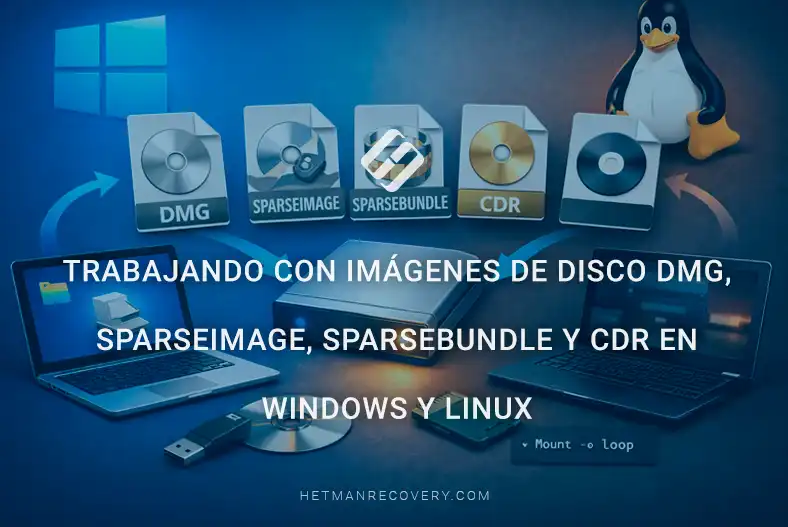
En macOS, las imágenes de disco en los formatos .dmg, .sparseimage, .sparsebundle y .cdr se utilizan con frecuencia para el almacenamiento de archivos, las copias de seguridad y la transferencia de datos. Sin embargo, cuando estos archivos se abren en Windows o Linux, muchos usuarios tienen dudas: en qué se diferencian estos formatos, cómo abrirlos correctamente, qué opciones utilizar para el montaje y cómo acceder a los archivos dentro de la imagen.
- Imágenes de disco en macOS
- Características de DMG, SparseImage, SparseBundle y CDR
- STEP 1. ¿Cómo se crea una imagen?
- STEP 2. ¿Cómo se monta una imagen de disco?
- STEP 3. Visualización del contenido de la imagen
- Conclusión
- Preguntas frecuentes
- Comentarios
Las imágenes de disco DMG, SparseImage, SparseBundle y CDR se utilizan ampliamente en el ecosistema macOS para el almacenamiento de datos, la creación de copias de seguridad, la transferencia de archivos y la copia de medios físicos. Estas imágenes pueden contener tanto archivos y carpetas normales como sistemas de archivos completos con información importante.
Al trabajar en Windows o Linux, el acceso a estos formatos puede ser más complejo, ya que no siempre están admitidos por las herramientas estándar del sistema. Además, cada tipo de imagen tiene su propia estructura y características de almacenamiento de datos, que deben tenerse en cuenta al abrirlas, montarlas o restaurarlas.
En este artículo veremos qué son los formatos DMG, SparseImage, SparseBundle y CDR, en qué se diferencian y cómo trabajar con ellos en Windows y Linux. También analizaremos formas de acceder a los datos, extraer archivos y trabajar con imágenes cuando están dañadas o no se abren con herramientas estándar.

Cómo abrir imágenes DMG, Sparseimage, Sparsebundle y CDR en Windows y Linux
Imágenes de disco en macOS
Las imágenes de disco en macOS se crean mediante la utilidad integrada hdiutil, que se ejecuta desde Terminal.
Los formatos más comunes son:
- .dmg – imagen de disco estándar de macOS.
- .sparseimage – imagen dinámica que crece a medida que se escriben datos.
- .sparsebundle – imagen compuesta por segmentos de bandas independientes.
- .cdr – formato de imagen de CD o DVD.
| Característica | DMG | SparseImage | SparseBundle | CDR |
|---|---|---|---|---|
| Nombre completo | Disk Image | Sparse Disk Image | Sparse Bundle Disk Image | CD/DVD-ROM Image |
| Finalidad principal | Almacenamiento y distribución de imágenes de disco, aplicaciones y copias de seguridad | Creación de una imagen de disco con tamaño variable | Almacenamiento de una imagen de disco como un conjunto de archivos pequeños | Creación de una imagen de disco óptico |
| Extensión típica | .dmg | .sparseimage | .sparsebundle | .cdr |
| Origen | Principalmente macOS | macOS | macOS | macOS / sistemas tipo Unix |
| Tamaño del archivo | Puede ser fijo o comprimido | Crece a medida que se escriben datos | Crece a medida que se llena la imagen | Normalmente coincide con el tamaño de los datos del disco óptico |
| Estructura | Archivo de imagen único | Archivo de imagen único | Directorio que contiene un conjunto de segmentos | Archivo de imagen único |
| Compatibilidad con cifrado | Sí, según el tipo de imagen | Sí | Sí | Depende del método de creación |
| Compresión | Admitida en los tipos de DMG correspondientes | Puede utilizarse según la configuración | Puede utilizarse según la configuración | Normalmente no se utiliza |
| Capacidad de cambio de tamaño | Posible para determinados tipos de imagen | Se expande automáticamente según sea necesario | Se expande automáticamente según sea necesario | El tamaño suele ser fijo |
| Idoneidad para copias de seguridad | Alta | Cómoda para uso local | Alta, especialmente para copias de seguridad de red | Adecuado para archivar imágenes de CD/DVD |
| Compatibilidad con Time Machine | Puede utilizarse según la versión de macOS y el escenario | Se utilizó en versiones anteriores de Time Machine | Time Machine lo utiliza ampliamente para copias de seguridad de red | No es un formato principal de Time Machine |
| Uso en Windows | Requiere software especializado | Compatibilidad limitada, se requieren herramientas especializadas | Requiere software especializado | Admitido por muchos programas para el manejo de imágenes ISO/CD |
| Uso en Linux | Se requieren utilidades adecuadas o conversión | Se requieren herramientas especializadas | Se requieren herramientas especializadas | Admitido por muchas aplicaciones de imágenes de disco |
| Montaje | Posible tras instalar el software adecuado | Posible si existe compatibilidad con el formato | Posible si existe compatibilidad con el formato | Posible como imagen de disco óptico |
| Ventaja principal | Versatilidad y amplio uso en el ecosistema Apple | Ahorro de espacio gracias al tamaño dinámico | Copia incremental cómoda y trabajo con imágenes grandes | Formato sencillo para copiar medios CD/DVD |
| Desventaja principal | No todos los tipos de DMG están igual de bien admitidos por sistemas operativos de terceros | Puede ser difícil de gestionar fuera de macOS | Consta de un gran número de archivos, lo que complica la copia manual | Limitado por las capacidades del medio óptico |
| Casos de uso típicos | Instalación de aplicaciones de macOS, copias de seguridad, paquetes de distribución | Discos virtuales e imágenes locales | Copias de seguridad de Time Machine y almacenamiento en red | Archivado y copia de medios CD/DVD |
Características de DMG, SparseImage, SparseBundle y CDR
El formato DMG admite varios tipos de compresión y variantes de creación de imágenes. Se utilizan los siguientes formatos principales:
- UDRO – una imagen de solo lectura, read-only, sin compresión.
- UDRW – una imagen con capacidad de escritura.
- UDZO – compresión zlib.
- UDBZ – compresión bzip2.
- ULFO – compresión LZFSE.
- ULMO – compresión LZMA.
- UDCO – un tipo de compresión ADC anterior.
- UDTO – se utiliza para crear imágenes CD o DVD.
- UDSP – formato para crear imágenes sparseimage dinámicas.
- UDSB – formato para crear imágenes .sparsebundle.

El formato más utilizado es UDZO, porque permite reducir el tamaño de la imagen sin una pérdida significativa de rendimiento. Las imágenes comprimidas ocupan menos espacio en disco, pero pueden funcionar algo más despacio. En cambio, las imágenes sin compresión ocupan más espacio, pero proporcionan un acceso más rápido a los datos.
Los formatos .sparseimage y .sparsebundle son imágenes de disco dinámicas que se expanden automáticamente a medida que se agregan nuevos datos.
El formato .sparseimage almacena todos los datos en un único archivo y permite un uso más eficiente del espacio libre de almacenamiento.
El formato .sparsebundle funciona de forma similar a .sparseimage, pero almacena los datos no en un único archivo, sino como segmentos de bandas independientes. Es decir, en lugar de un solo archivo grande, se crea una carpeta que contiene partes separadas de la imagen. Por eso .sparsebundle se utiliza a menudo para copias de seguridad, sincronización de datos, trabajo en red y en Time Machine.

El formato .cdr se utiliza para crear imágenes de CD y DVD. Estas imágenes pueden grabarse en un disco o convertirse al formato .iso para su uso posterior en Windows y Linux.
STEP 1. ¿Cómo se crea una imagen?
Independientemente del tipo de imagen, el proceso de creación siempre comienza de la misma forma. Primero, debe determinar el número de dispositivo de la unidad conectada mediante el comando diskutil list. En nuestro caso, es /dev/disk3.
diskutil list

Antes de crear cualquier imagen, la unidad debe desmontarse con el comando diskutil unmountDisk /dev/disk3, tras lo cual la imagen se crea con el comando hdiutil create.
diskutil unmountDisk /dev/disk3
hdiutil create

Se utiliza el mismo comando base para todos los formatos; solo cambia el parámetro del formato de la imagen. Por ejemplo, para crear una imagen DMG clásica sin compresión se utiliza el comando hdiutil create -srcdevice /dev/disk3 -format UDRO ~/Desktop/flash_drive.dmg.
hdiutil create -srcdevice /dev/disk3 -format UDRO ~/Desktop/flash_drive.dmg
STEP 2. ¿Cómo se monta una imagen de disco?
Esta es la etapa en la que los usuarios se confunden con mayor frecuencia, porque los distintos tipos de imagen deben montarse mediante opciones diferentes.
Primero, veamos el menú de montaje de imágenes en Hetman Partition Recovery y determinemos qué método de conexión se utiliza para cada formato.
Las imágenes en formato .dmg deben montarse mediante la opción “DMG Image“. Después de la conexión, esta imagen aparecerá en la lista de discos como una unidad independiente.

El archivo .sparseimage se monta mediante la opción independiente “Sparse Image“. Después de abrirlo, la imagen también aparecerá en el programa como un disco independiente.

El formato .sparsebundle funciona de manera diferente, porque no es un único archivo, sino una carpeta que contiene archivos de bandas. Por eso debe abrirse mediante la opción específica “Sparse Bundle“.

Al conectar, debe seleccionar la propia carpeta .sparsebundle, no los archivos de bandas individuales que contiene.
STEP 3. Visualización del contenido de la imagen
Por último, revisemos todas las imágenes montadas en la lista de discos de Hetman Partition Recovery.

Como puede verse, todos los formatos se muestran correctamente después del montaje y el programa los identifica como unidades independientes. Esto permite al usuario trabajar con estas imágenes del mismo modo que con un disco físico normal: abrir particiones, examinar archivos y acceder a los datos dentro de la imagen.
Ahora haga doble clic en cualquier imagen montada. Después de abrirla, el programa mostrará las particiones, carpetas y archivos contenidos en la imagen.

El punto principal es que, independientemente del tipo de imagen, tras el montaje correcto el usuario obtiene acceso completo a sus archivos y puede trabajar con ellos igual que con un disco normal.
Ahora solo queda seleccionar los archivos necesarios, hacer clic en el botón “Recover” y guardar los datos en otra unidad.

Importante: no guarde los archivos recuperados en el mismo dispositivo de almacenamiento del que se están recuperando los datos.
Conclusión
Las imágenes de disco DMG, SparseImage, SparseBundle y CDR se utilizan para distintas tareas, pero se encuentran con mayor frecuencia en el ecosistema macOS. DMG es el formato más versátil para almacenar y distribuir datos, mientras que SparseImage y SparseBundle están diseñados para imágenes de tamaño variable y copias de seguridad. El formato CDR se utiliza principalmente para crear imágenes de discos ópticos.
Al trabajar con estas imágenes en Windows y Linux, es importante tener en cuenta que la compatibilidad con el formato puede diferir de la de macOS. No todas las imágenes pueden montarse directamente con las herramientas estándar del sistema operativo, por lo que pueden requerirse aplicaciones especializadas, utilidades de línea de comandos o una conversión previa a un formato compatible.
Si una imagen contiene datos importantes, se recomienda crear una copia de seguridad antes de convertirla o restaurarla y trabajar únicamente con esa copia. Esto es especialmente importante en el caso de imágenes DMG, SparseImage o SparseBundle dañadas, ya que las operaciones incorrectas pueden dificultar la recuperación posterior.
Por lo tanto, la identificación correcta del tipo de imagen, la comprensión de su estructura y el uso de las herramientas adecuadas permiten abrir, montar, convertir y recuperar imágenes DMG, SparseImage, SparseBundle y CDR en Windows y Linux de forma más segura.