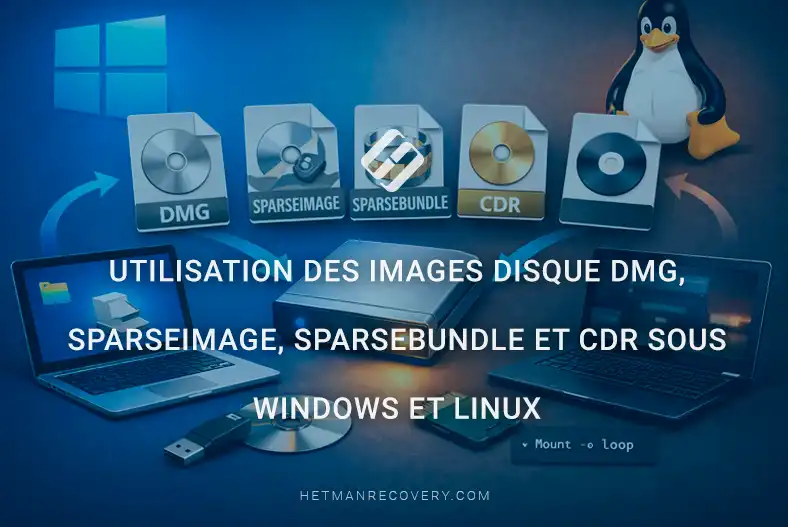
Utilisation des images disque DMG, SparseImage, SparseBundle et CDR sous Windows et Linux
-
Auteur:
Abdelhamid Balti

-
Éditeur:
Mykhailo Miroshnychenko



Dans macOS, les images disque aux formats .dmg, .sparseimage, .sparsebundle et .cdr sont souvent utilisées pour le stockage de fichiers, la sauvegarde et le transfert de données. Toutefois, lorsque ces fichiers sont ouverts sous Windows ou Linux, de nombreux utilisateurs se posent des questions : en quoi ces formats diffèrent-ils, comment les ouvrir correctement, quelles options utiliser pour le montage et comment accéder aux fichiers contenus dans l’image.
- Images disque dans macOS
- Caractéristiques de DMG, SparseImage, SparseBundle et CDR
- STEP 1. Comment créer une image ?
- STEP 2. Comment monter une image disque ?
- STEP 3. Consultation du contenu de l’image
- Conclusion
- Questions fréquemment posées
- Commentaires
Les images disque DMG, SparseImage, SparseBundle et CDR sont largement utilisées dans l’écosystème macOS pour le stockage de données, la création de sauvegardes, le transfert de fichiers et la copie de supports physiques. Ces images peuvent contenir à la fois des fichiers et des dossiers ordinaires, ainsi que des systèmes de fichiers complets contenant des informations importantes.
Dans un environnement Windows ou Linux, l’accès à ces formats peut être plus complexe, car ils ne sont pas toujours pris en charge par les outils système standard. En outre, chaque type d’image possède sa propre structure et ses propres caractéristiques de stockage des données, qu’il convient de prendre en compte lors de l’ouverture, du montage ou de la restauration.
Dans cet article, nous examinerons ce que sont les formats DMG, SparseImage, SparseBundle et CDR, en quoi ils diffèrent et comment les utiliser sous Windows et Linux. Nous étudierons également les méthodes permettant d’accéder aux données, d’extraire des fichiers et de travailler avec des images lorsqu’elles sont endommagées ou ne s’ouvrent pas à l’aide des outils standard.

Comment ouvrir les images DMG, Sparseimage, Sparsebundle et CDR sous Windows et Linux
Images disque dans macOS
Les images disque dans macOS sont créées à l’aide de l’utilitaire intégré hdiutil, exécuté via Terminal.
Les formats les plus courants sont :
- .dmg – image disque macOS standard.
- .sparseimage – image dynamique qui s’agrandit au fur et à mesure de l’écriture des données.
- .sparsebundle – image composée de segments de bandes séparés.
- .cdr – format d’image de CD ou de DVD.
| Caractéristique | DMG | SparseImage | SparseBundle | CDR |
|---|---|---|---|---|
| Nom complet | Disk Image | Sparse Disk Image | Sparse Bundle Disk Image | Image CD/DVD-ROM |
| Objectif principal | Stockage et distribution d’images disque, d’applications et de sauvegardes | Création d’une image disque de taille variable | Stockage d’une image disque sous la forme d’un ensemble de petits fichiers | Création d’une image de disque optique |
| Extension typique | .dmg | .sparseimage | .sparsebundle | .cdr |
| Origine | Principalement macOS | macOS | macOS | macOS / systèmes de type Unix |
| Taille du fichier | Peut être fixe ou compressée | Augmente au fur et à mesure de l’écriture des données | Augmente au fur et à mesure du remplissage de l’image | Correspond généralement à la taille des données sur le disque optique |
| Structure | Fichier image unique | Fichier image unique | Répertoire contenant un ensemble de segments | Fichier image unique |
| Prise en charge du chiffrement | Oui, selon le type d’image | Oui | Oui | Dépend de la méthode de création |
| Compression | Prise en charge pour les types DMG concernés | Peut être utilisée selon la configuration | Peut être utilisée selon la configuration | Généralement non utilisée |
| Possibilité de redimensionnement | Possible pour certains types d’image | S’étend automatiquement selon les besoins | S’étend automatiquement selon les besoins | La taille est généralement fixe |
| Pertinence pour les sauvegardes | Élevée | Pratique pour un usage local | Élevée, en particulier pour les sauvegardes réseau | Convient à l’archivage d’images CD/DVD |
| Compatibilité avec Time Machine | Peut être utilisée selon la version de macOS et le scénario | Utilisée dans les versions antérieures de Time Machine | Largement utilisée par Time Machine pour les sauvegardes réseau | Pas un format principal de Time Machine |
| Utilisation sous Windows | Nécessite un logiciel spécialisé | Prise en charge limitée, outils spécialisés requis | Nécessite un logiciel spécialisé | Pris en charge par de nombreux programmes pour le traitement des images ISO/CD |
| Utilisation sous Linux | Nécessite des utilitaires adaptés ou une conversion | Outils spécialisés requis | Outils spécialisés requis | Pris en charge par de nombreuses applications d’images disque |
| Montage | Possible après installation du logiciel approprié | Possible si la prise en charge du format est disponible | Possible si la prise en charge du format est disponible | Possible en tant qu’image de disque optique |
| Principal avantage | Polyvalence et large utilisation dans l’écosystème Apple | Économie d’espace de stockage grâce à la taille dynamique | Copie incrémentielle pratique et travail avec de grandes images | Format simple pour la copie de supports CD/DVD |
| Principal inconvénient | Tous les types de DMG ne sont pas aussi bien pris en charge par les systèmes d’exploitation tiers | Peut être difficile à utiliser en dehors de macOS | Contient un grand nombre de fichiers, ce qui complique la copie manuelle | Limité par les capacités des supports optiques |
| Cas d’utilisation typiques | Installation d’applications macOS, sauvegardes, paquets de distribution | Disques virtuels et images locales | Sauvegardes Time Machine et stockage réseau | Archivage et copie de supports CD/DVD |
Caractéristiques de DMG, SparseImage, SparseBundle et CDR
Le format DMG prend en charge plusieurs types de compression et variantes de création d’image. Les principaux formats utilisés sont les suivants :
- UDRO – image en lecture seule sans compression.
- UDRW – image inscriptible.
- UDZO – compression zlib.
- UDBZ – compression bzip2.
- ULFO – compression LZFSE.
- ULMO – compression LZMA.
- UDCO – ancien type de compression ADC.
- UDTO – utilisé pour créer des images de CD ou de DVD.
- UDSP – format de création d’images sparseimage dynamiques.
- UDSB – format de création d’images .sparsebundle.

Le format le plus couramment utilisé est UDZO, car il permet de réduire la taille de l’image sans perte notable de performances. Les images compressées occupent moins d’espace sur le disque, mais peuvent fonctionner légèrement plus lentement. Les images non compressées, en revanche, occupent plus d’espace mais offrent un accès plus rapide aux données.
Les formats .sparseimage et .sparsebundle sont des images disque dynamiques qui s’agrandissent automatiquement à mesure que de nouvelles données sont ajoutées.
Le format .sparseimage stocke toutes les données dans un seul fichier et permet une utilisation plus efficace de l’espace de stockage disponible.
Le format .sparsebundle fonctionne de manière similaire à .sparseimage, mais stocke les données non pas dans un seul fichier, mais sous forme de segments de bandes séparés. Autrement dit, au lieu d’un seul gros fichier, un dossier contenant des parties séparées de l’image est créé. C’est pourquoi .sparsebundle est souvent utilisé pour les sauvegardes, la synchronisation des données, le travail sur réseau et dans Time Machine.

Le format .cdr est utilisé pour créer des images de CD et de DVD. Ces images peuvent être gravées sur disque ou converties au format .iso pour une utilisation ultérieure sous Windows et Linux.
STEP 1. Comment créer une image ?
Quel que soit le type d’image, le processus de création commence toujours de la même manière. Tout d’abord, il faut déterminer le numéro de périphérique du lecteur connecté à l’aide de la commande diskutil list. Dans notre cas, il s’agit de /dev/disk3.
diskutil list

Avant de créer une image, le lecteur doit être démonté à l’aide de la commande diskutil unmountDisk /dev/disk3, puis l’image est créée avec la commande hdiutil create.
diskutil unmountDisk /dev/disk3
hdiutil create

La même commande de base est utilisée pour tous les formats ; seul le paramètre de format d’image change. Par exemple, la création d’une image DMG classique non compressée s’effectue avec la commande hdiutil create -srcdevice /dev/disk3 -format UDRO ~/Desktop/flash_drive.dmg.
hdiutil create -srcdevice /dev/disk3 -format UDRO ~/Desktop/flash_drive.dmg
STEP 2. Comment monter une image disque ?
C’est l’étape à laquelle les utilisateurs se trompent le plus souvent, car les différents types d’images doivent être montés à l’aide d’options différentes.
Examinons d’abord le menu de montage des images dans Hetman Partition Recovery et déterminons quelle méthode de connexion est utilisée pour chaque format.
Les images au format .dmg doivent être montées via l’option “DMG Image“. Après connexion, une telle image apparaîtra dans la liste des disques comme un lecteur distinct.

Le fichier .sparseimage est monté via l’option distincte “Sparse Image“. Après ouverture, l’image apparaîtra également dans le programme comme un disque distinct.

Le format .sparsebundle fonctionne différemment, car il ne s’agit pas d’un fichier unique, mais d’un dossier contenant des fichiers de bande. C’est pourquoi il doit être ouvert via l’option dédiée “Sparse Bundle“.

Lors de la connexion, vous devez sélectionner le dossier .sparsebundle lui-même, et non les fichiers de bande individuels qu’il contient.
STEP 3. Consultation du contenu de l’image
Enfin, examinons toutes les images montées dans la liste des disques de Hetman Partition Recovery.

Comme vous pouvez le constater, tous les formats s’affichent correctement après le montage et sont identifiés par le programme comme des lecteurs distincts. Cela permet à l’utilisateur de travailler avec ces images de la même manière qu’avec un disque physique classique : ouvrir les partitions, parcourir les fichiers et accéder aux données contenues dans l’image.
Double-cliquez maintenant sur n’importe quelle image montée. Après son ouverture, le programme affichera les partitions, dossiers et fichiers contenus dans l’image.

Le point essentiel est que, quel que soit le type d’image, après un montage correct, l’utilisateur obtient un accès complet à ses fichiers et peut travailler avec eux comme avec un disque ordinaire.
Il ne reste plus qu’à sélectionner les fichiers requis, cliquer sur le bouton “Recover” et enregistrer les données sur un autre lecteur.

Important : n’enregistrez pas les fichiers récupérés sur le même support de stockage à partir duquel les données sont récupérées.
Conclusion
Les images disque DMG, SparseImage, SparseBundle et CDR sont utilisées pour différentes tâches, mais se rencontrent le plus souvent dans l’écosystème macOS. DMG est le format le plus polyvalent pour le stockage et la distribution de données, tandis que SparseImage et SparseBundle sont conçus pour des images de taille variable et des sauvegardes. Le format CDR est principalement utilisé pour créer des images de disques optiques.
Lorsqu’on travaille avec de telles images sous Windows et Linux, il est important de tenir compte du fait que la prise en charge des formats peut différer de celle de macOS. Toutes les images ne peuvent pas être montées directement avec les outils standard du système d’exploitation ; des applications spécialisées, des utilitaires en ligne de commande ou une conversion préalable vers un format compatible peuvent donc être nécessaires.
Si une image contient des données importantes, il est recommandé de créer une copie de sauvegarde avant de la convertir ou de la restaurer et de travailler uniquement sur cette copie. Cela est particulièrement important pour les images DMG, SparseImage ou SparseBundle endommagées, car des opérations incorrectes peuvent compliquer une récupération ultérieure.
Ainsi, l’identification correcte du type d’image, la compréhension de sa structure et l’utilisation des outils appropriés permettent d’ouvrir, de monter, de convertir et de récupérer les images DMG, SparseImage, SparseBundle et CDR sous Windows et Linux de manière plus sûre.