Trabalhando com imagens de disco DMG, SparseImage, SparseBundle e CDR no Windows e Linux
-
Autor:
Raidel Becerra

-
Editor:
Mykhailo Miroshnichenko



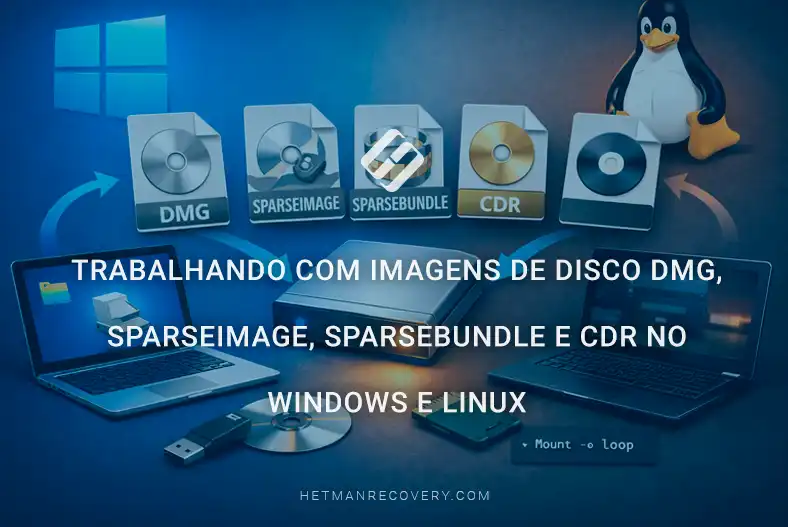
No macOS, as imagens de disco nos formatos .dmg, .sparseimage, .sparsebundle e .cdr são frequentemente usadas para armazenamento de arquivos, backup e transferência de dados. No entanto, quando esses arquivos são abertos no Windows ou no Linux, muitos usuários têm dúvidas: como esses formatos diferem, como abri-los corretamente, quais opções usar para montagem e como acessar os arquivos dentro da imagem.
- Imagens de disco no macOS
- Características de DMG, SparseImage, SparseBundle e CDR
- PASSO 1. Como criar uma imagem?
- PASSO 2. Como montar uma imagem de disco?
- PASSO 3. Visualização do conteúdo da imagem
- Conclusão
- Perguntas frequentes
- Comentários
As imagens de disco DMG, SparseImage, SparseBundle e CDR são amplamente utilizadas no ecossistema macOS para armazenamento de dados, criação de backups, transferência de arquivos e cópia de mídias físicas. Essas imagens podem conter tanto arquivos e pastas comuns quanto sistemas de arquivos completos com informações importantes.
Ao trabalhar no Windows ou no Linux, o acesso a esses formatos pode ser mais difícil, pois nem sempre há suporte nas ferramentas padrão do sistema. Além disso, cada tipo de imagem possui sua própria estrutura e características de armazenamento de dados, que devem ser consideradas ao abrir, montar ou restaurar esses arquivos.
Neste artigo, veremos o que são os formatos DMG, SparseImage, SparseBundle e CDR, como eles diferem e como trabalhar com eles no Windows e no Linux. Também examinaremos maneiras de acessar os dados, extrair arquivos e trabalhar com imagens quando estiverem danificadas ou não abrirem com as ferramentas padrão.

How to Open DMG, Sparseimage, Sparsebundle & CDR Images on Windows and Linux
Imagens de disco no macOS
As imagens de disco no macOS são criadas com o utilitário integrado hdiutil, executado por meio do Terminal.
Os formatos mais comuns são:
- .dmg – imagem de disco padrão do macOS.
- .sparseimage – imagem dinâmica que cresce conforme os dados são gravados.
- .sparsebundle – imagem composta por segmentos de bandas separados.
- .cdr – formato de imagem de CD ou DVD.
| Característica | DMG | SparseImage | SparseBundle | CDR |
|---|---|---|---|---|
| Nome completo | Disk Image | Sparse Disk Image | Sparse Bundle Disk Image | CD/DVD-ROM Image |
| Finalidade principal | Armazenamento e distribuição de imagens de disco, aplicativos e backups | Criação de imagem de disco com tamanho variável | Armazenamento de uma imagem de disco como um conjunto de arquivos pequenos | Criação de imagem de mídia óptica |
| Extensão típica | .dmg | .sparseimage | .sparsebundle | .cdr |
| Origem | Principalmente macOS | macOS | macOS | macOS / sistemas tipo Unix |
| Tamanho do arquivo | Pode ser fixo ou compactado | Cresce conforme os dados são gravados | Cresce à medida que a imagem é preenchida | Normalmente corresponde ao tamanho dos dados na mídia óptica |
| Estrutura | Arquivo de imagem único | Arquivo de imagem único | Diretório contendo um conjunto de segmentos | Arquivo de imagem único |
| Suporte a criptografia | Sim, dependendo do tipo de imagem | Sim | Sim | Depende do método de criação |
| Compactação | Compatível com os tipos de DMG aplicáveis | Pode ser usada dependendo da configuração | Pode ser usada dependendo da configuração | Normalmente não é usada |
| Capacidade de redimensionamento | Possível para determinados tipos de imagem | Expande-se automaticamente conforme necessário | Expande-se automaticamente conforme necessário | O tamanho geralmente é fixo |
| Adequação para backup | Alta | Conveniente para uso local | Alta, especialmente para backups de rede | Adequado para arquivamento de imagens de CD/DVD |
| Compatibilidade com o Time Machine | Pode ser usado dependendo da versão do macOS e do cenário | Usado em versões anteriores do Time Machine | Amplamente usado pelo Time Machine para backups de rede | Não é um formato principal do Time Machine |
| Uso no Windows | Requer software especializado | Suporte limitado, requer ferramentas especializadas | Requer software especializado | Compatível com muitos programas para manipulação de imagens ISO/CD |
| Uso no Linux | Requer utilitários adequados ou conversão | Requer ferramentas especializadas | Requer ferramentas especializadas | Compatível com muitos aplicativos de imagens de disco |
| Montagem | Possível após a instalação do software apropriado | Possível se houver suporte ao formato | Possível se houver suporte ao formato | Possível como imagem de disco óptico |
| Principal vantagem | Versatilidade e amplo uso no ecossistema Apple | Economia de espaço de armazenamento devido ao tamanho dinâmico | Cópia incremental conveniente e trabalho com imagens grandes | Formato simples para copiar mídias CD/DVD |
| Principal desvantagem | Nem todos os tipos de DMG têm suporte igualmente bom em sistemas operacionais de terceiros | Pode ser difícil de usar fora do macOS | Consiste em um grande número de arquivos, o que complica a cópia manual | Limitado pelas capacidades da mídia óptica |
| Casos de uso típicos | Instalação de aplicativos macOS, backups, pacotes de distribuição | Discos virtuais e imagens locais | Backups do Time Machine e armazenamento em rede | Arquivamento e cópia de mídias CD/DVD |
Características de DMG, SparseImage, SparseBundle e CDR
O formato DMG oferece suporte a vários tipos de compactação e variantes de criação de imagem. Os principais formatos usados são:
- UDRO – imagem somente leitura sem compactação.
- UDRW – imagem gravável.
- UDZO – compactação zlib.
- UDBZ – compactação bzip2.
- ULFO – compactação LZFSE.
- ULMO – compactação LZMA.
- UDCO – um tipo mais antigo de compactação ADC.
- UDTO – usado para criar imagens de CD ou DVD.
- UDSP – formato para criar imagens sparseimage dinâmicas.
- UDSB – formato para criar imagens .sparsebundle.

O formato mais utilizado é o UDZO, porque permite reduzir o tamanho da imagem sem perda significativa de desempenho. Imagens compactadas ocupam menos espaço em disco, mas podem operar um pouco mais lentamente. Por outro lado, imagens descompactadas ocupam mais espaço, porém fornecem acesso mais rápido aos dados.
Os formatos .sparseimage e .sparsebundle são imagens de disco dinâmicas que se expandem automaticamente à medida que novos dados são adicionados.
O formato .sparseimage armazena todos os dados em um único arquivo e permite um uso mais eficiente do espaço livre de armazenamento.
O formato .sparsebundle funciona de forma semelhante ao .sparseimage, mas armazena os dados não em um único arquivo, e sim como segmentos de banda separados. Em outras palavras, em vez de um único arquivo grande, é criada uma pasta contendo partes separadas da imagem. Por isso, o .sparsebundle é frequentemente usado para backups, sincronização de dados, trabalho em rede e no Time Machine.

O formato .cdr é usado para criar imagens de CD e DVD. Essas imagens podem ser gravadas em disco ou convertidas para o formato .iso para uso posterior no Windows e no Linux.
PASSO 1. Como criar uma imagem?
Independentemente do tipo de imagem, o processo de criação sempre começa da mesma forma. Primeiro, é necessário determinar o número do dispositivo da unidade conectada usando o comando diskutil list. No nosso caso, é /dev/disk3.
diskutil list

Antes de criar qualquer imagem, a unidade deve ser desmontada usando o comando diskutil unmountDisk /dev/disk3, após o qual a imagem é criada com o comando hdiutil create.
diskutil unmountDisk /dev/disk3
hdiutil create

O mesmo comando base é usado para todos os formatos; somente o parâmetro do formato da imagem é alterado. Por exemplo, a criação de uma imagem DMG clássica sem compactação é executada com o comando hdiutil create -srcdevice /dev/disk3 -format UDRO ~/Desktop/flash_drive.dmg.
hdiutil create -srcdevice /dev/disk3 -format UDRO ~/Desktop/flash_drive.dmg
PASSO 2. Como montar uma imagem de disco?
Esta é a etapa em que os usuários mais frequentemente se confundem, porque diferentes tipos de imagem devem ser montados com opções diferentes.
Primeiro, vamos analisar o menu de montagem de imagens no Hetman Partition Recovery e determinar qual método de conexão é usado para cada formato.
As imagens no formato .dmg devem ser montadas por meio da opção “DMG Image“. Após a conexão, essa imagem aparecerá na lista de discos como uma unidade separada.

O arquivo .sparseimage é montado por meio da opção separada “Sparse Image“. Após a abertura, a imagem também aparecerá no programa como um disco separado.

O formato .sparsebundle funciona de maneira diferente porque não é um único arquivo, mas uma pasta contendo arquivos de banda. Por isso, ele deve ser aberto por meio da opção dedicada “Sparse Bundle“.

Ao conectar, você deve selecionar a própria pasta .sparsebundle, e não os arquivos de banda individuais dentro dela.
PASSO 3. Visualização do conteúdo da imagem
Por fim, vamos revisar todas as imagens montadas na lista de discos do Hetman Partition Recovery.

Como você pode ver, todos os formatos são exibidos com sucesso após a montagem e são identificados pelo programa como unidades separadas. Isso permite ao usuário trabalhar com essas imagens da mesma forma que com um disco físico comum: abrir partições, navegar pelos arquivos e acessar os dados dentro da imagem.
Agora, clique duas vezes em qualquer imagem montada. Após abri-la, o programa exibirá as partições, pastas e arquivos contidos na imagem.

O principal ponto é que, independentemente do tipo de imagem, após a montagem correta o usuário obtém acesso total aos seus arquivos e pode trabalhar com eles da mesma forma que com um disco comum.
Agora, basta selecionar os arquivos necessários, clicar no botão “Recover” e salvar os dados em outra unidade.

Importante: não salve os arquivos recuperados no mesmo dispositivo de armazenamento de onde os dados estão sendo recuperados.
Conclusão
As imagens de disco DMG, SparseImage, SparseBundle e CDR são usadas para tarefas diferentes, mas são mais comumente encontradas no ecossistema macOS. O DMG é o formato mais versátil para armazenar e distribuir dados, enquanto SparseImage e SparseBundle são projetados para imagens de tamanho variável e backups. O formato CDR é usado principalmente para criar imagens de mídia óptica.
Ao trabalhar com essas imagens no Windows e no Linux, é importante considerar que o suporte ao formato pode diferir do macOS. Nem toda imagem pode ser montada diretamente com as ferramentas padrão do sistema operacional, portanto, pode ser necessário usar aplicativos especializados, utilitários de linha de comando ou converter previamente para um formato compatível.
Se uma imagem contiver dados importantes, recomenda-se criar uma cópia de backup antes de convertê-la ou restaurá-la e trabalhar apenas com a cópia. Isso é especialmente importante para imagens DMG, SparseImage ou SparseBundle danificadas, pois operações inadequadas podem dificultar a recuperação posterior.
Portanto, a identificação correta do tipo de imagem, a compreensão de sua estrutura e o uso das ferramentas apropriadas permitem abrir, montar, converter e recuperar imagens DMG, SparseImage, SparseBundle e CDR no Windows e no Linux com mais segurança.