العمل مع صور الأقراص DMG وSparseImage وSparseBundle وCDR على نظامي Windows وLinux
-
المؤلف:
Abdelhamid Balti

-
محرر:
Mykhailo Miroshnichenko



في macOS، تُستخدم صور الأقراص بالصيَغ .dmg و.sparseimage و.sparsebundle و.cdr كثيرًا لتخزين الملفات، والنسخ الاحتياطي، ونقل البيانات. ومع ذلك، عند فتح هذه الملفات في Windows أو Linux، يطرح العديد من المستخدمين أسئلة: كيف تختلف هذه الصيغ، وكيف يمكن فتحها بشكل صحيح، وما الخيارات التي يجب استخدامها للتركيب، وكيفية الوصول إلى الملفات داخل الصورة.
- صور الأقراص في macOS
- خصائص DMG وSparseImage وSparseBundle وCDR
- STEP 1. كيف تنشئ صورة؟
- STEP 2. كيف تُركّب صورة قرص؟
- STEP 3. عرض محتويات الصورة
- الخلاصة
- الأسئلة الشائعة
- التعليقات
تُستخدم صور الأقراص DMG وSparseImage وSparseBundle وCDR على نطاق واسع في منظومة macOS لتخزين البيانات، وإنشاء النسخ الاحتياطية، ونقل الملفات، ونسخ الوسائط المادية. ويمكن أن تحتوي هذه الصور على ملفات ومجلدات عادية، وكذلك أنظمة ملفات كاملة تتضمن معلومات مهمة.
عند العمل في Windows أو Linux، قد يكون الوصول إلى هذه الصيغ أكثر صعوبة لأنها ليست مدعومة دائمًا بواسطة أدوات النظام القياسية. إضافةً إلى ذلك، تمتلك أنواع الصور المختلفة بنيةً وخصائص تخزين بيانات خاصة بها يجب أخذها في الاعتبار عند فتحها أو تركيبها أو استعادتها.
في هذه المقالة، سنستعرض ما هي صيغ DMG وSparseImage وSparseBundle وCDR، وكيف تختلف، وكيفية العمل معها في Windows وLinux. كما سنبحث في طرق الوصول إلى البيانات، واستخراج الملفات، والعمل مع الصور عند تلفها أو عدم فتحها باستخدام الأدوات القياسية.

How to Open DMG, Sparseimage, Sparsebundle & CDR Images on Windows and Linux
صور الأقراص في macOS
تُنشأ صور الأقراص في macOS باستخدام الأداة المدمجة hdiutil، والتي يتم تشغيلها عبر Terminal.
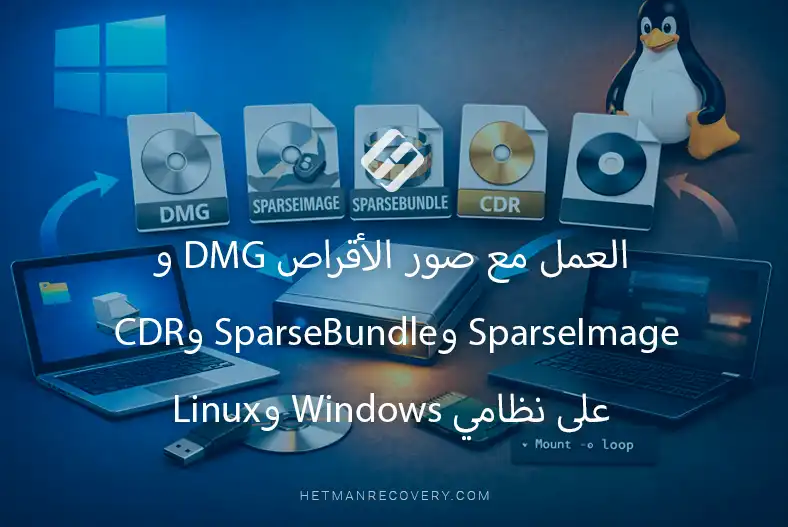
الصيغ الأكثر شيوعًا هي:
- .dmg – صورة قرص قياسية لنظام macOS.
- .sparseimage – صورة ديناميكية تزداد مع كتابة البيانات.
- .sparsebundle – صورة تتكون من شرائح نطاق منفصلة.
- .cdr – صيغة صورة قرص CD أو DVD.
| الخاصية | DMG | SparseImage | SparseBundle | CDR |
|---|---|---|---|---|
| الاسم الكامل | صورة قرص | صورة قرص متفرقة | صورة قرص متفرقة مجمعة | صورة CD/DVD-ROM |
| الغرض الأساسي | تخزين وتوزيع صور الأقراص والتطبيقات والنسخ الاحتياطية | إنشاء صورة قرص بحجم متغير | تخزين صورة قرص على هيئة مجموعة من الملفات الصغيرة | إنشاء صورة لقرص ضوئي |
| الامتداد النموذجي | .dmg | .sparseimage | .sparsebundle | .cdr |
| الأصل | macOS بشكل رئيسي | macOS | macOS | macOS / أنظمة شبيهة بـ Unix |
| حجم الملف | يمكن أن يكون ثابتًا أو مضغوطًا | يزداد مع كتابة البيانات | يزداد مع امتلاء الصورة | عادةً يطابق حجم البيانات على القرص الضوئي |
| البنية | ملف صورة واحد | ملف صورة واحد | مجلد يحتوي على مجموعة من الشرائح | ملف صورة واحد |
| دعم التشفير | نعم، حسب نوع الصورة | نعم | نعم | يعتمد على طريقة الإنشاء |
| الضغط | مدعوم في أنواع DMG ذات الصلة | قد يُستخدم حسب الإعدادات | قد يُستخدم حسب الإعدادات | لا يُستخدم عادةً |
| إمكانية تغيير الحجم | ممكن لبعض أنواع الصور | يتوسع تلقائيًا عند الحاجة | يتوسع تلقائيًا عند الحاجة | الحجم عادةً ثابت |
| ملاءمة النسخ الاحتياطي | عالية | مناسب للاستخدام المحلي | عالية، خاصةً للنسخ الاحتياطية عبر الشبكة | مناسب لأرشفة صور الأقراص المدمجة وأقراص DVD |
| التوافق مع Time Machine | يمكن استخدامه حسب إصدار macOS والحالة | استُخدم في إصدارات Time Machine الأقدم | استُخدم على نطاق واسع بواسطة Time Machine للنسخ الاحتياطية عبر الشبكة | ليس صيغة أساسية لـ Time Machine |
| الاستخدام في Windows | يتطلب برنامجًا متخصصًا | دعم محدود، ويتطلب أدوات متخصصة | يتطلب برنامجًا متخصصًا | مدعوم من العديد من البرامج لمعالجة صور ISO/CD |
| الاستخدام في Linux | يتطلب أدوات مناسبة أو تحويلًا | يتطلب أدوات متخصصة | يتطلب أدوات متخصصة | مدعوم من العديد من تطبيقات صور الأقراص |
| التركيب | ممكن بعد تثبيت البرنامج المناسب | ممكن إذا كان دعم الصيغة متاحًا | ممكن إذا كان دعم الصيغة متاحًا | ممكن كصورة قرص ضوئي |
| الميزة الرئيسية | تعدد الاستخدامات والانتشار الواسع في منظومة Apple | توفير في التخزين بفضل الحجم الديناميكي | نسخ تزايدي مريح والعمل مع الصور الكبيرة | صيغة بسيطة لنسخ وسائط CD/DVD |
| العيب الرئيسي | ليست جميع أنواع DMG مدعومة بالقدر نفسه من قبل أنظمة التشغيل التابعة لجهات خارجية | قد يكون العمل بها خارج macOS صعبًا | يتكون من عدد كبير من الملفات، ما يعقّد النسخ اليدوي | محدود بقدرات الوسائط الضوئية |
| حالات الاستخدام النموذجية | تثبيت تطبيقات macOS، النسخ الاحتياطية، حزم التوزيع | الأقراص الافتراضية والصور المحلية | نسخ Time Machine الاحتياطية والتخزين الشبكي | أرشفة ونسخ وسائط CD/DVD |
خصائص DMG وSparseImage وSparseBundle وCDR
يدعم تنسيق DMG عدة أنواع من الضغط ومتغيرات إنشاء الصور. وتُستخدم التنسيقات الرئيسية التالية:
- UDRO – صورة للقراءة فقط بدون ضغط.
- UDRW – صورة قابلة للكتابة.
- UDZO – ضغط zlib.
- UDBZ – ضغط bzip2.
- ULFO – ضغط LZFSE.
- ULMO – ضغط LZMA.
- UDCO – نوع ضغط ADC أقدم.
- UDTO – يُستخدم لإنشاء صور CD أو DVD.
- UDSP – صيغة لإنشاء صور sparseimage ديناميكية.
- UDSB – صيغة لإنشاء صور .sparsebundle.

الصيغة الأكثر استخدامًا هي UDZO، لأنها تتيح تقليل حجم الصورة دون فقدان ملحوظ في الأداء. تشغل الصور المضغوطة مساحة أقل على القرص، لكنها قد تعمل أبطأ قليلًا. أما الصور غير المضغوطة فتشغل مساحة أكبر، لكنها توفر وصولًا أسرع إلى البيانات.
تُعد الصيغ .sparseimage و.sparsebundle صور أقراص ديناميكية تتوسع تلقائيًا مع إضافة بيانات جديدة.
تخزّن صيغة .sparseimage جميع البيانات في ملف واحد وتتيح استخدامًا أكثر كفاءة لمساحة التخزين الحرة.
تعمل صيغة .sparsebundle بطريقة مشابهة لـ .sparseimage، لكنها لا تخزّن البيانات في ملف واحد، بل على هيئة شرائح نطاق منفصلة. وبعبارة أخرى، بدلًا من ملف كبير واحد، يتم إنشاء مجلد يحتوي على أجزاء منفصلة من الصورة. ولهذا السبب تُستخدم .sparsebundle كثيرًا للنسخ الاحتياطي، ومزامنة البيانات، والعمل عبر الشبكة، وفي Time Machine.

تُستخدم صيغة .cdr لإنشاء صور CD وDVD. ويمكن نسخ هذه الصور إلى قرص أو تحويلها إلى صيغة .iso للاستخدام لاحقًا في Windows وLinux.
STEP 1. كيف تنشئ صورة؟
بغض النظر عن نوع الصورة، تبدأ عملية الإنشاء دائمًا بالطريقة نفسها. أولًا، تحتاج إلى تحديد رقم الجهاز للقرص المتصل باستخدام الأمر diskutil list. في حالتنا، هو /dev/disk3.
diskutil list

قبل إنشاء أي صورة، يجب إلغاء تركيب القرص باستخدام الأمر diskutil unmountDisk /dev/disk3، ثم تُنشأ الصورة بواسطة الأمر hdiutil create.
diskutil unmountDisk /dev/disk3
hdiutil create

يُستخدم الأمر الأساسي نفسه لجميع الصيغ؛ ويختلف فقط معامل صيغة الصورة. على سبيل المثال، يتم إنشاء صورة DMG تقليدية غير مضغوطة بالأمر hdiutil create -srcdevice /dev/disk3 -format UDRO ~/Desktop/flash_drive.dmg.
hdiutil create -srcdevice /dev/disk3 -format UDRO ~/Desktop/flash_drive.dmg
STEP 2. كيف تُركّب صورة قرص؟
هذه هي المرحلة التي يختلط فيها الأمر على المستخدمين غالبًا، لأن أنواع الصور المختلفة يجب تركيبها باستخدام خيارات مختلفة.
أولًا، لنلقِ نظرة على قائمة تركيب الصور في Hetman Partition Recovery ونحدد طريقة الاتصال المستخدمة لكل صيغة.
يجب تركيب الصور بصيغة .dmg من خلال خيار “DMG Image“. بعد الاتصال، ستظهر هذه الصورة في قائمة الأقراص كقرص منفصل.

يتم تركيب الملف .sparseimage من خلال خيار “Sparse Image” المنفصل. بعد الفتح، ستظهر الصورة أيضًا في البرنامج كقرص منفصل.

تعمل صيغة .sparsebundle بشكل مختلف لأنها ليست ملفًا واحدًا، بل مجلدًا يحتوي على ملفات النطاق. ولهذا السبب يجب فتحها من خلال خيار “Sparse Bundle” المخصص.

عند الاتصال، يجب تحديد مجلد .sparsebundle نفسه، وليس ملفات النطاق الفردية الموجودة بداخله.
STEP 3. عرض محتويات الصورة
أخيرًا، لنراجع جميع الصور المركبة في قائمة الأقراص في Hetman Partition Recovery.

كما ترى، تُعرض جميع الصيغ بنجاح بعد التركيب، ويُعرّفها البرنامج كأقراص منفصلة. يتيح ذلك للمستخدم العمل مع هذه الصور بالطريقة نفسها كما مع قرص مادي عادي: فتح الأقسام، وتصفح الملفات، والوصول إلى البيانات داخل الصورة.
الآن انقر نقرًا مزدوجًا فوق أي صورة مركبة. بعد فتحها، سيعرض البرنامج الأقسام والمجلدات والملفات الموجودة داخل الصورة.

النقطة الأساسية هي أنه بغض النظر عن نوع الصورة، وبعد تركيبها بشكل صحيح، يحصل المستخدم على وصول كامل إلى ملفاته ويمكنه العمل معها كما لو كانت على قرص عادي.
والآن لم يبقَ سوى تحديد الملفات المطلوبة، والنقر على زر “Recover“، ثم حفظ البيانات على قرص آخر.

مهم: لا تحفظ الملفات المستعادة على جهاز التخزين نفسه الذي تُستعاد البيانات منه.
الخلاصة
تُستخدم صور الأقراص DMG وSparseImage وSparseBundle وCDR لمهام مختلفة، لكنها تُوجد غالبًا في منظومة macOS. تُعد DMG الصيغة الأكثر تنوعًا لتخزين البيانات وتوزيعها، بينما صُممت SparseImage وSparseBundle للصور ذات الحجم المتغير والنسخ الاحتياطية. وتُستخدم صيغة CDR أساسًا لإنشاء صور الأقراص الضوئية.
عند العمل مع هذه الصور في Windows وLinux، من المهم مراعاة أن دعم الصيغ قد يختلف عن macOS. لا يمكن تركيب كل صورة مباشرةً باستخدام أدوات نظام التشغيل القياسية، لذا قد تكون هناك حاجة إلى تطبيقات متخصصة أو أدوات سطر أوامر أو تحويل مسبق إلى صيغة متوافقة.
إذا كانت الصورة تحتوي على بيانات مهمة، فمن المستحسن إنشاء نسخة احتياطية قبل التحويل أو الاستعادة والعمل على النسخة فقط. ويكتسب ذلك أهمية خاصة مع صور DMG أو SparseImage أو SparseBundle المتضررة، لأن العمليات غير الدقيقة قد تجعل الاستعادة اللاحقة أكثر صعوبة.
لذلك، فإن التعرف الصحيح على نوع الصورة، وفهم بنيتها، واستخدام الأدوات المناسبة يتيح فتح صور DMG وSparseImage وSparseBundle وCDR وتركيبها وتحويلها واستعادتها في Windows وLinux بطريقة أكثر أمانًا.