استعادة بيانات RAID5 و RAID0 من إدارة أقراص Windows ومدير الخادم (WSS)
-
المؤلف:
Abdelhamid Balti

-
محرر:
Mykhailo Miroshnichenko



في هذه المقالة سنستعرض كيفية إجراء استعادة البيانات من مصفوفات البرامج RAID 5 و RAID 0 التي تم إنشاؤها باستخدام أدوات Windows Storage Spaces و Windows Disk Management في Windows Server 2012. ستتعلم كيفية استعادة الوصول إلى المعلومات بسرعة في حال تعطل الخادم أو عطل أحد الأقراص أو توقف نظام التشغيل عن التعرف على مصفوفة RAID. سنستعرض سيناريوهات الفشل الشائعة ونوضح طرقًا فعالة لاستعادة البيانات في بيئات تُستخدم فيها المصفوفات لمهام حرجة: تخزين قواعد البيانات، خدمات الخادم، أو منصات الافتراضية.
تُستخدم أنظمة التخزين المبنية على Windows Disk Management وWindows Server Manager على نطاق واسع لإنشاء مصفوفات RAID برمجية في بيئات ويندوز. تبقى التكوينات الأكثر شيوعًا هي RAID 0 و RAID 5، والتي توفر إما زيادة في الأداء أو تحملًا للأخطاء اعتمادًا على نوع المصفوفة.
ومع ذلك، حتى تكوينات RAID الموثوقة لا تضمن حماية كاملة من فقدان البيانات. قد تشمل أسباب المشكلات أعطال الأقراص، تلف بيانات تعريف خدمة RAID، أخطاء المستخدم، أعطال نظام التشغيل، أو ترحيل غير صحيح للمصفوفة بين الخوادم. في مثل هذه الحالات قد يفقد الوصول إلى المعلومات في ويندوز وحتى بعد توصيل الأقراص إلى نظام آخر.
يجب إيلاء اهتمام خاص لإمكانية استعادة مثل هذه المصفوفات في بيئة Ubuntu، التي توفر مجموعة واسعة من الأدوات لتحليل الأقراص، والعمل مع RAID، واستعادة أنظمة الملفات. وبفضل دعم أدوات لينكس والبرمجيات المتخصصة، يمكن إعادة بناء بنية RAID، واستعادة الوصول إلى الأقسام المفقودة، واسترجاع الملفات المهمة.
تصف هذه المقالة كيفية استعادة البيانات من مصفوفات RAID0 و RAID5 التي أنشئت في Windows Disk Management و Server Manager باستخدام Ubuntu، وتحدد الخصائص والمخاطر التي يجب مراعاتها أثناء إجراء الاستعادة.

How to recover data from BTRFS RAID 0, RAID 5 and RAID 6 created on Rockstor
طرق إنشاء RAID
في Windows Server 2012 هناك آليتان مختلفتان لإنشاء مصفوفات الأقراص:
- الأولى مُنفّذة عبر Windows Storage Spaces في بيئة Server Manager.
- الثانية تستخدم أداة Windows Disk Management التقليدية.
تؤدي هاتان التقنيتان مهمة مماثلة، لكنهما تعملان على مبادئ مختلفة.
| الخاصية | Storage Spaces | Disk Management |
|---|---|---|
| الغرض | نظام افتراضية تخزين حديث | إدارة الأقراص وRAID الكلاسيكية |
| التوفر | Windows 8 / Server 2012 وما بعدها | في جميع إصدارات ويندوز الحديثة |
| نوع التكنولوجيا | مجمّع تخزين + قرص افتراضي | القرص الديناميكي (Dynamic Disk) |
| دعم RAID | Simple, Mirror, Parity | RAID 0, RAID 1, RAID 5 |
| قابلية التوسع | توسيع مرن للمجمّع | محدودة |
| إضافة أقراص | ممكنة دون إعادة بناء النظام | محدودة |
| تحمل الأخطاء | Mirror, Parity | RAID 1, RAID 5 |
| دعم التخطيط النحيف (Thin provisioning) | نعم | لا |
| استعادة البيانات | أكثر تعقيدًا بسبب بيانات تعريف التخزين | أبسط |
| التوافق مع لينكس | محدود | مُعرَف بشكل أفضل |
| الاستخدام الأساسي | خوادم، أنظمة تخزين كبيرة | مصفوفات RAID صغيرة |
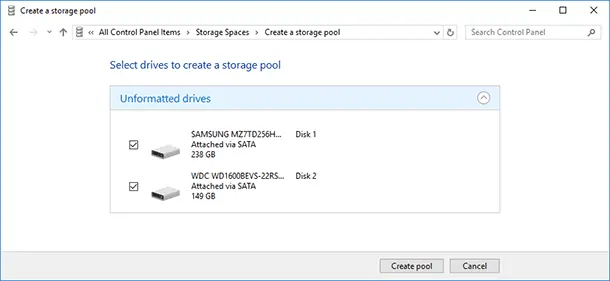
Storage Spaces هو نظام افتراضية تخزين حديث. أولًا تُنشأ مجموعة أقراص وتُضاف إليها الأقراص الفيزيائية، ثم تُنشأ أقراص افتراضية داخل تلك المجموعة بالمستوى المطلوب من التحمل: Simple، Mirror، أو Parity. تتيح هذه الطريقة إدارة سعة مرنة وإضافة أقراص جديدة دون إيقاف الخادم وتوسيع التخزين دون إعادة بناء المصفوفة.

ميزة أخرى في Storage Spaces هي استخدام بيانات تعريف (metadata) تُكتب عبر جميع الأقراص في المجموعة. وبسبب ذلك يستطيع النظام تحديد تكوين التخزين تلقائيًا بعد إعادة توصيل الأقراص إلى خادم آخر يدعم هذه التقنية.
في المقابل، يستخدم Disk Management تقنية القرص الديناميكي. لإنشاء مصفوفات RAID يحول النظام الأقراص الأساسية إلى صيغة Dynamic Disk. بعد ذلك يصبح من الممكن إنشاء مصفوفات RAID برمجية كلاسيكية، بما في ذلك RAID 0 و RAID 1 و RAID 5.

في هذه الحالة تُخزن معلومات تكوين المصفوفة في منطقة الخدمة لكل قرص ديناميكي. لا تستخدم المصفوفة مجمّع أقراص وتُنشأ مباشرة من أقراص فيزيائية محددة. إدارة مثل هذا RAID أبسط بكثير، لكن قابلية التوسع محدودة. إضافة أقراص جديدة أو تغيير بنية المصفوفة غالبًا ما يتطلب إعادة بنائها أو إنشاء وحدة تخزين جديدة.

يختلف مبدأ التحمل أيضًا. يستخدم Storage Spaces نموذج توزيع بيانات أكثر مرونة يمكنه تطبيق مستويات تحمل مختلفة داخل مجمّع واحد، بإنشاء أقراص افتراضية متعددة بمعاملات مختلفة. في Disk Management كل وحدة لها نوع RAID ثابت يُحدد عند الإنشاء ولا يمكن تغييره لاحقًا.
وبالتالي، يُعد Storage Spaces في Windows Server 2012 تقنية إدارة تخزين أكثر حداثة ومرونة موجهة لأنظمة الخوادم القابلة للتوسع. أما Disk Management فينفذ RAID برمجي كلاسيكي ويُستخدم غالبًا في التكوينات الأبسط أو بيئات الخوادم الصغيرة.
نظام الملفات ReFS
في المثال الموضح في هذه المقالة نعمل مع ReFS (Resilient File System). تم تطوير هذا النظام من قبل مايكروسوفت خصيصًا لبيئات الخوادم ذات الأحمال العالية ويركز على أقصى درجات المرونة والتحمل.
الميزة الأساسية في ReFS هي تنفيذ آليات التحقق من سلامة بيانات التعريف (metadata) ووظائف الشفاء التلقائي دون توقف النظام. جعلت التحسينات للأحجام الكبيرة من البيانات والمصفوفات المعقدة منه معيارًا للتكوينات المبنية على Windows Server 2012.
من المهم ملاحظة أنه على الرغم من البنية المغلقة لشركة مايكروسوفت، توضح هذه المقالة إمكانية الحصول على وصول كامل إلى هذه البيانات حتى في بيئة Linux. يتيح ذلك التحليل المهني واستعادة مصفوفة RAID على أي نظام بغض النظر عن قيود النظام البيئي الأصلي لويندوز.

استعادة البيانات
الطريقة 1. استعادة مصفوفة WSS
أولًا ندرس استعادة البيانات من RAID 5 مكوَّن من ثلاثة أقراص في Windows Storage Spaces. تستخدم الأقراص نظام الملفات ReFS، وستُجرى عملية الاستعادة على جهاز كمبيوتر يعمل بـ Ubuntu.
إذا تعطل جهاز الخادم، على سبيل المثال بسبب عطل في مزود الطاقة أو اللوحة الأم أو وحدة التحكم، قد يصبح من المستحيل قراءة الأقراص مباشرة على الخادم. في مثل هذه الحالات يجب إزالة الأقراص بعناية من الخادم وتوصيلها إلى محطة عمل. يمكن القيام بذلك مباشرة عبر واجهة SATA أو باستخدام قاعدة توصيل خارجية (docking station).

على الرغم من أن الأقراص تستخدم نظام الملفات ReFS المخصص لويندوز، يمكن استعادة الوصول إلى البيانات باستخدام Hetman RAID Recovery. يقوم البرنامج بتحليل بيانات تعريف Storage Spaces، وتحديد معلمات المصفوفة، وإعادة بناء هيكلها تلقائيًا. بعد ذلك يصبح من الممكن استعراض شجرة الدلائل واستخراج الملفات المطلوبة حتى لو لم يدعم لينكس التحميل المباشر لذلك النظام.
الطريقة 2. استخدام صورة القرص
إذا كانت بنية محطة العمل لا تسمح بتوصيل جميع الأقراص في نفس الوقت، فالحل الأمثل هو استخدام صور افتراضية للأقراص. تتضمن هذه الطريقة إنشاء نسخ متطابقة بتكوين بت-بِبت لكل قرص لتحليلها لاحقًا.
بعد تحميل صورة القرص المفقود مباشرة في واجهة Hetman RAID Recovery، يتعامل البرنامج معها كجهاز فيزيائي كامل. بالعمل مع الأقراص الأخرى المتاحة، تعيد الأداة تلقائيًا بناء بنية المصفوفة. تتيح هذه المقاربة بدء عملية الاستعادة حتى عند وجود قيود في منافذ التوصيل، مع ضمان أمان وسلامة البيانات في كل مرحلة.

الطريقة 3. الاستعادة التلقائية لـ RAID 5
فور التشغيل، يبدأ Hetman RAID Recovery فحصًا تلقائيًا للأقراص المتصلة. يحلل البرنامج معلومات الخدمة ويحاول إعادة بناء تكوين RAID الأصلي استنادًا إليها. في النافذة الرئيسية سترى قائمة بكل الأقراص الفيزيائية المكتشفة بالإضافة إلى المصفوفات الافتراضية التي تم تجميعها وجاهزة للعمل.

اختر RAID 5 المكتشفة وشغّل وضع الفحص السريع.

بعد اكتمال الفحص، ستعرض النافذة الرئيسية للبرنامج البنية الكاملة لمصفوفة RAID التي أعيد بناؤها مع كل الملفات والمجلدات. علّم الملفات والمجلدات المطلوبة وانقر زر استعادة.

في الخطوة التالية حدد الوجهة لحفظ البيانات المستعادة وأكد الإجراء بالنقر على استعادة.

بعد إكمال جميع خطوات الاستعادة ستصبح بيانات مصفوفة RAID متاحة مرة أخرى للاستخدام.

الطريقة 4. الاستعادة التلقائية لـ RAID 0
في المثال الثاني ندرس استعادة البيانات من RAID 0 الذي تم إنشاؤه من قرصين في Windows Storage Spaces. تستخدم المصفوفة نظام الملفات ReFS.
خصائص RAID 0 تكمن في أن البيانات موزعة عبر جميع الأقراص في المصفوفة دون تكرار. لذلك، لاستعادة البيانات يجب توصيل كافة الأقراص في آن واحد والعمل مع المصفوفة كوحدة واحدة. الأقراص الفردية من مثل هذه المصفوفة لا تحتوي على ملفات كاملة، لذا لا يمكن للبرنامج قراءتها بشكل مستقل.
قبل البدء تأكد من توصيل جميع الأقراص التي كانت جزءًا من RAID 0 فعليًا بالكمبيوتر. يمكن ذلك عبر واجهة SATA مباشرة باللوحة الأم أو باستخدام قاعدة توصيل خارجية.

كما في الحالة السابقة، ستجرى الاستعادة على جهاز يعمل بـ Ubuntu، باستخدام Hetman RAID Recovery الذي سيحدد معلمات المصفوفة ويعيد بناء هيكلها للوصول إلى الملفات لاحقًا.
شغّل Hetman RAID Recovery. سيحلل البرنامج الأجهزة المتصلة تلقائيًا ويعيد بناء الهيكل المنطقي لمصفوفاتك. في النافذة الرئيسية سترى كلًا من الأجهزة الفيزيائية الفردية وRAID 0 المعاد بناؤه وجاهزًا للاستعادة.

انتقل إلى عنصر الفحص السريع وابدأ التحليل.

بعد اكتمال الفحص سيعرض البرنامج بنية الأقسام والمجلدات والملفات التي تعافت. باستخدام نافذة المعاينة يمكنك التحقق من محتوياتها والتأكد من أن البيانات المطلوبة تُقرأ بشكل صحيح.

بعد ذلك علّم المجلدات المطلوبة أو الملفات الفردية وانقر زر استعادة.

لحفظ النتائج حدد قرصًا آخر أو وحدة تخزين خارجية. من المهم ألا تكتب الملفات المستعادة مرة أخرى إلى نفس الوسائط التي أُجريت منها الاستعادة لتجنب الكتابة فوق البيانات.
الطريقة 5. استعادة مصفوفة Disk Management
حتى مع تكوين RAID صحيح، قد تفقد المصفوفات الوصول إلى البيانات بسبب أعطال مادية أو أخطاء برمجية.
في مثل هذه الحالات من المهم التصرف بأقصى قدر من الحذر: لا تكتب بيانات جديدة إلى أقراص المصفوفة لأن ذلك قد يكتب فوق أجزاء من المعلومات المفقودة ويعقد الاستعادة.

فيما يلي نعتبر أحد السيناريوهات الأكثر شيوعًا لفقدان الوصول إلى مصفوفة RAID. قد تحدث هذه الحالة نتيجة فشل نظام التشغيل حيث يتوقف عن التعرف على تكوين المصفوفة بشكل صحيح. كما يمكن أن تكون ناجمة عن عطل مادي في الخادم، بعده لم يعد النظام قادرًا على اكتشاف جميع الأقراص المنتمية إلى المصفوفة. في بعض الحالات يكون السبب تحديثًا فاشلًا لبرنامج تشغيل وحدة التحكم أو مكونات النظام الأخرى. ونتيجة لذلك تصبح مصفوفة RAID غير قابلة للوصول حتى لو بقيت الأقراص سليمة ماديًا.
قبل بدء العمل أغلق كل التطبيقات التي قد تستخدم هذه الأقراص وقم مؤقتًا بتعطيل النسخ الاحتياطي التلقائي.
إذا لم يتم تركيب المصفوفة بواسطة النظام، لا تقم بتهيئة أو تهيئة الأقراص أو إنشاء أقسام جديدة؛ من الأفضل تركها في الحالة التي يراها النظام فيها والمتابعة مباشرة إلى إجراء الاستعادة.
الطريقة 6. الاستعادة التلقائية لـ RAID 5
لأغراض العرض سنستخدم RAID 5 تم إنشاؤه بأداة Windows Disk Management في Windows Server 2012. تتكون المصفوفة من أربعة أقراص تستخدم نظام الملفات ReFS. في هذا المثال سنعرض كيفية استعادة الوصول إلى البيانات في حالة تعطل النظام أو تلف تكوين المصفوفة.
للاستعادة يمكنك أيضًا استخدام Hetman RAID Recovery.
اختر RAID 5 الخاص بنا وشغّل الفحص السريع.

سيكتشف البرنامج نظام الملفات ReFS تلقائيًا، لذلك عادة لا تتطلب إعدادات إضافية.

بعد اختيار الوضع انقر التالي لبدء عملية الفحص. لاحظ أن التحليل الكامل قد يستغرق وقتًا كبيرًا، خاصة إذا كانت سعة المصفوفة كبيرة.
بعد اكتمال الفحص ستعرض النافذة الرئيسية للبرنامج الأقسام والدلائل والملفات المكتشفة التي كانت مخزنة سابقًا على المصفوفة ويمكن استعادتها.
إذا لزم الأمر يمكنك استخدام وظيفة المعاينة لعرض محتوى الملفات والتحقق من سلامتها.

بعد ذلك علّم الدلائل المطلوبة أو الملفات الفردية وابدأ عملية الاستعادة بالضغط على زر استعادة.
في النافذة التالية حدد المسار لحفظ البيانات المستعادة على جهاز تخزين آخر وأكد الإجراء بالنقر مرة أخرى على استعادة.

بعد اكتمال الإجراء سيُخطرك البرنامج بنجاح استعادة البيانات من مصفوفة RAID الخاصة بك.

الطريقة 7. الاستعادة في مُنشئ RAID
في المثال التالي ندرس سيناريو أكثر تعقيدًا عندما يتعطل أحد الأقراص الأربعة في RAID 5 أو عندما تُنسخ المصفوفة بطريق الخطأ بواسطة المستخدم.
في هذه الحالة قد لا يكتشف البرنامج بنية المصفوفة تلقائيًا، لذا يُنصح باستخدام RAID Constructor في الوضع اليدوي لإعادة بناء التكوين.

بعد إزالة الأقراص من الخادم من الضروري تسجيل ترتيبها الأصلي في مصفوفة RAID قبل تنفيذ أي إجراءات استعادة.
كل قرص في RAID 5 له موضع محدد في تسلسل حساب البيانات والبارتيتي (parity)، لذا قد يؤدي تغيير ترتيب الأقراص إلى تجميع المصفوفة بشكل غير صحيح، وتلف نظام الملفات، وتعقيد عملية الاستعادة بشكل كبير.
من المهم مراعاة أن RAID 5 يسمح باستعادة البيانات حتى إذا فقد قرص واحد، لأن المعلومات يمكن إعادة بنائها باستخدام بلوكات البارتيتي.
في هذا التكوين لا يتطابق بداية القرص الفيزيائية مع بداية نظام الملفات الفعلية. وبسبب تلف جزئي أو حذف بيانات الخدمة قد يفقد البرنامج العلامات اللازمة للكشف التلقائي عن الإزاحة (offset).
نتيجة لذلك لا يمكن للخوارزمية تحديد القطاع الصفري للقسم المنطقي بدقة. في هذه الحالة يجب تحديد قيمة الإزاحة يدويًا أثناء إعادة بناء المصفوفة. إذا لم يتم ذلك قد يُعرض نظام الملفات بشكل غير صحيح أو يبقى غير متاح للتحليل والاستعادة.
يمكن أن يؤدي ضبط الإزاحة بشكل غير صحيح أيضًا إلى عرض هيكل دليل خاطئ أو اختفاء ملفات.
لتحديد قيمة الإزاحة الدقيقة استخدم محرر HEX المدمج.
إذا كان ترتيب الأقراص في مصفوفة RAID غير معروف، يجب إجراء البحث عن التوقيع وحساب الإزاحة بشكل فردي لكل قرص في المصفوفة. ستسمح هذه المقاربة بتحديد الإزاحة الصحيحة لكل جهاز وضمان إعادة بناء التكوين بأكمله بشكل سليم.
يحتوي نظام الملفات ReFS على توقيع فريد يقع في بداية هياكل الخدمة الخاصة به. ومع ذلك، في بعض هياكل ReFS قد لا يبدأ التوقيع بالضرورة عند القطاع الصفري بل يكون بإنزياح صغير داخل هيكل البيانات الوصفية. في التمثيل الست عشري يظهر كتتابع البايتات 00 00 00 52 65 46 53 00، والذي في حقل النص بالمحرر يتوافق مع السلسلة ReFS.
لتفعيل الأداة اختر القرص المطلوب واستخدم مجموعة المفاتيح Ctrl + H أو عنصر قائمة السياق المقابل.
في نافذة محرر HEX شغّل وظيفة البحث Find text or value وأدخل التسلسل الست عشري 00 00 00 52 65 46 53 00 في الحقل المناسب.

تأكد من تبديل وضع البحث إلى البحث عن قيمة HEX. ولزيادة الدقة وتسريع التحليل يُنصح أيضًا بتحديد خيار بداية القطاع لأن توقيع نظام الملفات ReFS يقع عند بداية القطاع.
بعد أن يجد المحرر العلامة المطابقة، ضع المؤشر على الموقع المُعثر عليه أو اعرض عنوان الكتلة الحالية في واجهة البرنامج. سيسمح ذلك بتحديد قيمة الإزاحة الدقيقة لاستخدامها أثناء إعادة بناء RAID لاحقًا.

لزيادة موثوقية النتيجة من الملائم أيضًا التأكد من أن التوقيع الموجود فعلاً يتوافق مع بداية هياكل خدمة نظام الملفات وليس تسلسل بايتات صدفة داخل البيانات.
بعد أن تجد قيمة الإزاحة افتح أداة RAID Constructor واختر الوضع اليدوي.

عند إنشاء المصفوفة يدويًا تحتاج إلى تحديد المعلمات الأساسية التي استُخدمت أثناء تشكيلها: نوع RAID، ترتيب وضع الكتل، حجم الكتلة، وعدد البايتات في القطاع.
بالنسبة لـ RAID 5 تُستخدم القيم التالية عادة في معظم التكوينات الشائعة:
- ترتيب الكتل – Left synchronous,
- حجم الكتلة – 64 KB,
- البايتات لكل قطاع – 512 بايت.

في نافذة المُنشئ، في حقل Available disks اختر الأقراص التي تنتمي إلى مصفوفة RAID الخاصة بك وانقلها إلى حقل Selected disks.

إذا كان أحد الأقراص مفقودًا فعليًا أو تَعَطّل، استخدم وظيفة Add empty disk التي تسمح بدمج قرص افتراضي فارغ في هيكل المصفوفة لمحاكاة المكوّن المفقود، مما يحافظ على تكامل بنية RAID 5 ويُمكن من استعادة البيانات بنجاح.

لتطبيق معلمات الإزاحة المحسوبة انقر نقرًا مزدوجًا على القرص المطلوب أو استخدم أيقونة Change disk offset/size. في الحوار الذي يفتح أدخل قيمة الإزاحة المحصل عليها – 264192 – في حقل Offset.

قبل التأكيد غيّر الوحدات من Bytes إلى Sectors – سيتجنب ذلك أخطاء الحساب لأن البرنامج سيحوّل عدد القطاعات المحدد تلقائيًا إلى بايتات.
بعد النقر على موافق كرر هذا الإجراء لكل قرص جزء من مصفوفة RAID الخاصة بك. مثل هذا التكوين الدقيق لكل مكوّن ضروري لمزامنة الكتل وإعادة بناء بنية نظام ملفات ReFS المنطقية بشكل صحيح.
إذا كان ترتيب الأقراص الدقيق غير معروف يمكن تحديده يدويًا بالتجربة المتتابعة. غيّر مواقع الأقراص في قائمة Selected disks بتحريكها لأعلى أو لأسفل باستخدام الأسهم، وبعد كل تغيير تحقق مما إذا كانت وحدة تخزين منطقية صحيحة معروضة في الجزء السفلي من النافذة. تتيح هذه المقاربة مراقبة عملية إعادة بناء المصفوفة بصريًا في الزمن الحقيقي وتقييم صحة الترتيب المختار بسرعة.

بالإضافة إلى ذلك يمكنك استخدام وظيفة Detect the disk order automatically التي تقوم بإجراء تعداد تلقائي لكل ترتيب ممكن للأقراص في مصفوفة RAID. على الرغم من أن هذا الإجراء قد يستغرق وقتًا أطول اعتمادًا على عدد الأقراص في التكوين، فإنه يقلل بشكل كبير من احتمال الخطأ ويساعد في تحديد ترتيب الأقراص الصحيح في هياكل التخزين المعقدة.

بعد إجراء التغييرات انقر زر إضافة لإضافة مصفوفة RAID التي تمت استعادتها إلى شاشة البرنامج الرئيسية لإجراء الفحص واستعادة الملفات.

بعد أن تُعاد بناء مصفوفة RAID بشكل صحيح في RAID Constructor، يتم إجراء الفحص وتظهر نتائج التحليل على شاشة البرنامج الرئيسية، اضغط زر استعادة.

في النافذة التي تفتح انقر التالي، اختر خيار حفظ على القرص الصلب وحدد المجلد للحفظ. بعد اكتمال العملية ستتمكن من استعادة البيانات المطلوبة بحفظها على قرص آخر.
الخلاصة
إن استعادة البيانات من مصفوفات RAID 0 وRAID 5 التي أُنشئت باستخدام Windows Disk Management أو Windows Server Manager في بيئة Ubuntu ممكنة تمامًا حتى بعد حدوث أعطال شديدة أو فقدان الوصول إلى المصفوفة. وبفضل أدوات لينكس والبرمجيات المتخصصة، يمكن إعادة بناء بنية RAID، وتحليل تكوين الأقراص، واسترجاع الملفات المهمة.
في نفس الوقت يجب أن يؤخذ في الاعتبار أن RAID0 لا يحتوي على تكرار، لذا قد يؤدي تلف حتى قرص واحد إلى فقدان بيانات حرج. RAID5 أكثر حماية، ومع ذلك قد تجعل أخطاء إعادة البناء أو أعطال المتحكم أو تلف بيانات الخدمة النظام غير قابل للوصول أيضًا.
لتحقيق استعادة ناجحة من المهم عدم الكتابة إلى الأقراص المتضررة، وتحديد معلمات المصفوفة بدقة، واستخدام طرق تحليل آمنة. تُحقق أفضل النتائج بإنشاء صور للأقراص والعمل على نسخ من البيانات.
وبالتالي، يمكن أن تكون Ubuntu منصة فعالة لاستعادة مصفوفات RAID الخاصة بويندوز، خاصة في الحالات التي لم تعد فيها أدوات نظام التشغيل الأصلية تسمح بالوصول إلى البيانات.