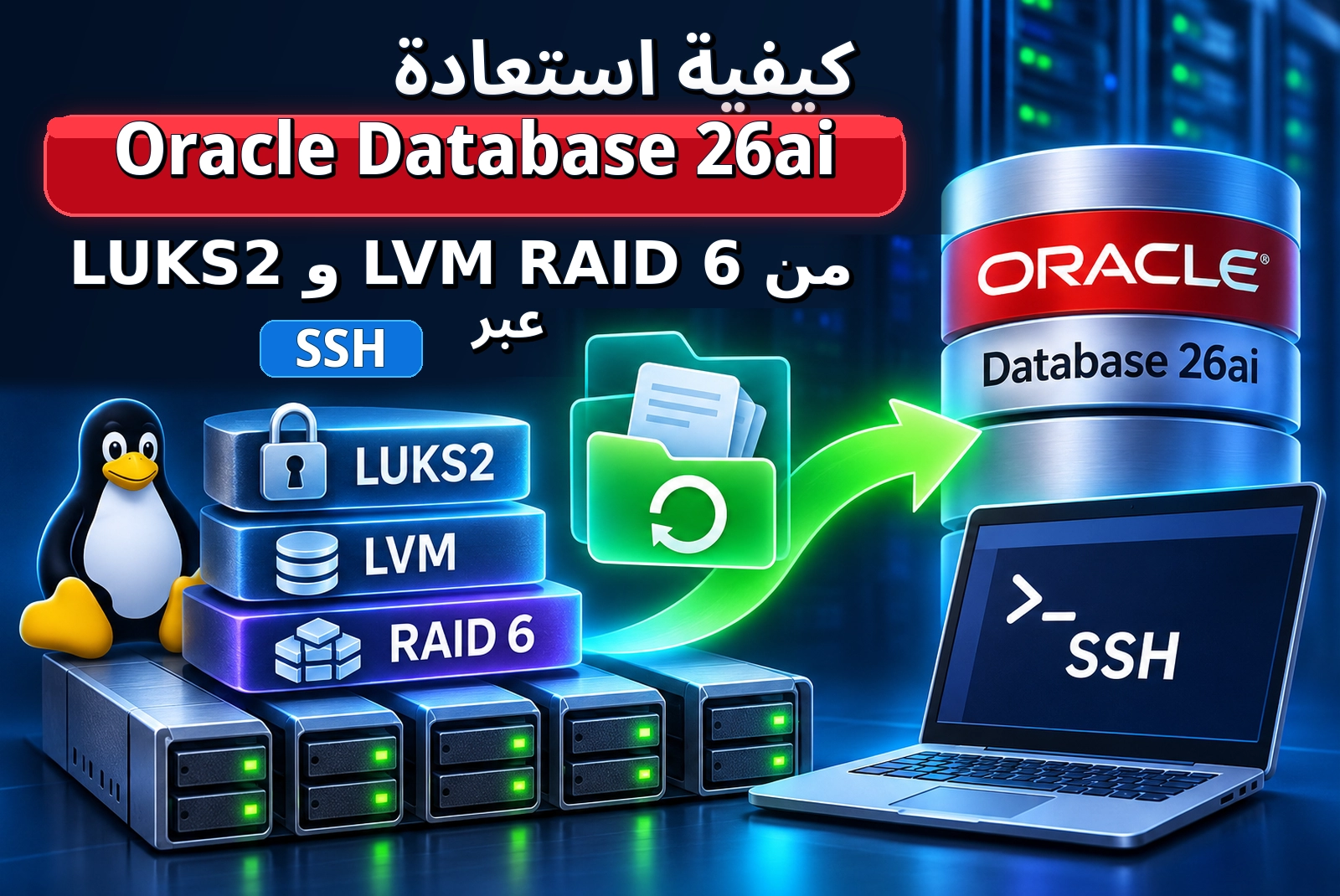
كيفية استعادة قاعدة بيانات Oracle 26ai من LVM RAID 6 وLUKS2 عبر SSH
-
المؤلف:
Abdelhamid Balti
-
محرر:
Mykhailo Miroshnichenko



ماذا يجب أن تفعل إذا لم تعد قاعدة بيانات Oracle تفتح بسبب فقدان ملفات أو تلفها؟ قد يحدث ذلك بسبب فشل في وحدة التخزين، أو تلف نظام الملفات، أو تعطل الخادم، أو حذف البيانات عن طريق الخطأ. للاستعادة، يمكنك استخدام نسخة احتياطية مادية كاملة لقاعدة البيانات أو تفريغ Data Pump لمخطط فردي. ومع ذلك، تصبح الحالة أكثر تعقيدًا إذا كانت ملفات الاستعادة قد حُذفت أيضًا، وكان القسم الذي يحتوي عليها مشفّرًا باستخدام LUKS2 وموجودًا على LVM RAID6.
- الخطوة 1. سيناريو فقدان البيانات
- الخطوة 2. الاتصال بخادم Linux عبر SSH
- الخطوة 3. البحث عن ملفات Oracle واستعادتها
- الخطوة 4. بدء تشغيل قاعدة البيانات من النسخة الاحتياطية المادية المسترجعة
- الخطوة 5. استعادة مخطط عبر Data Pump
- الخلاصة
- الأسئلة الشائعة
- التعليقات
في هذه المقالة، باستخدام Hetman RAID Recovery، سنقوم بتوصيل الأقراص من خادم Oracle Linux، واكتشاف بنية LVM RAID6 تلقائيًا، وفتح وحدة التخزين المشفّرة، والعثور على ملفات Oracle المحذوفة. بعد ذلك، سنتحقق من طريقتين لاستخدامها:
- استعادة قاعدة البيانات باستخدام النسخة الاحتياطية المادية المسترجعة؛
- استيراد مخطط فردي من تفريغ Data Pump إلى قاعدة بيانات نظيفة.

How to Recover Oracle Database 26ai from LVM RAID 6 + LUKS2 via SSH
الخطوة 1. سيناريو فقدان البيانات
تم بناء بيئة الاختبار لدينا على خادم Dell PowerEdge R710 يعمل بنظام Oracle Linux 9.8.
| المكوّن | المواصفات والوصف |
|---|---|
| طراز الخادم | Dell PowerEdge R710 |
| الشركة المصنعة | Dell |
| عامل الشكل | خادم رفّي 2U |
| المعالجات | حتى 2 × Intel Xeon من السلسلتين 5500 أو 5600 |
| البنية | x86-64 (Intel 64) |
| ذاكرة RAM | DDR3 ECC Registered |
| السعة القصوى للذاكرة | حتى 288 جيجابايت، حسب تكوين الوحدات |
| فتحات الذاكرة | 18 DIMM |
| وحدة تحكم RAID | Dell PERC 6/i أو PERC H700، حسب التكوين |
| مستويات RAID | RAID 0، 1، 5، 6، 10، 50، 60 — حسب وحدة التحكم |
| النظام الفرعي للأقراص | أقراص HDD/SSD من نوع SAS أو SATA |
| واجهات الشبكة | Ethernet مدمجة بسرعة Gigabit |
| فتحات التوسعة | PCI Express |
| نظام الإدارة عن بُعد | Dell iDRAC 6 |
| نظام التشغيل | Oracle Linux 9.8 |
| نواة Linux | UEK أو RHCK |
| أنظمة الملفات | XFS، ext4 |
| منصة الافتراضية | KVM/QEMU |
| التخزين الشبكي | iSCSI |
| الغرض | استضافة الآلات الافتراضية، وتخزين البيانات، والعمل مع التخزين الشبكي |
تم تهيئة خمسة أقراص كوحدات تخزين فعلية لـ LVM ودمجها في مجموعة وحدات تخزين واحدة. ثم أُنشئت داخلها ثلاثة أحجام منطقية منفصلة من النوع LVM RAID6. كل حجم مشفّر باستخدام LUKS2 ومهيأ بنظام الملفات ext4.
يحتوي الحجم الثالث على ملفات Oracle AI Database 26ai Free. تحتوي قاعدة البيانات الحاوية FREE على قاعدة البيانات FREEPDB1. وهي تشغّل المخطط التوضيحي WAREHOUSE_APP الذي يضم بيانات محاسبة المستودع وسجل حركة البضائع.
لأغراض العرض، قمنا بحذف عدة ملفات بيانات أساسية من FREEPDB1. استمرت قاعدة البيانات الحاوية FREE في العمل، لكن FREEPDB1 لم تعد تفتح، وأصبح المخطط WAREHOUSE_APP غير متاح.

كان الحجم المشفّر الثالث يحتوي على نسخة احتياطية مادية كاملة لقاعدة البيانات وتفريغ Data Pump للمخطط. لاحقًا، حُذفت المجلدات التي تحتوي عليهما، لذلك سنحاول أولًا استعادة هذه الملفات مباشرة من أقراص الخادم.
الخطوة 2. الاتصال بخادم Linux عبر SSH
قبل بدء الاستعادة، من المهم إيقاف أي عمليات كتابة على القرص الذي يحتوي على البيانات المحذوفة.
على خادمنا، أوقفنا بشكل صحيح Oracle Database والخدمات الأخرى التي قد تصل إلى هذه الأقراص. تم إلغاء تحميل الحجم المنطقي الثالث، الذي سنستعيد منه البيانات، وتم تحويل الحجم الثاني إلى وضع القراءة فقط.

حتى اكتمال الاستعادة، لا تشغّل فحص نظام الملفات أو عمليات الإصلاح، ولا تهيّئ الحجم، ولا تكتب عليه ملفات جديدة. احفظ البيانات المسترجعة على قرص فعلي آخر.
نُبقي الخادم قيد التشغيل. للاتصال، تحتاج إلى وصول SSH وحساب لديه صلاحية قراءة الأقراص الفعلية.
نشغّل Hetman RAID Recovery على جهاز كمبيوتر يعمل بنظام Windows.

افتح قائمة Tools، ثم اختر Connect via SSH، وحدد عنوان الخادم والمنفذ وبيانات اعتماد تسجيل الدخول. في حالتنا، يُستخدم المنفذ 22 القياسي والمصادقة بكلمة مرور.

بعد إنشاء الاتصال، يعرض البرنامج الأقراص الفعلية الخاصة بالخادم. حدّد الأقراص الخمسة التي بُنيت عليها أحجام LVM RAID6 الخاصة بنا وأضفها إلى البرنامج.

يقرأ Hetman RAID Recovery الأقراص عبر الشبكة، ويحلل البيانات الوصفية، ويكتشف هياكل LVM RAID تلقائيًا. ونتيجة لذلك، تظهر ثلاثة أحجام منطقية في قائمة الأقراص.
إذا لم يكن الاتصال البعيد متاحًا، فيمكن توصيل الأقراص مباشرة بمحطة العمل عبر وحدة التحكم أو المحولات المناسبة. قبل فصلها، يُنصح بوضع ملصقات على الأقراص للحفاظ على تطابقها. وعند الحاجة، يمكنك أيضًا إنشاء صور كاملة للأقراص قطاعًا بقطاع.

الخطوة 3. البحث عن ملفات Oracle واستعادتها
ابحث عن الحجم الثالث الذي كان يحتوي على النسخة الاحتياطية المادية المتسقة وتفريغ Data Pump، وافتحه بالنقر المزدوج. وبما أن الحجم مشفّر باستخدام LUKS2، فسيطلب البرنامج كلمة المرور. أدخلها لفتح الحجم.

تظهر نافذة اختيار نوع التحليل مباشرة بعد ذلك. اختر Fast Scan وابدأ الفحص. يتيح هذا الوضع عادةً العثور بسرعة على المجلدات المحذوفة حديثًا مع أسمائها الأصلية وبنيتها.
إذا لم تكن البيانات المطلوبة موجودة في النتائج، فأعد تشغيل الفحص واختر Full Analysis.

بعد اكتمال التحليل، ستُفتح محتويات الحجم الذي تم العثور عليه. تُعلَّم الملفات والمجلدات المحذوفة بعلامة X حمراء.

أولًا، حدّد موقع المجلد oracle-data، وداخله النسخة الاحتياطية المادية الكاملة لقاعدة البيانات FREE. تحقّق من بقاء المكونات الرئيسية: ملفات البيانات الخاصة بقاعدة البيانات الحاوية وقواعد البيانات القابلة للإضافة، وملفات التحكم، وملفات السجل.

لبدء استعادة النسخة الاحتياطية المادية، من المهم استعادة المجلد FREE بالكامل كمجموعة متسقة واحدة. انقر بزر الماوس الأيمن عليه واختر Add for Recovery. بعد ذلك، ستفتح اللوحة Recovery list على اليمين، حيث سيظهر المجلد المحدد.

بعد ذلك، حدّد موقع تفريغ Data Pump الخاص بالمخطط WAREHOUSE_APP. وعند الحاجة، يمكن العثور عليه بسرعة حسب الامتداد .dmp. أضف الملف إلى قائمة الاستعادة بالطريقة نفسها. تحقّق من محتويات Recovery list ثم انقر Recover.

حدّد قرصًا فعليًا آخر يحتوي على مساحة خالية كافية كوجهة. اترك خيار الحفاظ على بنية المجلدات الأصلية مفعّلًا وابدأ الاستعادة.

الخطوة 4. بدء تشغيل قاعدة البيانات من النسخة الاحتياطية المادية المسترجعة
أولًا، انسخ المجلد المسترجع مرة أخرى إلى الخادم في موقع مؤقت وتحقّق من وجود جميع الملفات المطلوبة. للاستعادة، استخدم المجموعة الكاملة بدلًا من استبدال ملفات بيانات فردية بملفات من نسخة احتياطية أقدم.

أثناء استبدال ملفات Oracle، تبقى قاعدة البيانات متوقفة. لا تحذف المجلد الحالي FREE الذي يحتوي على مجموعة ملفات غير مكتملة؛ أعد تسميته، مثلًا إلى FREE_damaged.

ثم أعد مجلد FREE المسترجع إلى موقعه الأصلي واستعد المالك والصلاحيات وسياق SELinux.

يبقى تثبيت Oracle نفسه وملفات المعلمات وتكوين قاعدة البيانات على الخادم كما هي، وقد تمت استعادة مجلد FREE إلى مساره الأصلي. لذلك، لا تزال ملفات التحكم تشير إلى الموقع الصحيح لملفات البيانات. لا حاجة لإعادة إنشاء قاعدة البيانات الحاوية أو قاعدة البيانات القابلة للإضافة.

لبدء النسخة المسترجعة بطريقة مضبوطة، استخدم SQL*Plus مباشرة على الخادم. اتصل بصلاحيات SYSDBA وابدأ أولًا قاعدة البيانات الحاوية FREE في وضع MOUNT دون فتحها للاستخدام العادي.
إذا قام Oracle بربط ملفات التحكم بنجاح، فافتح قاعدة البيانات الحاوية FREE ثم قاعدة البيانات القابلة للإضافة FREEPDB1. إذا لم يكن المستمع قيد التشغيل بعد، فابدأ تشغيله.
بعد ذلك، اتصل بـ FREEPDB1 كمستخدم WAREHOUSE_APP وتحقق من توفر البيانات. تُرجع استعلامات التحقق 8,000 سجل مخزون و20,000 سجل من سجل حركة البضائع، كما هو متوقع.

نتيجة لذلك، تبيّن أن مجموعة الملفات المسترجعة متسقة، وأصبحت قاعدة البيانات القابلة للإضافة متاحة مرة أخرى. وتطابق محتواها الحالة التي كانت عليها عند إنشاء النسخة الاحتياطية المادية.

والآن لنتناول طريقة بديلة — استعادة مخطط فردي باستخدام Data Pump.
الخطوة 5. استعادة مخطط عبر Data Pump
تُعد النسخة الاحتياطية المادية الكاملة ضرورية عندما تحتاج إلى استعادة قاعدة البيانات بالكامل مع ملفات النظام الخاصة بها. أما إذا كنت تحتاج فقط إلى استعادة مخطط واحد، فيمكنك استخدام تفريغ Data Pump الذي تم العثور عليه واستيراده إلى بيئة Oracle قيد التشغيل بالفعل.
للعرض الثاني، ننشئ قاعدة بيانات قابلة للإضافة جديدة ونظيفة FREEPDB2 داخل قاعدة البيانات الحاوية FREE.

ضمن اتصال إداري مخصص إلى FREEPDB2، أنشئ tablespace باسم WAREHOUSE_DATA، والذي سيخزن بيانات المخطط المسترجع.
وفي قاعدة البيانات القابلة للإضافة نفسها، أنشئ كائن DIRECTORY باسم ORA_BACKUPS، والذي يشير إلى دليل النسخ الاحتياطية على الخادم، ومنح حساب الاستيراد صلاحيات READ وWRITE على هذا الكائن.

يجب أن يكون تفريغ Data Pump المسترجع موجودًا على الخادم في دليل الملفات المشار إليه بواسطة ORA_BACKUPS.
في SQL Developer، افتح لوحة DBA للاتصال الإداري بـ FREEPDB2 وابدأ معالج Data Pump Import.

حدّد كائن DIRECTORY ORA_BACKUPS كمصدر، واختر ملف التفريغ المسترجع. ثم اختر استيراد المخطط WAREHOUSE_APP.

تحقّق من الإعدادات وابدأ الاستيراد. بعد اكتماله، افتح سجل العملية، وتحقق من حالة المهمة، وتأكد من عدم وجود أخطاء تتعلق بإنشاء كائنات المخطط أو تحميلها.
والآن تحقّق من النتيجة. اتصل بـ FREEPDB2 كمستخدم WAREHOUSE_APP.

تُرجع استعلامات التحقق 8,000 سجل مخزون و20,000 سجل من سجل حركة البضائع، كما هو متوقع. بالإضافة إلى الجداول من التفريغ، تم استيراد العرض والإجراء والكائنات الأخرى للمخطط.
الخلاصة
باستخدام Hetman RAID Recovery، اتصلنا بخادم Oracle Linux عبر SSH، واكتشفنا بنية LVM RAID6 تلقائيًا، وفككنا تشفير وحدة التخزين LUKS2، وعثرنا على ملفات Oracle المحذوفة.
بعد ذلك، استخدمناها بطريقتين.
- من النسخة الاحتياطية المادية المتسقة، استعدنا المجموعة الكاملة من ملفات قاعدة البيانات الحاوية FREE وأعدنا فتح قاعدة البيانات القابلة للإضافة FREEPDB1، التي فشلت في البدء بسبب فقدان ملفات بيانات أساسية.
- ومن تفريغ Data Pump المسترجع، استوردنا المخطط WAREHOUSE_APP إلى قاعدة بيانات قابلة للإضافة منفصلة ونظيفة، FREEPDB2.
الخيار الأول مناسب عندما تُفقد ملفات قاعدة البيانات بالكامل أو تتلف، لكن لا تزال هناك نسخة متسقة كاملة متاحة. أما Data Pump فهو مناسب عندما تحتاج إلى استعادة مخطط واحد داخل بيئة Oracle قيد التشغيل بالفعل.