Come recuperare documenti e fogli di calcolo persi in Windows, Linux e macOS
Recupera documenti e fogli di calcolo persi in seguito a eliminazione accidentale, formattazione, errore del file system o arresto anomalo di un’applicazione. Ripristina file creati con Microsoft Word ed Excel, LibreOffice Writer e Calc, OpenOffice, ONLYOFFICE e altre applicazioni compatibili.
Prima di acquistare una licenza, analizza il dispositivo di archiviazione e visualizza in anteprima i file trovati da Hetman Office Recovery per assicurarti che i documenti necessari possano essere recuperati e verificarne contenuto e stato. Per iniziare, scarica e installa il programma.
Seleziona un’unità logica o un volume con documenti eliminati
Scegli il disco, la partizione o il dispositivo di archiviazione che conteneva originariamente i documenti persi. In Windows, Linux e macOS seleziona un’unità logica o un volume accessibile per i file eliminati di recente, oppure il dispositivo fisico dopo formattazione, perdita della partizione o danni al file system.

Seleziona un’unità logica
Seleziona un’unità logica o una partizione quando il file system è ancora accessibile e devi recuperare documenti eliminati di recente. È il punto di partenza migliore dopo un’eliminazione accidentale, lo svuotamento del Cestino o la perdita di file da un volume che per il resto funziona correttamente.
Seleziona un dispositivo fisico
Seleziona l’HDD, SSD, unità USB o scheda di memoria fisica quando i documenti sono stati persi dopo formattazione, eliminazione di una partizione, danni al file system o quando il volume logico necessario non è più disponibile.
L’analisi del dispositivo fisico consente a Hetman Office Recovery di cercare oltre le partizioni attualmente disponibili e di individuare informazioni del file system e documenti recuperabili sull’intero dispositivo selezionato.
Trova una partizione eliminata o persa
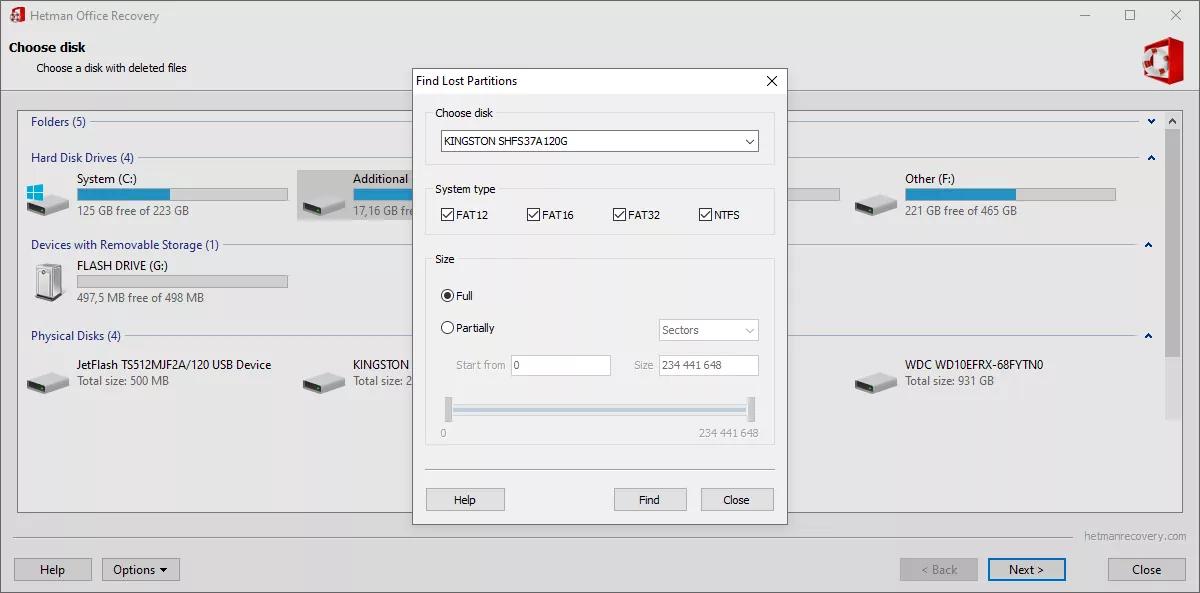
Se la partizione che conteneva i documenti non compare più nella struttura attuale del disco, seleziona il dispositivo fisico e usa Opzioni – Trova dischi. Il programma cercherà sul dispositivo selezionato partizioni e file system persi.
Puoi specificare il file system previsto e la posizione approssimativa della partizione persa oppure cercare sull’intero dispositivo. Inizia con la ricerca rapida. Se la partizione necessaria non viene trovata, ripeti la ricerca in modalità completa.
Le partizioni rilevate vengono aggiunte all’elenco delle unità logiche e possono poi essere selezionate per il recupero dei documenti.
Prima di iniziare il recupero
I file eliminati spesso rimangono fisicamente presenti sul dispositivo finché lo spazio che occupavano non viene riutilizzato da nuovi dati. Lo stesso vale in molti casi dopo una formattazione rapida o un errore del file system: il contenuto originale dei documenti può essere ancora recuperabile se non è stato sovrascritto.
Smetti di usare il dispositivo di archiviazione interessato il prima possibile. Non copiarvi nuovi file, non installare software e non salvare i documenti recuperati sullo stesso dispositivo. Qualsiasi operazione di scrittura può sovrascrivere i dati appartenenti ai file che desideri recuperare.
Se i documenti persi erano memorizzati sul disco o volume di sistema Windows, Linux o macOS, installa Hetman Office Recovery su un’altra unità quando possibile. Puoi anche preparare il programma su un altro computer e usare un dispositivo separato per i file recuperati.
Crea un’immagine del disco
Per un dispositivo instabile, danneggiato o molto usurato è più sicuro creare prima un’immagine del disco ed eseguire le analisi successive sull’immagine invece di accedere ripetutamente al dispositivo originale.
Per creare un’immagine, esci dalla Procedura guidata di recupero e seleziona Opzioni – Crea disco virtuale. Puoi creare un’immagine dell’intero dispositivo o specificare un intervallo particolare di settori.

Usa un’immagine disco esistente
Per analizzare un’immagine disco esistente, seleziona Opzioni – Monta disco e apri il file immagine. Hetman Office Recovery lo aggiungerà all’albero dei dispositivi, dove potrà essere selezionato e analizzato come un normale dispositivo.
Un’immagine disco può anche essere creata su un computer e analizzata su un altro, permettendo di continuare il recupero senza accedere nuovamente al dispositivo originale.
Scegli come cercare i documenti eliminati
Scegli il metodo di analisi in base a come sono stati persi i documenti. Inizia con la Scansione rapida per i file eliminati di recente. Usa l’Analisi completa dopo formattazione, danni alla partizione o se la scansione rapida non trova i file necessari.

Scansione rapida
Scansione rapida è il punto di partenza migliore quando i documenti sono stati eliminati di recente da un disco, volume o partizione accessibile. Usala dopo un’eliminazione accidentale, un’eliminazione permanente o dopo aver svuotato il Cestino in Windows, Linux o macOS.
Questo metodo analizza le informazioni esistenti del file system e in genere trova rapidamente i documenti eliminati di recente, mantenendo nomi file, cartelle, date e altri metadati disponibili.
Se il documento Word, Excel, LibreOffice, OpenOffice, ONLYOFFICE o altro file supportato non viene trovato, esegui l’ Analisi completa.
Analisi completa
Analisi completa esegue un esame più approfondito del dispositivo selezionato. Usala quando i documenti sono stati persi dopo formattazione, eliminazione di una partizione, corruzione del file system o quando i file necessari non vengono trovati con la scansione rapida.
Il programma analizza il file system e scansiona il dispositivo settore per settore per individuare informazioni su file e cartelle eliminati non più disponibili tramite il solo file system corrente. Lo stesso metodo di recupero si applica ai dispositivi e file system supportati utilizzati da Windows, Linux e macOS.
L’analisi completa richiede più tempo della scansione rapida, ma offre le migliori probabilità di trovare documenti in scenari di perdita dati più gravi.
Trova e visualizza in anteprima i documenti eliminati
Esplora i risultati della scansione, controlla le cartelle di recupero aggiuntive e visualizza in anteprima i documenti necessari prima di salvarli.

Trova i documenti eliminati
Al termine dell’analisi, Hetman Office Recovery mostra i file e le cartelle trovati in una vista simile a Esplora file. Quando le informazioni del file system sono ancora disponibili, i documenti eliminati possono spesso essere trovati nelle cartelle originali con i nomi originali e altri metadati.
Esplora l’albero delle cartelle o usa le informazioni disponibili sui file per individuare i documenti e fogli di calcolo Word, Excel, LibreOffice, OpenOffice, ONLYOFFICE o altri che desideri recuperare.
“$Lost and Found”
La “$Lost and Found” cartella contiene file e cartelle rilevati dal programma che non è stato possibile ricollocare in modo affidabile nella posizione originale. Controlla questa cartella se il documento necessario non è disponibile nella directory prevista.
“$Content-Aware Analysis”
La “$Content-Aware Analysis” cartella contiene file rilevati in base al contenuto e alle firme durante l’analisi completa. Questo metodo può trovare documenti anche quando il file system non contiene più informazioni sufficienti su di essi.
Poiché questi file vengono ricostruiti dal contenuto, i nomi originali, i percorsi delle cartelle, le date e altri metadati potrebbero non essere disponibili. Controlla questa cartella se il documento necessario non compare altrove nei risultati della scansione.
Visualizza i documenti in anteprima prima del recupero
Seleziona un documento o foglio di calcolo supportato per aprirlo nell’anteprima integrata. L’anteprima consente di verificarne contenuto e stato prima del salvataggio.
L’anteprima è disponibile prima dell’acquisto della licenza, quindi puoi analizzare il dispositivo e verificare che i documenti necessari siano stati trovati e si aprano correttamente prima di decidere di recuperarli.
Se il file richiesto viene visualizzato correttamente nell’anteprima, selezionalo per il recupero. Puoi selezionare un singolo documento, più file o intere cartelle.

Seleziona i file da recuperare
Contrassegna i documenti e le cartelle che desideri ripristinare, quindi fai clic su Avanti per passare alle opzioni di salvataggio.
Salva i documenti recuperati
Scegli una destinazione per i documenti recuperati, configura le opzioni di salvataggio e completa il processo di recupero.

Scegli dove salvare i file recuperati
Specifica una cartella su un altro disco fisico, unità USB, dispositivo di archiviazione esterno o percorso di rete. Non salvare i documenti recuperati sullo stesso dispositivo da cui li stai recuperando, perché ciò potrebbe sovrascrivere altri file eliminati che non sono ancora stati recuperati.
Se stai recuperando documenti dal disco di sistema, usa un’altra unità fisica o un dispositivo di archiviazione esterno come destinazione.
Configura le opzioni di salvataggio
Prima di avviare il recupero, controlla le opzioni di salvataggio disponibili:
- “Percorso” – seleziona la cartella in cui verranno salvati i documenti recuperati.
- “Sovrascrivi i file con lo stesso nome” – sostituisce i file esistenti con nomi corrispondenti. Lascia disattivata questa opzione se desideri conservare le versioni esistenti.
- “Salva struttura delle directory” – ripristina la gerarchia originale delle cartelle quando queste informazioni sono disponibili. Se disattivata, i file recuperati vengono salvati in un’unica cartella.
- “Apri cartella dopo il salvataggio” – apre la cartella di destinazione al termine del processo di recupero.
Fai clic su “Avanti” per iniziare a salvare i documenti selezionati e attendi il completamento del processo di recupero.
Controlla i documenti recuperati
Al termine del salvataggio, apri la cartella di destinazione e verifica i documenti e fogli di calcolo recuperati. Conserva le copie recuperate su un dispositivo separato finché non sei certo che tutti i file necessari siano stati ripristinati correttamente.
Inizio rapido
Guarda questo breve video per una dimostrazione completa del recupero dei documenti con Hetman Office Recovery. Osserva l’intero flusso di lavoro prima di scaricare o installare il programma.

-
Posso recuperare un documento eliminato con Maiusc + Canc o dopo aver svuotato il Cestino?
Sì. Se i dati del documento non sono stati sovrascritti, il file potrebbe essere ancora recuperabile. Inizia con una scansione rapida dell’unità logica in cui era memorizzato. Se il documento non viene trovato, esegui un’analisi completa.
-
Posso recuperare documenti Word, Excel, LibreOffice o altri dopo aver formattato un’unità?
Sì. Dopo una formattazione rapida i documenti possono essere ancora recuperabili se i relativi dati non sono stati sovrascritti. Seleziona il dispositivo di archiviazione fisico e usa l’analisi completa per esaminare il file system e cercare nel dispositivo contenuto recuperabile dei documenti.
-
Come posso recuperare un documento Word o Excel non salvato?
Controlla prima le funzioni integrate dell’applicazione, come Ripristino automatico, Recupero documenti, file recenti o percorsi dei file non salvati. Se una copia salvata automaticamente o temporanea è stata scritta sul dispositivo e successivamente eliminata o resa inaccessibile, anche il software di recupero dati potrebbe riuscire a trovarla.
-
Posso recuperare file di LibreOffice Writer e Calc, OpenOffice e ONLYOFFICE?
Sì. Hetman Office Recovery può cercare i formati supportati di documenti e fogli di calcolo creati o modificati con Microsoft Office, LibreOffice, OpenOffice, ONLYOFFICE e altre applicazioni compatibili. Sono inclusi i comuni file Office e OpenDocument come DOC, DOCX, XLS, XLSX, ODT e ODS.
-
Perché alcuni documenti recuperati non hanno il nome file o la cartella originale?
I file trovati tramite l’analisi basata sul contenuto vengono rilevati in base ai dati e alle firme dei file. Se i metadati originali del file system sono stati persi, il documento può essere ancora recuperabile, mentre nome originale, percorso della cartella, date o altri metadati potrebbero non essere più disponibili.