Come recuperare i dati persi su Windows, macOS e Linux
Scoprite come recuperare dati eliminati, formattati, persi, danneggiati e crittografati con Partition Recovery™. Questa guida descrive l’intero processo di recupero: selezione del dispositivo di archiviazione interessato, scelta del metodo di scansione appropriato, ricerca di file eliminati e partizioni perse o danneggiate, anteprima dei dati recuperabili e salvataggio sicuro dei file recuperati su un altro dispositivo di archiviazione.
Il programma può analizzare HDD, SSD, unità USB, schede di memoria, partizioni fisiche e logiche, immagini disco e dispositivi a blocchi remoti collegati tramite SSH. Può recuperare file eliminati normalmente o in modo permanente, trovare dati dopo una formattazione, analizzare partizioni eliminate, perse, RAW, danneggiate o inaccessibili e lavorare con volumi e file crittografati supportati. Lo storage originale viene analizzato senza ricostruire o modificare il file system, consentendo di analizzare lo storage e visualizzare l’anteprima dei file recuperabili prima di acquistare il software. Per iniziare, scaricate e installate Partition Recovery™ sul computer Windows, Linux o macOS che userete per accedere allo storage interessato e analizzarlo.
Selezionare e preparare la sorgente di archiviazione
Selezionare la sorgente che contiene i dati persi, verificarne struttura e stato, sbloccarla se necessario oppure creare un’immagine del disco prima di iniziare l’analisi.

Selezionare un disco fisico o una partizione
All’avvio, Partition Recovery™ rileva automaticamente i dispositivi di archiviazione disponibili sul computer e ne mostra la struttura corrente nella finestra principale. I dischi fisici vengono visualizzati insieme alle relative partizioni e alle aree non allocate, mentre i volumi rilevati sono disponibili anche nell’albero delle cartelle a sinistra.

Come recuperare file video da un NVR Hikvision DS-7608NI con file system HikvisionFS
Quando si seleziona un disco fisico, il pannello delle informazioni può mostrarne modello, numero di serie, firmware, capacità, tabella delle partizioni, numero di settori, geometria del disco e altri parametri hardware disponibili. Per le unità supportate, Partition Recovery™ può inoltre leggere le informazioni S.M.A.R.T., tra cui temperatura, ore di funzionamento, indicatori di stato e altri attributi diagnostici.
Quando si seleziona una partizione logica, il programma mostra informazioni quali file system, spazio totale e libero, primo settore, numero di settori, parametri dei cluster e disco fisico sul quale si trova il volume.
Se la partizione necessaria è presente e viene riconosciuta correttamente, selezionarla per l’analisi successiva. Se la partizione è stata eliminata, persa o non è più visibile nella struttura corrente del disco, selezionare invece il disco fisico. La ricerca delle partizioni eliminate e perse è descritta nel passaggio dedicato all’analisi.
Volumi logici e strutture di archiviazione complesse
Partition Recovery™ rileva automaticamente le strutture di archiviazione logica supportate e mostra i volumi disponibili per il recupero come fonti di archiviazione separate. Sono incluse le configurazioni Linux LVM e LVM Thin Pool, nelle quali il programma può identificare i volumi logici senza richiedere la ricostruzione manuale della configurazione dello storage logico.
Come recuperare dati da Proxmox: LVM, dischi VM, Ext4 e XFS
I volumi logici rilevati vengono visualizzati nell’albero dello storage e nella vista principale dei dispositivi insieme al file system disponibile, alle dimensioni, alla disposizione e ad altre informazioni tecniche. Selezionare il volume logico o la partizione necessari e utilizzarli come un normale disco o volume.
Identificare e sbloccare i volumi crittografati
Partition Recovery™ identifica automaticamente i volumi crittografati supportati e li mostra insieme alle altre partizioni del dispositivo selezionato. Il pannello delle informazioni indica la tecnologia di crittografia rilevata e lo stato di blocco corrente del volume.
Recupero BitLocker: file eliminati, partizioni perse e unità danneggiate
Per i volumi crittografati supportati, il programma può mostrare informazioni quali file system, dimensioni del volume, tipo di crittografia, stato di blocco e identificatori di recupero disponibili. Sono comprese tecnologie come BitLocker, LUKS, FileVault e altri formati di crittografia supportati.
Se il volume è bloccato, selezionarlo e fare clic su Sblocca. Immettere la password, la chiave di ripristino o altre credenziali disponibili. Dopo lo sblocco, il volume diventa disponibile per ulteriori analisi e per il recupero dei dati.
Utilizzare una connessione veloce e stabile
Il recupero dei dati può richiedere la lettura di grandi quantità di informazioni dal dispositivo di origine. Durante un’Analisi completa, Partition Recovery™ può esaminare l’intera superficie indirizzabile di un disco o di una partizione; velocità e stabilità della connessione possono quindi influire in modo significativo sul tempo totale di recupero.
Quando possibile, utilizzare la connessione affidabile più veloce disponibile. Preferire collegamenti diretti SATA, SAS, NVMe o USB ad alta velocità ed evitare colli di bottiglia non necessari, come adattatori USB lenti, lettori di schede, hub o connessioni di rete a bassa larghezza di banda. Quando si accede allo storage tramite SSH, una rete lenta o instabile può aumentare notevolmente il tempo necessario per analizzare dischi di grandi dimensioni.
Questo è particolarmente importante per unità da diversi terabyte e supporti danneggiati, che potrebbero dover rimanere collegati e leggibili per molte ore. Una connessione veloce e stabile riduce il tempo di scansione e il rischio di interruzioni durante l’analisi.
Creare un’immagine del disco
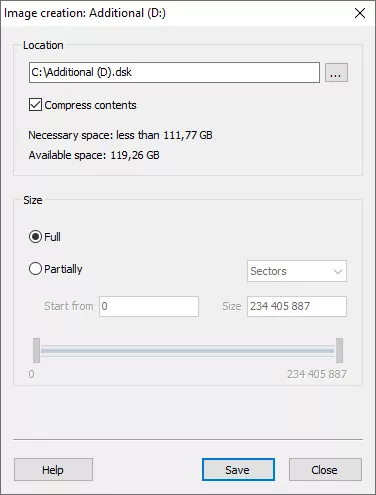
Prima di analizzare lo storage originale è possibile creare un’immagine del disco ed eseguire l’analisi successiva sulla copia, evitando accessi ripetuti al dispositivo originale. Per creare un’immagine, selezionare il disco fisico o la partizione e scegliere Strumenti – Salva disco.
È possibile copiare l’intero dispositivo di archiviazione oppure specificare offset iniziale e dimensione quando deve essere conservata solo un’area particolare. È anche possibile attivare la compressione per ridurre lo spazio richiesto dall’immagine risultante. Salvare l’immagine su un altro dispositivo di archiviazione fisico con spazio libero sufficiente.
Un’immagine del disco è una copia settore per settore del disco o della partizione selezionati. È particolarmente utile con unità instabili, danneggiate o in fase di guasto ma ancora leggibili, perché le successive operazioni di scansione e recupero possono essere eseguite dall’immagine senza accedere ripetutamente al dispositivo originale e senza sottoporlo a ulteriore stress.
Connettere o montare una sorgente di archiviazione
Montare un’immagine disco o uno storage di macchina virtuale esistente, oppure collegarsi a un computer o server remoto tramite SSH quando la sorgente da analizzare non è disponibile come disco locale collegato direttamente. Una volta aggiunto, lo storage appare in Dischi montati e può essere selezionato per l’analisi come qualsiasi altra sorgente disponibile.

Montare immagini disco standard, forensi e Apple
Per aprire un’immagine disco esistente, fare clic su Monta disco nella barra degli strumenti oppure scegliere Strumenti – Monta disco. Selezionare il tipo di immagine corrispondente e specificare il file o la cartella che contiene l’immagine.
Come aprire immagini DMG, SparseImage, SparseBundle e CDR su Windows e Linux
Partition Recovery™ supporta diverse famiglie di immagini disco:
- Immagini disco standard: RAW e DriveImage XML.
- Immagini disco forensi: EnCase / EWF, AFF, AFD, AFM e AFF4.
- Immagini disco Apple: DMG, CDR, TOAST, ISO, ASIF, SparseBundle e SparseImage.
Il metodo di montaggio dipende dal formato dell’immagine. Una sorgente può essere memorizzata come singolo file, immagine multipart o immagine basata su directory.
Per le immagini EWF multipart, come E01, S01 ed Ex01, selezionare il primo segmento. Partition Recovery™ individua automaticamente le parti rimanenti e le combina in un unico disco. Anche le immagini DriveImage XML possono essere composte da più file: selezionare il descrittore XML e le parti dati associate verranno rilevate automaticamente.
Per i formati basati su directory, come AFD e le cartelle AFF4, selezionare la directory corrispondente. Per AFM, il programma legge il file dei metadati insieme ai dati RAW associati.
Anche le immagini disco Apple possono contenere più componenti. SparseBundle memorizza i dati in file band separati, mentre le immagini segmentate DMG / UDIF possono essere costituite da più parti correlate. Selezionare l’immagine principale o il primo segmento: i componenti rimanenti verranno rilevati e assemblati automaticamente.
Partition Recovery™ supporta inoltre varianti compresse e crittografate di DriveImage XML, immagini forensi e immagini disco Apple. Se un’immagine è crittografata, fornire la password o la chiave richiesta. Il programma aprirà quindi la struttura di archiviazione risultante per l’analisi successiva.
Montare dischi di macchine virtuali e snapshot
Partition Recovery™ può aprire i dischi virtuali utilizzati dalle principali tecnologie di virtualizzazione, tra cui VMware VMDK, Hyper-V VHD/VHDX, VirtualBox VDI, Parallels HDD/HDS e storage QEMU/KVM QCOW/QCOW2 e basato su RAW. Le stesse tecnologie vengono utilizzate anche da piattaforme di virtualizzazione server come VMware ESXi e Proxmox.

Quando è disponibile la cartella completa della macchina virtuale, selezionare la cartella contenente i file della VM. Il programma ne esamina il contenuto e identifica automaticamente dischi virtuali, file ausiliari, dischi differenziali e snapshot appartenenti alla macchina virtuale. Se è disponibile soltanto un singolo disco virtuale, selezionare direttamente il file corrispondente.
Recuperare macchine virtuali create in Proxmox VE (*.RAW, .VMDK, .qcow2)
Partition Recovery™ determina automaticamente il formato del disco virtuale, il tipo di provisioning e le relazioni tra i file associati. Può riconoscere dischi fissi e allocati dinamicamente, storage thin e thick, dischi suddivisi, dischi differenziali e catene di snapshot.
Il programma supporta sia snapshot interni sia esterni. Gli snapshot interni sono memorizzati nell’immagine del disco virtuale quando il formato supporta questa funzione, ad esempio QCOW2. Il programma legge i metadati degli snapshot dall’immagine e identifica gli stati del disco disponibili.
Gli snapshot esterni vengono memorizzati come file differenziali o overlay separati collegati a un disco virtuale di base. Questo modello è utilizzato, ad esempio, dai dischi delta degli snapshot VMware, dai dischi differenziali AVHDX di Hyper-V e dagli overlay QCOW2 esterni di QEMU/KVM.
Quando più file formano una catena di snapshot o dischi differenziali, Partition Recovery™ determina automaticamente le loro relazioni padre-figlio, segue la catena fino al disco di base e ricostruisce gli stati di snapshot disponibili come dischi virtuali completi pronti per l’analisi.
Ad esempio, una macchina virtuale Hyper-V può contenere un disco VHDX di base e diversi file AVHDX correlati che rappresentano snapshot successivi. Il programma ricostruisce la catena e consente di selezionare lo stato attivo o lo snapshot desiderato invece di lavorare con singoli file differenziali.
Anche i dischi virtuali suddivisi vengono assemblati automaticamente. Ad esempio, un descrittore VMDK VMware e i relativi file extent vengono combinati e trattati come un unico disco virtuale. Le procedure dettagliate per singole tecnologie di virtualizzazione e catene di snapshot complesse sono descritte in guide separate.
Connettersi a un disco remoto tramite SSH
Se lo storage necessario è installato in un altro computer, server, NAS o host di virtualizzazione, è possibile accedervi da remoto senza rimuovere o ricollegare fisicamente i dischi. Selezionare Strumenti – Connetti tramite SSH.

Inserire l’indirizzo dell’host remoto e la porta SSH, quindi scegliere un metodo di autenticazione. Partition Recovery™ supporta Password, file di chiave privata, testo della chiave privata e agente SSH.
L’account remoto deve disporre delle autorizzazioni necessarie per leggere i dispositivi di archiviazione da analizzare. Quando è richiesto l’accesso diretto ai dischi fisici, è consigliato utilizzare Administrator in Windows, root nei sistemi Unix-like oppure un account con privilegi equivalenti di accesso ai dischi.
SSH può essere utilizzato con Windows, Linux e macOS, oltre che con altri sistemi operativi e piattaforme di storage compatibili con SSH, inclusi NAS, server e host di virtualizzazione.
Dopo aver stabilito la connessione, il programma interroga il sistema remoto e mostra i dischi e i volumi disponibili. Selezionare singolarmente le sorgenti necessarie oppure utilizzare i comandi disponibili per selezionare tutti i dischi fisici o tutti i volumi.
Dopo aver selezionato i dischi o i volumi necessari, Partition Recovery™ legge le informazioni disponibili sullo storage e prepara le sorgenti selezionate per l’analisi. In base al numero e alle dimensioni dei dispositivi, alla loro configurazione e alla velocità della rete, questa operazione può richiedere del tempo.
Accedere allo storage montato
Dopo aver aggiunto correttamente un’immagine disco, un disco di macchina virtuale, uno snapshot o un dispositivo di archiviazione remoto, la sorgente appare in Dischi montati. Partition Recovery™ rileva la disposizione del disco, le partizioni, i file system e le aree non allocate disponibili e li mostra nella finestra principale. Da questo momento la sorgente montata può essere utilizzata come un disco fisico o un volume collegato direttamente. Passare al passaggio successivo per eseguire la scansione e l’analisi dello storage selezionato.
Eseguire la scansione e l’analisi dello storage
Scegliere tra Analisi rapida e Analisi completa per esaminare lo storage selezionato, recuperare file da file system attuali o danneggiati, cercare strutture e metadati persi sulla superficie del disco e utilizzare l’analisi basata sul contenuto quando le informazioni del file system non sono più disponibili. Volumi e file crittografati possono essere sbloccati durante il recupero e i risultati di un’analisi completata possono essere salvati e riaperti in seguito senza eseguire una nuova scansione.

Avviare l’analisi
Per analizzare una sorgente di archiviazione non ancora sottoposta a scansione, fare doppio clic sul disco fisico, sulla partizione, sull’immagine montata, sul disco della macchina virtuale, sullo snapshot o sul disco remoto necessario. Si apre la Procedura guidata di recupero file, che consente di scegliere tra Analisi rapida e Analisi completa.
Se una sorgente è già stata analizzata, il doppio clic apre i risultati esistenti invece di avviare una nuova scansione. Per analizzare nuovamente la sorgente con impostazioni diverse, fare clic con il pulsante destro e selezionare Analizza di nuovo.
Gli stessi metodi di analisi sono disponibili per storage fisico collegato direttamente, immagini disco montate, dischi e snapshot di macchine virtuali e storage collegato da remoto tramite SSH.
Analisi rapida
L’Analisi rapida esamina la struttura attuale dello storage e i metadati disponibili del file system senza eseguire una ricerca settore per settore sull’intera area selezionata.
Quando viene selezionato un disco fisico, Partition Recovery™ identifica tutti i volumi e le strutture di archiviazione supportate attualmente presenti sul disco e analizza i file system rilevati. Per ogni file system, il programma legge i metadati correnti, le tabelle dei file, le strutture delle directory, le informazioni di allocazione e gli altri record disponibili per individuare file esistenti ed eliminati.
Poiché l’Analisi rapida si basa principalmente sulle strutture correnti dello storage e del file system, in genere è molto più veloce dell’Analisi completa ed è la prima scelta consigliata quando la partizione e il file system esistenti sono ancora integri e leggibili. Rientrano in questo caso le comuni eliminazioni di file e cartelle in cui i metadati del file system non sono stati gravemente danneggiati.
Se l’Analisi rapida non trova i dati necessari, oppure se lo storage è stato formattato, ripartizionato, danneggiato, appare come RAW o è inaccessibile, eseguire un’Analisi completa.
Analisi completa
L’Analisi completa esegue inizialmente lo stesso controllo dell’Analisi rapida e poi prosegue con una scansione settore per settore dell’area di archiviazione selezionata. Ciò consente a Partition Recovery™ di cercare oltre le strutture del file system attualmente visibili.
Prima di avviare la scansione, selezionare i tipi di file system da cercare. In questa fase dell’Analisi completa verranno inclusi soltanto i file system selezionati, quindi attivare tutti i tipi che potrebbero essere stati utilizzati sul dispositivo.
Durante la scansione completa, il programma cerca nell’area selezionata partizioni, strutture del file system, tabelle dei file, metadati, journal, strutture di backup e ridondanti e stati precedenti dei metadati. Molti file system conservano informazioni strutturali importanti in più posizioni, incluse tabelle delle partizioni di backup, intestazioni alternative o duplicate, superblocchi di backup, strutture secondarie dei metadati, journal e generazioni di metadati copy-on-write.
Queste strutture aggiuntive possono rimanere disponibili anche quando i metadati principali del file system sono stati eliminati, sovrascritti o danneggiati. Partition Recovery™ analizza i frammenti trovati e utilizza i metadati disponibili per ricostruire quanto più possibile la struttura originale dello storage.
I risultati possono includere dischi, partizioni, file system, contenitori, cartelle e file ricostruiti. Invece di presentare tutti i dati trovati come un unico elenco piatto, il programma usa le informazioni strutturali recuperate per ricreare, quando possibile, le relazioni tra directory e storage.
L’Analisi completa legge molti più dati dell’Analisi rapida e può quindi richiedere molto più tempo, soprattutto durante la scansione di dischi di grandi dimensioni, immagini disco, storage virtuale o dispositivi remoti tramite SSH.
Analisi basata sul contenuto
Durante l’Analisi completa è possibile attivare anche l’Analisi basata sul contenuto per cercare file tramite firme note. Questo metodo esamina l’intera area selezionata indipendentemente dai metadati del file system e cerca strutture di file riconoscibili direttamente nei dati memorizzati.
Il recupero basato sulle firme è utile quando i record originali del file system sono gravemente danneggiati o persi. Può identificare documenti, immagini, archivi, video e altri tipi di file supportati e recuperabili anche quando le relative voci di directory originali non sono più disponibili.
Poiché questo metodo non dipende dai metadati originali del file system, i file trovati soltanto tramite firme del contenuto potrebbero non conservare nomi originali, percorsi delle cartelle, timestamp o altri metadati.
Sbloccare volumi e file crittografati
Durante l’analisi può essere rilevato anche storage crittografato, inclusi volumi precedentemente nascosti a causa della perdita di una partizione, della formattazione o di danni al file system. Quando Partition Recovery™ identifica un volume crittografato supportato, richiede le informazioni di decrittazione necessarie per accedere al contenuto.
- BitLocker: password, password di ripristino a 48 cifre o file della chiave di avvio.
- LUKS: password o file della chiave.
- FileVault: password o chiave di ripristino.
Dopo aver fornito i dati di decrittazione necessari, il programma può accedere al file system sbloccato e includerne file e cartelle nei risultati di recupero.
La crittografia può essere applicata anche a singoli file o cartelle anziché all’intero volume. Partition Recovery™ può rilevare i file crittografati supportati e richiedere le informazioni di decrittazione corrispondenti quando necessario.
Per Windows EFS è possibile fornire un certificato EFS in formato PFX o P12 oppure importare i certificati EFS disponibili dal sistema Windows corrente. Per Linux fscrypt, il programma supporta la password corrispondente, un file della chiave o altri dati di chiave disponibili necessari per accedere a file e directory protetti.
Le informazioni di decrittazione possono essere aggiunte quando vengono rilevati dati crittografati durante l’analisi oppure in seguito durante la revisione dei risultati di recupero.
Salvare e caricare i risultati dell’analisi
Non è necessario ripetere una scansione completata ogni volta che si riapre Partition Recovery™. Il programma può salvare i risultati di analisi correnti e ricaricarli in seguito.

Il programma memorizza le informazioni di analisi per tutti i dischi della configurazione di storage corrente in un unico file di risultati. Sono inclusi i dischi fisici collegati direttamente, le immagini disco montate, i dischi di macchine virtuali e gli stati degli snapshot, oltre allo storage accessibile tramite SSH.
Le informazioni necessarie per sbloccare volumi e file crittografati vengono salvate insieme ai risultati dell’analisi in forma crittografata, così da poter essere ripristinate con la sessione di recupero quando viene ricaricato il file dei risultati.
Per caricare correttamente i risultati salvati, tutte le sorgenti di archiviazione presenti al momento del salvataggio devono tornare disponibili nella stessa configurazione. Collegare i dischi fisici necessari, montare le stesse immagini disco, i dischi di macchine virtuali e gli snapshot e riconnettere lo storage remoto corrispondente prima di caricare il file dei risultati.
Il salvataggio dei risultati serve a riaprire un’analisi completata senza eseguire nuovamente la scansione dello storage. Non consente di riprendere un’Analisi completa interrotta dal punto in cui la scansione si era fermata.
Trovare partizioni eliminate o perse
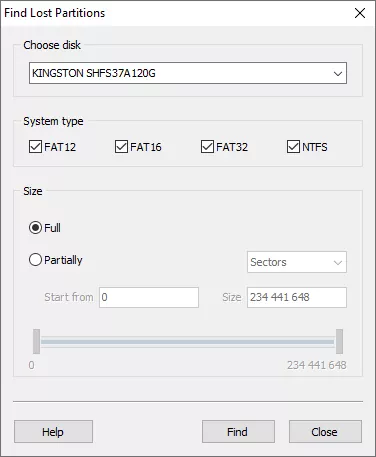
Se la partizione necessaria non è più presente nella struttura attuale del disco, utilizzare la ricerca dedicata delle partizioni per individuarla prima di eseguire l’analisi di recupero file. Selezionare il disco fisico e scegliere Strumenti – Trova partizioni.
Selezionare i tipi di file system utilizzati sulla partizione mancante. È possibile cercare nell’intero disco fisico oppure limitare la ricerca a un intervallo specifico definendo posizione iniziale e dimensione.
Questo strumento ricerca in modo specifico firme di partizioni e file system nell’area selezionata del disco. È separato dal rilevamento automatico delle strutture di archiviazione logica complesse eseguito dal motore di analisi principale.
Le partizioni trovate vengono aggiunte all’albero principale dello storage e diventano disponibili come sorgenti separate. È quindi possibile selezionare la partizione necessaria ed eseguire su di essa un’Analisi rapida o un’Analisi completa.
Trovare, visualizzare in anteprima e recuperare i file
Esaminare i risultati dell’analisi, individuare i file necessari nella struttura di cartelle ricostruita, in $Lost and Found o in Analisi basata sul contenuto, utilizzare ricerca e filtri se necessario, visualizzare l’anteprima dei file recuperabili prima di acquistare il software e salvare in modo sicuro i dati selezionati in un’altra posizione.
Esaminare i risultati dell’analisi
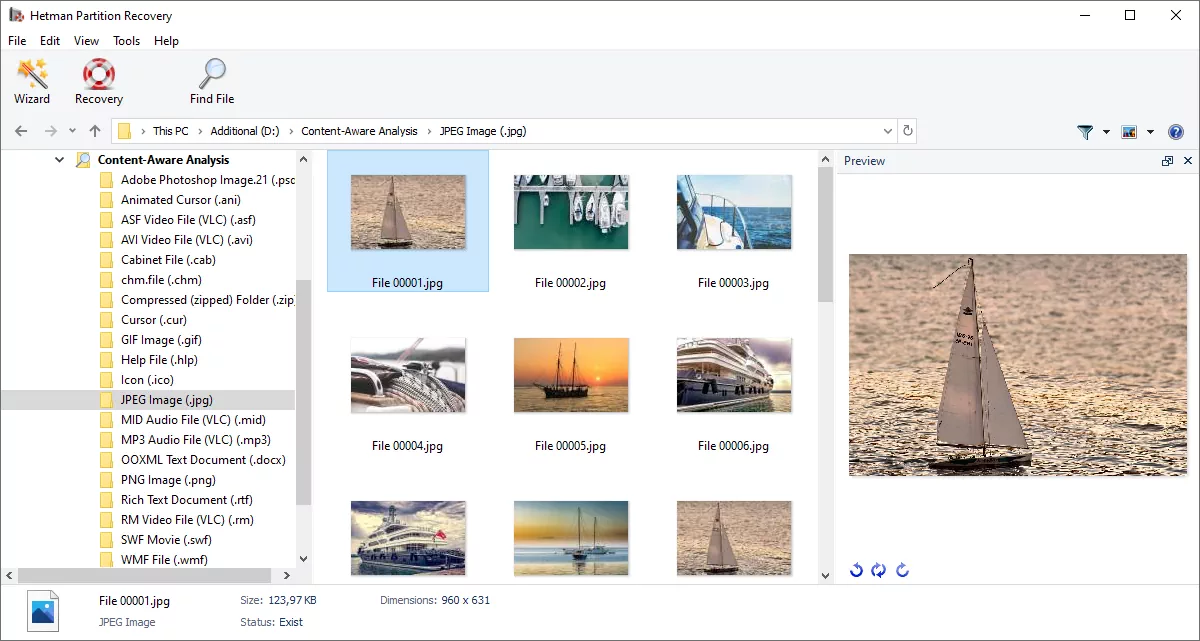
Al termine dell’analisi, Partition Recovery™ mostra nella finestra principale la struttura ricostruita dello storage e del file system. Ogni sorgente analizzata dispone di un risultato di analisi corrente contenente partizioni, file system, cartelle e file individuati durante la scansione.
Iniziare esplorando l’albero ricostruito del file system e controllando le cartelle originali in cui erano memorizzati i dati mancanti. Quando sono disponibili metadati sufficienti, il programma ripristina la struttura originale delle directory, i nomi dei file e le altre informazioni disponibili del file system.
I file e le cartelle di cui sono stati recuperati i metadati ma che non possono essere collegati in modo affidabile alla posizione originale vengono inseriti in $Lost and Found. Questi elementi possono conservare informazioni utili del file system anche quando non è più possibile determinare la cartella principale originale.
I file recuperati tramite ricerca per firme vengono inseriti in Analisi basata sul contenuto e raggruppati per tipo. Poiché questo metodo non dipende dai metadati originali del file system, tali file possono ricevere nomi generati, ad esempio File 00008.jpg, e potrebbero non conservare percorsi, nomi o timestamp originali.
I file e le cartelle eliminati vengono contrassegnati con una croce rossa, mentre i nomi dei file crittografati rilevati sono visualizzati in verde, facilitando il riconoscimento del loro stato durante la revisione dei risultati.
Trovare i file necessari
Iniziare dall’albero delle cartelle ricostruito e controllare la posizione originale dei file mancanti. Se i dati necessari non sono presenti, controllare $Lost and Found e quindi Analisi basata sul contenuto. È inoltre possibile utilizzare Trova file quando si conosce il nome o altre caratteristiche dei dati mancanti.
Lo strumento di ricerca può trovare file tramite nome completo o parte del nome e supporta la distinzione tra maiuscole e minuscole e la corrispondenza di parole intere. Le opzioni avanzate consentono di includere file nascosti e di sistema e di restringere i risultati per dimensione o data.
Il menu Filtro può mostrare separatamente file esistenti o eliminati e limitare i risultati a categorie quali archivi, file audio, database, documenti, immagini o video.
È inoltre possibile ordinare i risultati per nome, tipo, dimensione, stato, data di modifica o data di creazione in ordine crescente o decrescente. Combinare ricerca, filtri e ordinamento è utile quando un disco analizzato contiene un gran numero di file esistenti ed eliminati.
Visualizzare l’anteprima dei file prima del recupero
Selezionare un file supportato per esaminarne il contenuto nel pannello Anteprima. L’anteprima permette di verificare il contenuto effettivo dei file recuperabili prima del salvataggio, incluse immagini, video, documenti, musica, archivi e altri formati supportati.
Per i file compatibili, il programma può mostrare il contenuto recuperato insieme alle informazioni disponibili, come dimensioni, grandezza del file, durata e altre proprietà. Quando è necessaria una visualizzazione più ampia, è disponibile anche un’anteprima a schermo intero.
È possibile analizzare lo storage, esplorare i risultati di recupero e visualizzare l’anteprima dei file recuperabili prima di acquistare una licenza. La licenza è necessaria soltanto quando si desidera salvare i dati recuperati. Dopo l’attivazione, i risultati di analisi esistenti restano disponibili e non è necessario ripetere la scansione.
Selezionare file e cartelle
Selezionare i file e le cartelle da ripristinare. È possibile scegliere più elementi contemporaneamente. Quando si seleziona una cartella, il suo contenuto e le sottocartelle annidate vengono inclusi automaticamente nel recupero.
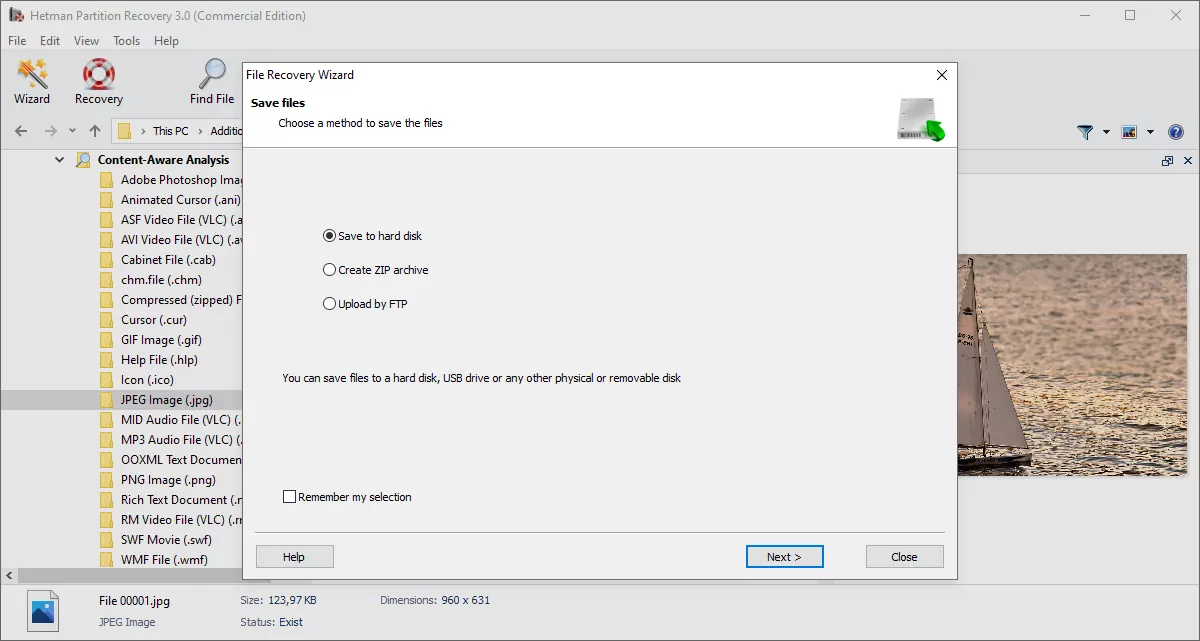
Dopo aver selezionato i dati necessari, fare clic su Recupero nella barra degli strumenti oppure utilizzare il comando corrispondente del menu contestuale. Si apre la Procedura guidata di recupero file, che permette di scegliere come salvare i file recuperati.
Recuperare e salvare i dati in modo sicuro
La Procedura guidata di recupero file offre tre metodi per salvare i dati recuperati:
- Salva su disco rigido – salva i file recuperati in qualsiasi percorso accessibile al sistema operativo, inclusi un altro disco interno o esterno, un dispositivo rimovibile o una posizione di rete accessibile.
- Crea archivio ZIP – salva direttamente i file e le cartelle selezionati in un archivio ZIP.
- Carica tramite FTP – trasferisce i dati recuperati a un server FTP.
Quando si salva su un disco o in un altro percorso disponibile, è possibile attivare Ripristina struttura cartelle per conservare la gerarchia delle directory recuperata. Per i dati NTFS, la procedura guidata può anche ripristinare i flussi di dati alternativi. I simboli sconosciuti nei nomi di file e cartelle recuperati possono essere sostituiti con un carattere specificato.
La procedura guidata mostra sia lo spazio su disco richiesto per i dati selezionati sia lo spazio libero disponibile nella destinazione, consentendo di verificare la capacità prima di avviare il recupero.
Quando si crea un archivio ZIP è possibile conservare anche la struttura delle cartelle recuperate. È possibile scegliere il livello di compressione, suddividere l’archivio in più volumi e proteggerlo con una password.
Non salvare i file recuperati sullo stesso disco fisico dal quale vengono recuperati. La scrittura di nuovi dati sullo storage di origine può sovrascrivere file eliminati e strutture del file system ancora recuperabili. Partition Recovery™ visualizza un avviso se si seleziona il disco fisico di origine come destinazione del recupero.
Quando possibile, salvare i dati recuperati su un altro HDD o SSD fisico, un’unità esterna o una posizione di archiviazione di rete con spazio libero sufficiente per tutti i file selezionati.
Inizio rapido
Guardate questo video introduttivo per vedere l’intero flusso di recupero in azione. Scoprite come selezionare lo storage interessato, scegliere il metodo di analisi appropriato, trovare e visualizzare in anteprima i file recuperabili e salvare i dati in modo sicuro con Partition Recovery™.
-
Quando devo usare RAID Recovery™ invece di Partition Recovery™?
Usate RAID Recovery™ quando i dati persi dipendono da più dischi fisici e occorre ricostruire la configurazione RAID o dello storage multidisco.
I casi tipici includono un RAID guasto o degradato, una configurazione RAID eliminata o danneggiata, dischi membri mancanti, ordine errato dei dischi o storage NAS, DAS o server inaccessibile.
Se un controller RAID funzionante o il sistema operativo presenta già l’array come un normale disco logico completo, Partition Recovery™ può analizzare quel disco logico. Se la struttura dell’array deve essere prima ricostruita dai dischi membri, usate RAID Recovery™.
-
Cosa devo fare subito dopo aver eliminato file, formattato un’unità o perso una partizione?
Smettete di usare lo storage interessato il prima possibile. Non copiate nuovi file, non formattatelo o inizializzatelo, non create nuove partizioni, non reinstallate il sistema operativo e non eseguite utility di riparazione come CHKDSK o fsck prima di recuperare i dati.
Qualsiasi operazione di scrittura può sovrascrivere dati di file eliminati o metadati del file system ancora recuperabili. Per lo stesso motivo, non installate Partition Recovery™ sul disco fisico da recuperare.
Installate il software su un altro disco fisico o utilizzate un altro computer per analizzare lo storage interessato. L’installazione di software sul disco di origine scrive nuovi dati e può sovrascrivere file o metadati recuperabili. Usare un’altra partizione dello stesso disco fisico non elimina questo rischio.
-
Cosa devo fare se l’unità non viene rilevata dal sistema operativo o dal BIOS/UEFI?
Controllate innanzitutto alimentazione, cavi, adattatore e controller di archiviazione. Non inizializzate, formattate o create un nuovo volume solo per far comparire il disco nel sistema operativo. Il software di recupero necessita di accesso in lettura al dispositivo. Se il disco non viene rilevato a livello hardware, si disconnette ripetutamente o non può essere letto in modo affidabile, può essere necessaria una diagnosi hardware o un servizio professionale di recupero dati.
-
È possibile recuperare file eliminati da un SSD dopo TRIM?
Dipende dal fatto che TRIM sia stato inviato ed elaborato dall’SSD. Se il controller SSD ha già cancellato o reso inaccessibili i blocchi liberati, il contenuto originale di quei blocchi non può essere recuperato con una scansione software. Il recupero può ancora essere possibile se TRIM non è stato eseguito o se i dati necessari rimangono in blocchi leggibili. Eseguire la scansione dell’unità e controllare l’anteprima dei file è il modo pratico per verificare quali dati siano ancora disponibili.
-
Quando devo interrompere il recupero software e contattare un servizio professionale di recupero dati?
Interrompete scansioni o accensioni ripetute se il dispositivo produce rumori meccanici insoliti, non si avvia, scompare durante l’accesso, si surriscalda, genera gravi errori di lettura o non viene rilevato in modo affidabile dal computer. Il recupero software è destinato a storage che può ancora essere letto. Continuare a utilizzare un dispositivo con un guasto fisico può peggiorarne le condizioni.