Virus: cause della perdita dei dati
-
Autore:
Anton Kryvoruchko

-
Editore:
Mykhailo Miroshnichenko



In questo articolo analizziamo l’impatto dei virus sulla perdita di dati ed esaminiamo consigli essenziali per salvaguardare le tue informazioni. Dalla comprensione dei tipi di virus più comuni all’implementazione di adeguate misure di cybersecurity, ti forniremo le conoscenze necessarie per proteggerti dalla perdita di dati dovuta ad infezioni virali.

Come recuperare file da una chiavetta USB infetta da virus
- Che cos'è un virus e sintomi di infezione
- Come eliminare un virus dal computer
- Recupero dei dati danneggiati dai virus
- Domande frequenti
- Commenti
Che cos’è un virus e sintomi di infezione
Un virus è un programma autoriproduttivo. Se l’unica cosa che facesse fosse replicare se stesso, sarebbe più semplice contrastarlo. Alcuni virus possono esistere senza interferire con l’utente fino a un certo momento. Solo quando arriva il momento opportuno iniziano ad agire: bloccano l’accesso a determinati siti web, cancellano informazioni e file oppure danneggiano i dati. In breve, impediscono al PC di funzionare correttamente.
👨💻 Installazione e configurazione di Windows, rimozione virus, recupero dati cancellati 👨💻
Un computer inizia a funzionare in modo instabile quando è infettato da virus. I sintomi sono numerosi e talvolta l’utente non si rende conto della presenza di un virus nel proprio PC. È opportuno prestare attenzione e scansionare il PC con un antivirus se si riscontrano i seguenti fenomeni:
- Prestazioni ridotte.
- I file non si aprono, alcuni risultano corrotti. Questo vale soprattutto per i programmi, poiché i virus tendono ad attaccare più spesso i file .exe e .com.
- Prestazioni ridotte di programmi e servizi, malfunzionamenti ed errori nelle applicazioni.
- Accesso a pagine web bloccato.
- Blocco del sistema operativo Windows, richieste di inviare SMS per lo sblocco.
- Perdita di password per l’accesso a varie risorse (è ciò che fanno di solito i Cavalli di Troia – anche questi, comunque, possono essere classificati come virus).
Questa lista non è esaustiva, ma se riscontri almeno uno di questi sintomi le probabilità di un attacco da virus sono piuttosto elevate.
| Tipo di virus | Sintomi di infezione |
|---|---|
| Virus informatici |
|
| Trojan (Cavallo di Troia) |
|
| Vermi |
|
| Ransomware |
|
| Adware |
|
| Spyware |
|
Come eliminare un virus dal computer
Come correggere l'errore 'Disco rigido pieno, ma nessun file' nel sistema operativo Windows
Metodo 1. Virus comune
Per “comune” intendiamo un virus che non impedisce l’accesso al sistema operativo Windows.
Per prima cosa, installa una delle utility antivirus.
La scansione richiederà tempo e conviene non eseguire processi paralleli, poiché un programma antivirus spesso blocca alcuni file durante la scansione. Dopo il completamento della scansione e la rimozione dei virus, riavvia il PC. Quindi installa un programma antivirus affidabile e avvia nuovamente una scansione completa del computer.
Metodo 2. Virus che blocca Windows
Il problema principale di questo tipo di virus è che non è possibile lavorare nel sistema operativo. Per riparare il PC è quindi necessario disporre di un altro computer o di dischi creati in anticipo. In caso di necessità, puoi chiedere aiuto a un amico o a un conoscente.
Innanzitutto, prova ad avviare il sistema in Modalità provvisoria con Prompt dei comandi (questa opzione di avvio compare premendo F8 durante l’avvio del PC – è consigliabile premere il tasto più volte).
Se il PC si avvia correttamente, digita Explorer nel Prompt dei comandi e premi Invio.
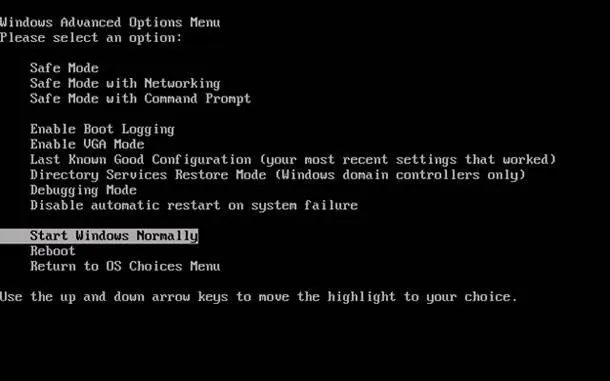
Poi vai al menu Start, digita msconfig nella finestra Esegui e premi Invio.
msconfig

Questa utilità di sistema consente di visualizzare tutto ciò che il computer avvia automaticamente. Ora disabilita tutto!
Quindi riavvia il PC. Se sei riuscito ad accedere al sistema operativo, installa l'antivirus e scansiona tutti i dischi e i file alla ricerca di virus.
Se non riesci ad avviare il PC in Modalità provvisoria, dovrai utilizzare un Live CD. Si tratta di un disco di avvio speciale che può essere usato per scansionare l'HDD alla ricerca di virus (e rimuoverli se presenti) e per copiare i dati dall'HDD ad altri dispositivi.
Dopo l'avvio da Live CD puoi iniziare la scansione del disco rigido. Generalmente (se vengono rilevati virus), tale scansione consente di rimuovere la maggior parte dei virus diffusi che non è possibile eliminare in altri modi.
Per questo motivo, all'inizio di questo capitolo abbiamo menzionato la necessità di disporre di un altro PC per riparare il primo (perché non è possibile masterizzare un disco con un PC infetto). È consigliabile avere tale disco nella propria dotazione!
Dopo il trattamento antivirale con Live CD, riavvia il computer, installa un software antivirus completo, aggiornalo ed esegui una scansione completa del sistema.
In ogni caso, è indispensabile avere almeno un antivirus sul computer (+ consigliamo vivamente di disporre di un disco di installazione di Windows e di un Live CD per le situazioni in cui sia necessario rimuovere virus).
Recupero dei dati danneggiati dai virus
Sfortunatamente, spesso è possibile rimuovere i virus dal computer, ma i dati sul disco rigido risultano danneggiati, cancellati o illeggibili a causa delle azioni di alcuni malware.
Una situazione del genere può sembrare irreparabile. Tuttavia, esiste un buon modo per recuperare i dati anche in tali circostanze: il software di recupero dati.
In particolare, con l'aiuto di Hetman Partition Recovery è possibile recuperare i dati danneggiati o bloccati a seguito di attacchi di virus. Come già detto, i virus e i Cavalli di Troia, così come altri malware, cancellano le informazioni intenzionalmente o le rendono illeggibili modificando o eliminando le strutture di sistema sul disco. Tuttavia, questo strumento include una serie di algoritmi innovativi che estraggono con successo i dati dai dischi infetti.
Che cosa significa? Se il sistema operativo presente sul tuo disco è bloccato e non può essere avviato, e non riesci a pulire correttamente il disco dai virus, oppure dopo la pulizia e il riavvio del PC riscontri la perdita di dati, collega il disco a un altro computer e scansionato con Hetman Partition Recovery. Il programma troverà i tuoi file e li salverà in una posizione sicura.

Conclusioni. In ogni caso è più facile prevenire la minaccia di infezione che fare grandi sforzi per rimuovere un virus. Ecco un elenco di azioni da compiere per ridurre al minimo il rischio:
- Installa un programma antivirus e aggiornalo regolarmente.
- Aggiorna il sistema operativo Windows. D'altronde gli sviluppatori forniscono aggiornamenti critici per una ragione.
- Non scaricare chiavi o trainer sospetti per i giochi.
- Non installare software dubbio.
- Non aprire allegati alle e-mail provenienti da mittenti sconosciuti.
- Esegui regolarmente il backup dei file importanti e necessari
Anche questi semplici accorgimenti ti proteggeranno dal 99% dei problemi possibili.
Ti auguro buona fortuna nell'eliminare tutti i virus dal tuo computer senza perdere i tuoi dati.

