Il computer non rileva la scheda di memoria? Soluzioni
-
Autore:
Anton Kryvoruchko

-
Editore:
Mykhailo Miroshnichenko



Scopri cosa fare se il computer non rileva una scheda di memoria (SD, miniSD, microSD) con questa guida completa. Che tu stia usando una fotocamera, uno smartphone o un lettore di schede, i problemi di riconoscimento della scheda possono dipendere da diverse cause. Segui istruzioni passo passo e consigli essenziali per la risoluzione dei problemi di rilevamento delle schede di memoria. Scopri strategie collaudate per controllare Gestione dispositivi, aggiornare i driver e verificare le connessioni del lettore di schede per risolvere i problemi di riconoscimento.

Come recuperare dati da una chiavetta USB o scheda di memoria danneggiata su MacOS
Sebbene non accada molto spesso, le schede flash possono creare una situazione spiacevole: estrai una microSD dal telefono o dalla fotocamera, la inserisci nel computer o nel laptop e il sistema non la “vede”. Le cause possono essere numerose: virus, errori software, scheda di memoria danneggiata, ecc.
In questo articolo descriviamo le cause più diffuse per cui le schede flash diventano “invisibili” e forniamo suggerimenti e raccomandazioni su cosa fare se la tua scheda dovesse trovarsi in questa situazione.
- Tipologie di schede di memoria. Il tuo lettore supporta la scheda SD?
- Aspetto molto importante quando si lavora con le schede SD!
- Soluzione 1. Una lettera di unità identica è la ragione per cui unità flash, schede di memoria e dischi rigidi diventano "invisibili"!
- Soluzione 2. Assenza di driver: una causa diffusa per cui il computer non riesce a vedere una scheda SD!
- Soluzione 3. Collegare la scheda SD tramite USB usando un altro dispositivo
- Domande frequenti
- Commenti
Tipologie di schede di memoria. Il tuo lettore supporta la scheda SD?
Qui entriamo nel dettaglio. Molti utenti confondono spesso i tipi di schede di memoria. Il fatto è che esistono tre tipologie di schede SD: microSD, miniSD, SD. Perché i produttori hanno creato questa situazione?
Esistono diversi dispositivi: ad esempio un piccolo lettore audio o un telefono, e una fotocamera o videocamera. Si tratta di dispositivi molto diversi, che differiscono per dimensioni, requisiti di velocità delle schede e capacità. Per questo esistono diversi formati di schede. Esaminiamo ciascuno di essi.
| Caratteristica | microSD | miniSD | SD |
|---|---|---|---|
| Dimensioni | 15 × 11 × 1 mm | 21,5 × 20 × 1,4 mm | 32 × 24 × 2,1 mm |
| Capacità | Fino a 1 TB | Fino a 16 GB | Fino a 2 TB (SDXC) |
| Compatibilità | Utilizzata in smartphone, fotocamere e dispositivi di piccole dimensioni | Usata meno frequentemente, principalmente in dispositivi più datati | Utilizzata in fotocamere, laptop e altri dispositivi |
| Classi di velocità | Classi 2–10, UHS-I, UHS-II, UHS-III | Classi 2–6 | Classi 2–10, UHS-I, UHS-II, UHS-III |
| Adattatori | Può essere utilizzata con adattatori per schede SD | Può essere utilizzata con adattatori per schede SD | Non richiede adattatori |
| Resistenza | Altamente resistente e resistente all’acqua | Resistente in misura moderata | Altamente resistente e resistente all’acqua |
| Ambito d’uso | Dispositivi piccoli e portatili | Vecchi dispositivi portatili | Dispositivi con slot SD standard |
microSD
Dimensioni: 11 mm × 15 mm.

Le schede microSD sono molto diffuse perché vengono utilizzate in dispositivi portatili come lettori, telefoni e tablet. Con una microSD è possibile espandere notevolmente la memoria di questi dispositivi.
Di solito sono fornite con un piccolo adattatore per poterle utilizzare come schede SD (ne parleremo più avanti). Per collegare una microSD a un laptop è necessario inserire la microSD nell’adattatore e poi inserire l’adattatore nello slot per schede SD situato sul pannello anteriore/ laterale del laptop.
miniSD
Dimensioni: 21,5 mm × 20 mm.

Un tempo queste erano schede popolari per dispositivi portatili. Oggi sono utilizzate sempre meno, principalmente a causa della diffusione del formato microSD.
SD
Dimensioni: 32 mm × 24 mm.

Queste schede sono impiegate principalmente in dispositivi dove sono importanti elevata capacità e alta velocità, ad esempio videocamere, dashcam, fotocamere e altri dispositivi. Le schede SD sono suddivise in diverse generazioni:
- SD 1 – con capacità da 8 MB a 2 GB;
- SD 1.1 – fino a 4 GB;
- SDHC – fino a 32 GB;
- SDXC – fino a 2 TB.
Aspetto molto importante quando si lavora con le schede SD!
Oltre alla capacità di memoria, sulle custodie delle schede SD è indicata anche la velocità, o più precisamente la classe. Ad esempio, negli screenshot sopra la classe delle schede è 4 e 10 – ciò significa che la velocità di scambio dati è rispettivamente 4 o 10 MB/s.
È importante prestare attenzione alla classe di velocità richiesta dal tuo dispositivo!
Puoi usare una microSD, tramite appositi adattatori, al posto di una scheda SD normale. Tuttavia, non è consigliabile farlo sempre a causa della velocità di scambio delle informazioni.
I lettori di schede SD sono retrocompatibili: ad esempio, un dispositivo che legge SDHC riconoscerà le schede SD delle generazioni 1 e 1.1, ma non leggerà le SDXC. Per questo è importante verificare quali schede il tuo dispositivo è in grado di leggere.
Molti laptop “relativamente vecchi” hanno lettori di schede integrati che non riconoscono le nuove schede SDHC. La soluzione è semplice: acquistare un lettore di schede esterno che si collega a una porta USB; ha l’aspetto di una pen drive di grandi dimensioni.
Soluzione 1. Una lettera di unità identica è la ragione per cui unità flash, schede di memoria e dischi rigidi diventano "invisibili"!
Il problema può essere che, ad esempio, al tuo disco rigido sia assegnata la lettera F: e alla scheda flash che hai inserito sia assegnata anch’essa la lettera F:; in questo caso la scheda non apparirà nella finestra di Esplora risorse. Ovvero, accedi a Questo PC ma non vedi alcuna scheda flash!
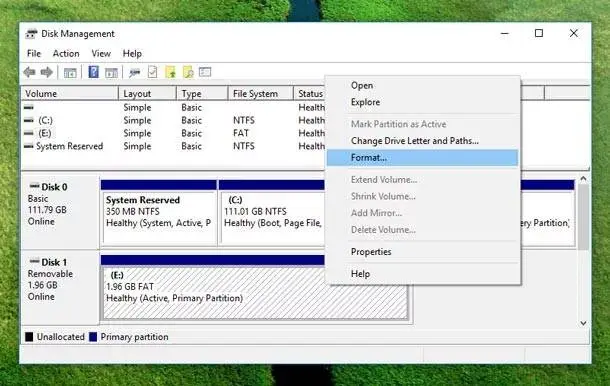
Per risolvere la situazione, apri il pannello Gestione disco. Come procedere?
Fai clic destro sul menu Start e scegli Esegui. Dopo di che, inserisci il comando diskmgmt.msc.
diskmgmt.msc

Vedrai una finestra che mostra tutti i dischi connessi, le unità flash e altri dispositivi. Verranno visualizzati anche i dispositivi non formattati e quindi non visibili in Questo PC. Se la tua scheda di memoria appare in questo elenco, puoi effettuare due operazioni:
-
Cambiare la lettera dell'unità in modo che sia univoca (fai clic destro sull'unità flash e scegli l'operazione per cambiare la lettera dell'unità dal menu contestuale);
-
Formattare la scheda flash se è nuova o se non contiene dati importanti.
Attenzione: l'operazione di formattazione cancellerà tutti i dati presenti sulla scheda flash.
Soluzione 2. Assenza di driver: una causa diffusa per cui il computer non riesce a vedere una scheda SD!
Anche se hai un computer/laptop appena acquistato, non è detto che abbia tutti i driver necessari installati. Il personale del negozio o i tecnici che hanno preparato il dispositivo per la vendita potrebbero aver dimenticato di installare i driver necessari. Probabilmente ti sono stati forniti dischi con i driver (o i driver sono stati copiati sul disco fisso) e non resta che installarli.
Cosa fare se non sono disponibili driver (ad esempio, hai reinstallato Windows e hai formattato il disco)? Esistono utility che eseguono la scansione del computer (più precisamente di tutto l'hardware) e trovano i driver più recenti per ogni dispositivo.
Come recuperare i dati dopo aver formattato un disco rigido, una chiavetta USB / scheda di memoria
Soluzione 3. Collegare la scheda SD tramite USB usando un altro dispositivo
Se il computer non riesce a vedere la scheda SD, prova a inserire la scheda in un dispositivo (ad esempio un telefono, una fotocamera o una videocamera) e poi collega il dispositivo al PC. Personalmente, non estraggo spesso le schede flash dai dispositivi: preferisco copiare foto e video collegando il dispositivo al laptop via cavo USB.
Ho bisogno di software speciale per collegare il telefono al PC?
I sistemi operativi moderni come Windows 10 o 11 possono funzionare con molti dispositivi senza installare software aggiuntivo. I driver vengono installati e le impostazioni configurate automaticamente al primo collegamento del dispositivo a una porta USB.
Tuttavia, è preferibile utilizzare il software raccomandato dal produttore. Per ogni modello di telefono/fotocamera sono disponibili utility fornite dal produttore (consulta il sito web del produttore).
Se niente funziona, consigliamo i seguenti passaggi:
- Prova a collegare la scheda a un altro computer per verificare se viene riconosciuta;
- Analizza il computer alla ricerca di virus. A volte esistono tipi di virus che possono bloccare l'accesso alle unità (incluse le unità flash);
- Potrebbe essere utile leggere un articolo sulla riparazione delle unità flash.
Se hai bisogno di recuperare i dati da una scheda di memoria, puoi usare Software di recupero per schede di memoria SD o unità USB.
Come recuperare i dati in Linux dopo la formattazione di un disco o una chiavetta USB?

