Browser Opera: come salvare e recuperare i segnalibri
-
Autore:
Anton Kryvoruchko

-
Editore:
Mykhailo Miroshnichenko



In questa guida completa, ti mostreremo come salvare e recuperare i segnalibri nel browser Opera con semplicità. Dall’organizzazione efficace dei segnalibri al loro backup sicuro, copriremo tutto ciò che devi sapere per garantire che i tuoi siti preferiti siano sempre a portata di mano. Che tu stia cambiando dispositivo o affrontando un crash del browser, sapere come recuperare i segnalibri può farti risparmiare tempo e frustrazione.
- Panoramica del problema
- Metodo 1. Come salvare i segnalibri di Opera in un file?
- Metodo 2. Come possono essere ripristinati i segnalibri di Opera da un file di backup?
- Metodo 3. Come salvare e ripristinare i segnalibri se Opera non si avvia?
- Metodo 4. Come ripristinare un file dei segnalibri di Opera perso
- Domande frequenti
- Commenti
Panoramica del problema
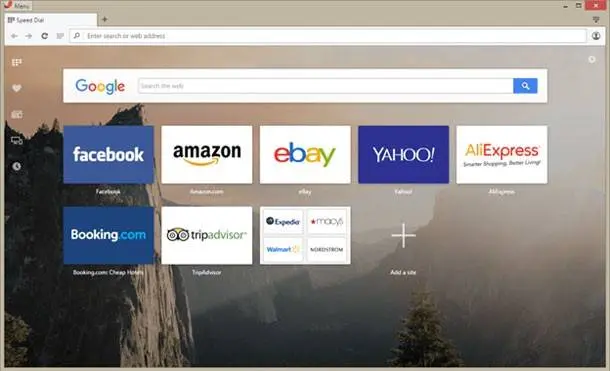
Visitiamo tutti dei siti web e alcuni li salviamo tra i segnalibri – dopotutto, è una funzione utile. Col tempo, il numero di segnalibri diventa enorme, mentre ne usiamo attivamente due o tre nella lista completa. Le cose più necessarie vengono conservate nel pannello rapido. A volte è necessario reinstallare Windows, trasferire le impostazioni del browser (i segnalibri, in questo caso) su un altro computer e così via. Per questo oggi discutiamo di come i segnalibri di Opera vengono salvati in un file e recuperati se necessario. Vedremo anche come salvare e ripristinare i segnalibri se Opera non si avvia. Analizziamo queste operazioni passo dopo passo.

Come recuperare file da una chiavetta USB infetta da virus
Metodo 1. Come salvare i segnalibri di Opera in un file?
Originariamente, il browser Opera non prevede la possibilità di esportare i segnalibri in un file. A questo scopo è necessario installare un componente aggiuntivo speciale. Per farlo, devi andare al pannello del tuo account Opera e scegliere il menu Componenti aggiuntivi.

Nella sezione aperta, digita Bookmarks nel campo di ricerca e ti verranno proposte applicazioni per lavorare con i segnalibri. Ora seleziona quella di cui abbiamo bisogno – Bookmarks Import & Export.

Dopo di che, tutto è molto semplice. Avvia Opera, premi l’icona dell’applicazione Bookmarks Import & Export e seleziona Esporta.
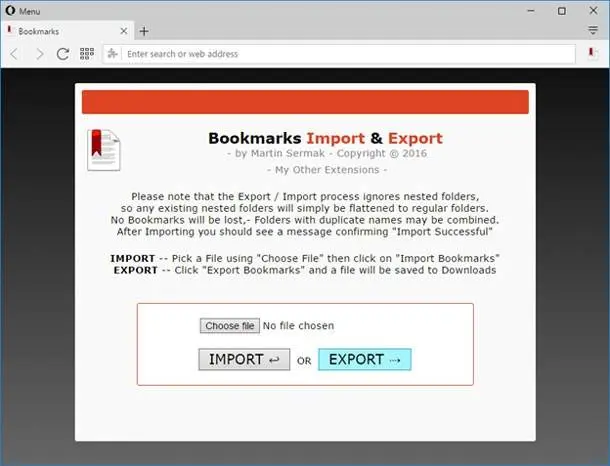
Immediatamente apparirà una notifica che ti informerà che il file dei segnalibri è stato salvato correttamente e cliccandola accederai alla cartella in cui è stato salvato il file.

Importante! Se desideri reinstallare il sistema operativo, non salvare il file dei segnalibri sul tuo Desktop, Documenti o sul disco locale C, perché durante l’installazione il file verrà sicuramente perso. È preferibile salvarlo sul disco D o E, e ancora meglio – su una chiavetta USB.

Questo è tutto, ora abbiamo un file che contiene una copia dei preziosi segnalibri. Vediamo ora come i segnalibri possono essere ripristinati nel browser da questo file.
Metodo 2. Come possono essere ripristinati i segnalibri di Opera da un file di backup?
In questo caso, tutto è semplice come per il salvataggio. Vai su Opera, premi Menu, poi Altri strumenti e seleziona Importa segnalibri e impostazioni.

Si aprirà una finestra per selezionare il file da cui importare i segnalibri (nel nostro caso si tratta di un file HTML) e premi Scegli file.
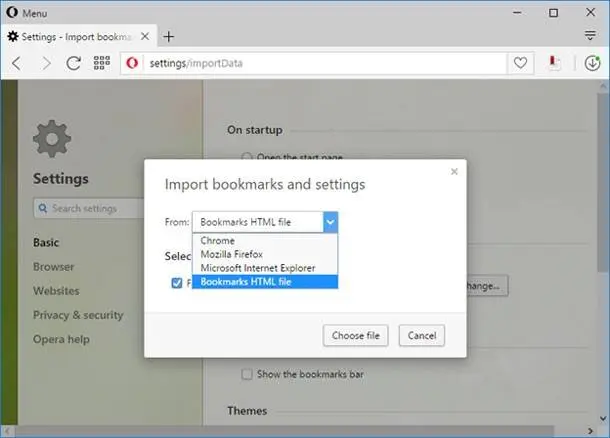
Questo è tutto, i nostri segnalibri sono stati importati correttamente nel browser appena installato.

Metodo 3. Come salvare e ripristinare i segnalibri se Opera non si avvia?
Ci sono casi in cui Opera semplicemente non si avvia: cosa fare in questi casi? Come possiamo salvare i segnalibri? Qual è il file in cui Opera conserva i segnalibri? Scopriamolo subito.
Opera conserva i segnalibri in un file chiamato bookmarks.adr o con estensione .bak. La posizione del file e l’estensione dipendono dal sistema operativo e dal tipo di browser Opera che possiedi.
Il modo più semplice per trovare questo file è utilizzare la ricerca di Windows – copia semplicemente bookmarks nel campo di ricerca e attendi che il sistema lo individui. Poi fai clic con il tasto destro sul file e seleziona Apri percorso file.
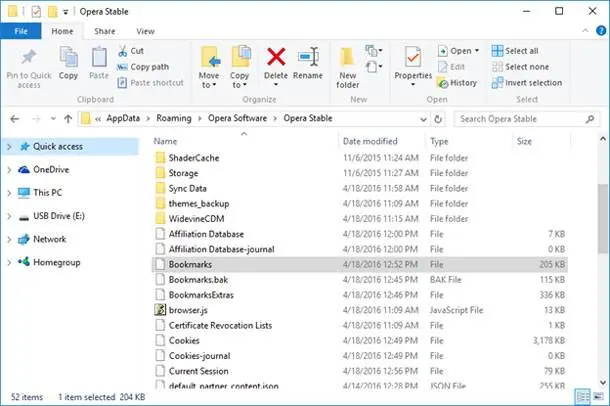
Si aprirà una cartella dove potrai copiare questo file e usarlo per sostituirne un altro (vuoto) dopo la reinstallazione del sistema operativo o del browser.
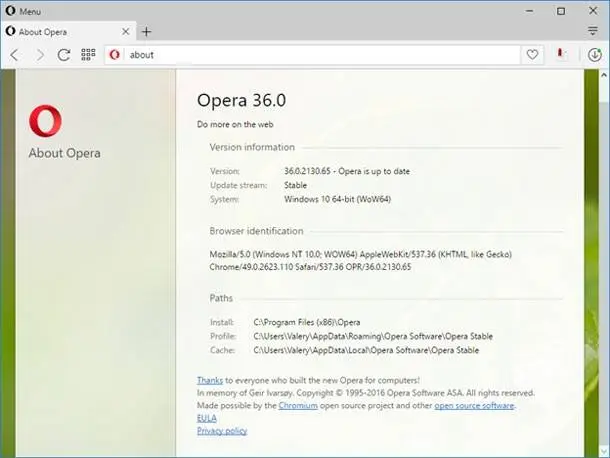
Tra l’altro, è molto facile vedere dove Opera conserva segnalibri, password e così via. Quando sei in Opera, premi Aiuto e Informazioni su Opera, e si aprirà una finestra simile a questa:
Metodo 4. Come ripristinare un file dei segnalibri di Opera perso
Un file della libreria dei segnalibri del browser può essere ripristinato con l’aiuto di un software di recupero dati! Perché no? Dopotutto, un file della libreria dei segnalibri è un file come gli altri sul tuo computer, quindi a tutte le sue funzioni si applicano anche i programmi di recupero file.
Se il file della libreria dei segnalibri è stato perso, avvia Hetman Partition Recovery, esegui la scansione del disco su cui è installato il tuo browser (di solito il disco C) e recuperalo. Successivamente, inserisci semplicemente il file dei segnalibri nella cartella corrispondente del tuo browser e avvialo.

Ora sai come salvare i tuoi segnalibri e ripristinarli se necessario. Assicurati che i tuoi segnalibri contengano solo siti utili. Buona fortuna!

