Padronanza del ripristino dei dati delle macchine virtuali VMware: consigli essenziali
-
Autore:
Anton Kryvoruchko

-
Editore:
Mykhailo Miroshnichenko



Scopri come recuperare i dati di una macchina virtuale VMware con facilità in questa guida completa. Trova istruzioni passo passo e suggerimenti essenziali per ripristinare senza problemi i dati preziosi della tua macchina virtuale. Approfondisci le tecniche di recupero dati per VMware Workstation e VMware Player e scopri strategie professionali per massimizzare le probabilità di un ripristino riuscito.

Come recuperare i dati dalle macchine virtuali VMware su Linux senza backup
VMware è una delle piattaforme di virtualizzazione più stabili e sicure, che offre maggiore flessibilità ed efficienza a molti specialisti IT e sviluppatori software.
| Funzionalità | VMware Workstation | VMware Workstation Player |
|---|---|---|
| Scopo principale | Software di virtualizzazione professionale | Strumento semplice per eseguire macchine virtuali |
| Capacità di creare nuove VM | Sì | Sì |
| Capacità di eseguire più VM contemporaneamente | Sì | Sì (con limitazioni) |
| Raggruppamento VM | Sì (creazione e gestione gruppi) | No |
| Supporto per configurazioni di rete avanzate | Sì | Limitato (supporto di base) |
| Interfaccia | Più avanzata con impostazioni aggiuntive | Interfaccia semplificata |
| Configurazione avanzata VM (risorse, USB, rete) | Sì (impostazioni dettagliate) | Limitato (impostazioni di base) |
| Supporto grafica 3D | Sì (per applicazioni e test più complessi) | Supporto grafica 3D limitato |
| Supporto per diversi sistemi operativi (Windows, Linux) | Sì | Sì |
| Supporto snapshot | Sì | No |
| Supporto clonazione VM | Sì | No |
| Supporto rete virtuale (NAT, Bridge, Host-only) | Sì | Sì |
| Licenza | A pagamento (dopo il periodo di prova) | Gratuito per uso personale, a pagamento per uso commerciale |
| Prezzo | Circa $250 – $300 (a seconda della versione) | Gratuito per uso personale (a pagamento per uso aziendale) |
| Supporto processori multicore | Sì | Sì |
| Virtualizzazione per sviluppo e test software | Sì | Sì, ma con meno funzionalità |
- File di sistema di VMware Workstation
- Metodo 1. Come recuperare una macchina virtuale eliminata
- Metodo 2. Come recuperare il contenuto del disco rigido di una macchina virtuale VMware
- Metodo 3. Come recuperare il file del disco virtuale di una macchina virtuale VMware dalla macchina virtuale stessa
- Domande frequenti
- Commenti
File di sistema di VMware Workstation
Questo significa che VMware Workstation è un sistema operativo virtuale che funziona all’interno del sistema operativo del tuo computer. Tutti i file di questo sistema operativo (sia i file di sistema sia i file utente) sono memorizzati sul disco rigido del computer e, per impostazione predefinita, si trovano in questa cartella:
C:/Users/UserName/Documents/Virtual Machines/VirtualMachineName

Spesso gli utenti non hanno bisogno di conoscere i nomi e la posizione dei file delle macchine virtuali VMware. L’applicazione gestisce i propri file. Tuttavia possono verificarsi situazioni in cui tale conoscenza è necessaria, ad esempio se una macchina virtuale deve essere recuperata dopo essere stata persa, o quando è necessario ripristinare file eliminati da tale macchina, e così via.
Come si vede dallo screenshot sopra, la cartella di una macchina virtuale è composta da un insieme specifico di file. VMware crea una cartella separata per ogni macchina virtuale e le assegna il nome che l’utente ha dato al momento dell’installazione del sistema operativo virtuale.
I file principali di una macchina virtuale hanno le seguenti estensioni:
- *.log – registro delle attività principali di VMware Workstation. Viene utilizzato per diagnosticare ed eliminare errori qualora si verifichino
- *.nvram – file contenente lo stato e le impostazioni BIOS della macchina virtuale
- *.vmdk – file del disco virtuale dove sono memorizzati i contenuti del disco rigido della macchina virtuale
Nota. A seconda delle impostazioni di VMware Workstation, il disco della macchina virtuale può essere composto da uno o più file *.vmdk. Quando vengono aggiunti file a tale disco, la sua dimensione aumenta. - *.vmem – file di paging della macchina virtuale. Viene creato e risulta visibile solo quando la macchina virtuale è in uso.
- *.vmsd – file che contiene i parametri degli snapshot correnti
- *.vmsn – file di stato dello snapshot che memorizza lo stato corrente della macchina virtuale durante l’esecuzione
- *.vmss – file di stato della macchina virtuale sospesa
- *.vmtm – file di configurazione, uno dei file dei parametri della macchina virtuale
- *.vmx – file di configurazione principale dove sono memorizzati tutti i parametri della macchina virtuale
- *.vmxf – file di configurazione aggiuntivo.
Nota. I file descritti sopra sono i file principali di una macchina virtuale. Nella cartella della macchina virtuale possono esserci anche altri file e cartelle, inclusi quelli mostrati solo quando la macchina è in esecuzione.
Metodo 1. Come recuperare una macchina virtuale eliminata
Eliminazione accidentale, formattazione del disco rigido o danneggiamento del file system: tutte queste evenienze possono causare la perdita di dati. Di norma, tuttavia, il software di virtualizzazione non fornisce opzioni di recupero integrate. Di conseguenza, la questione del recupero dei dati di una macchina virtuale diventa piuttosto complessa per gli utenti.
Nel paragrafo precedente abbiamo descritto i principali tipi di file che compongono una macchina virtuale e dove sono archiviati tutti i suoi dati. Recuperando tali file e aprendo in VMware il file di configurazione principale, dove sono memorizzati tutti i parametri della macchina virtuale, qualsiasi utente può ripristinare una macchina virtuale persa.
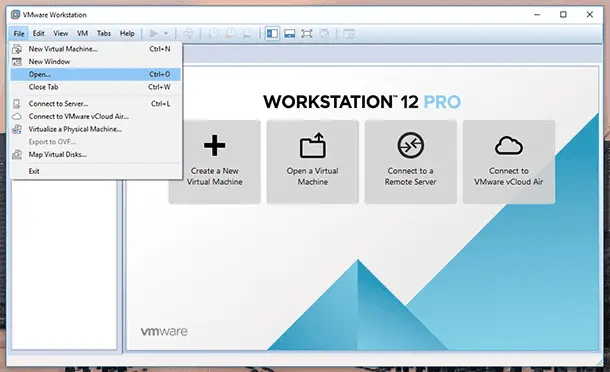
Per recuperare una macchina virtuale eliminata, procedere come segue:
-
Eseguire Hetman Partition Recovery e scansionare il disco rigido in cui è stata creata la macchina virtuale
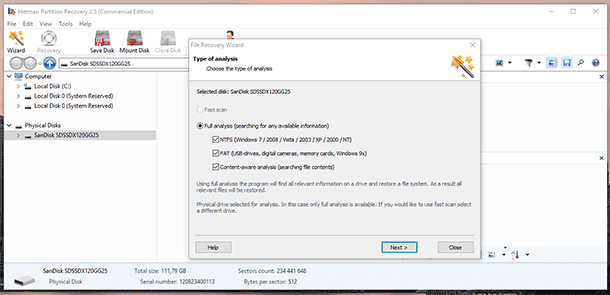
-
Con questa applicazione, accedere alla cartella da cui la macchina virtuale è stata persa o eliminata

-
Spostare tutti i file di tale cartella nella lista di recupero e ripristinarli
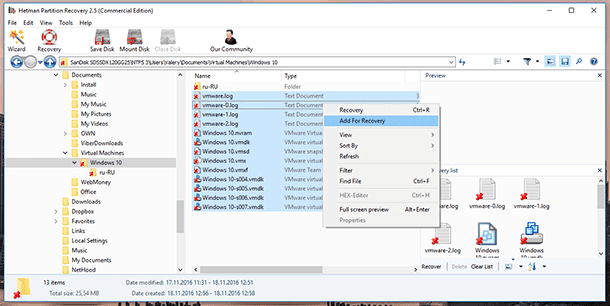
-
Aprire il file .vmx della macchina virtuale recuperata utilizzando VMware Workstation
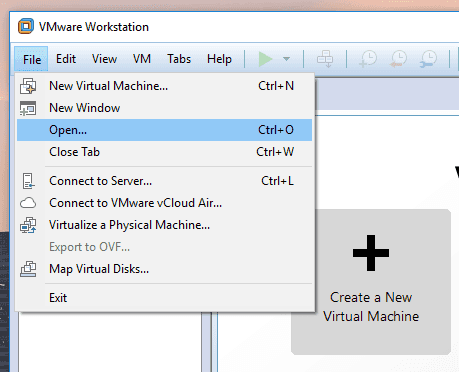
-
Avviare la macchina virtuale


Metodo 2. Come recuperare il contenuto del disco rigido di una macchina virtuale VMware
Come già detto, tutti i file memorizzati nei dischi di una macchina virtuale si trovano nei file .vmdk del disco virtuale. Hetman Partition Recovery, il programma per il recupero dati da disco rigido, dispone della funzione di montare dischi virtuali e recuperare dati da tali dischi.

Se per qualche motivo la macchina virtuale non è più funzionante e sui suoi dischi sono presenti file importanti, questi dati possono essere recuperati. Per farlo:
-
Eseguire Hetman Partition Recovery e montare il disco della macchina virtuale. Se ce ne sono diversi, è possibile montarli tutti contemporaneamente o uno per uno.
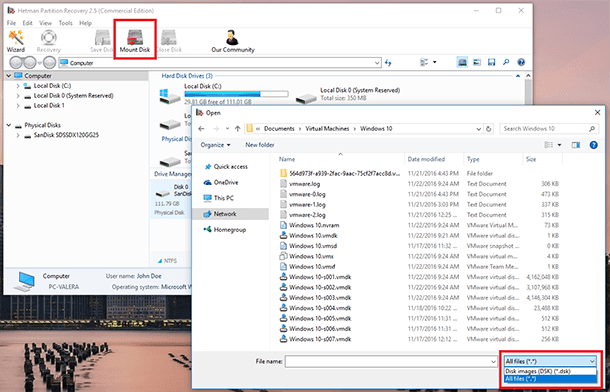
Nota. Per montare un disco virtuale con Hetman Partition Recovery, fare clic su Mount Disk nel menu di accesso rapido del programma. Verrà aperta la finestra di scelta del disco virtuale. Nell’angolo inferiore destro specificare il tipo di file come «Tutti i file (*.*)», andare nella cartella contenente la macchina virtuale e scegliere il file .vmdk desiderato.
-
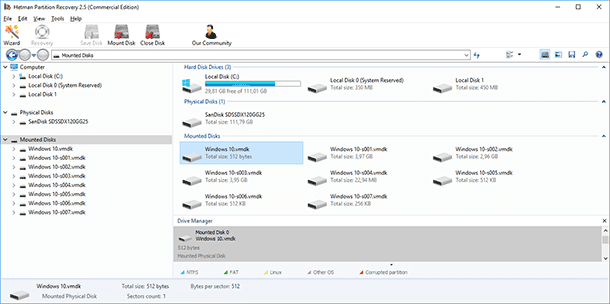
In questo modo, nella finestra apparirà la sezione «Mounted Disks» contenente l’elenco dei dischi virtuali montati, dove sono mostrati tutti i dischi trovati dall’applicazione. Se si montano più dischi, vedrete l’intero elenco dei dischi lì.
-
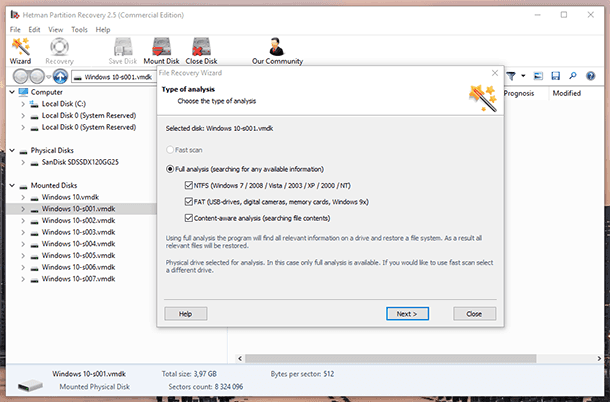
Eseguire la scansione del disco con l’applicazione facendo doppio clic sul disco nel gestore dei dischi.
-
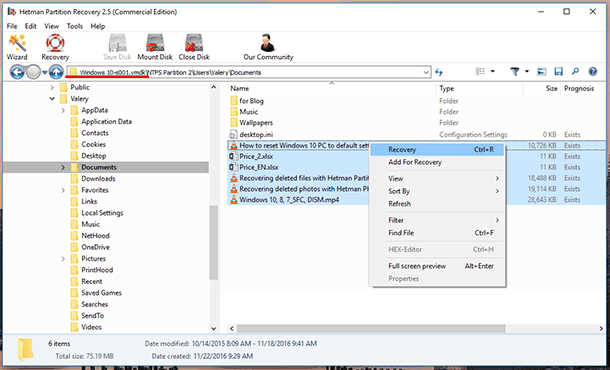
Dopo l’analisi, l’applicazione mostrerà l’albero delle directory del disco scansionato. Individuare e recuperare i file richiesti.


Metodo 3. Come recuperare il file del disco virtuale di una macchina virtuale VMware dalla macchina virtuale stessa
Dalle nostre prove abbiamo stabilito che i file eliminati o persi all’interno di una macchina virtuale non possono essere recuperati.

Sebbene VMware Workstation sia una macchina virtuale, può contenere dati reali. Per questo motivo, la perdita di accesso alla macchina virtuale o la sua eliminazione può essere una spiacevole sorpresa, mentre la possibilità di recuperarla manterrà al sicuro i dati dell’utente da una possibile perdita irreparabile.

