Recuperare i dati di Oracle VM VirtualBox
-
Autore:
Anton Kryvoruchko

-
Editore:
Mykhailo Miroshnichenko



Scopri come recuperare i dati di una macchina virtuale Oracle VM VirtualBox (.vdi, *.vmdk, *.vhd, *.hdd, *.qed, *.qcow) con facilità in questa guida completa. Trova istruzioni passo dopo passo e consigli essenziali per ripristinare senza problemi i preziosi dati della tua macchina virtuale. Approfondisci le tecniche di recupero dati per le macchine virtuali Oracle VM VirtualBox ed esplora strategie avanzate per massimizzare le probabilità di successo nel ripristino dei dati.
- File di sistema della macchina virtuale Oracle VM VirtualBox
- Metodo 1. Come recuperare una macchina virtuale Oracle VM VirtualBox eliminata
- Metodo 2. Come recuperare il contenuto del disco di una macchina virtuale Oracle VM VirtualBox
- Metodo 3. Come recuperare il file del disco di una macchina virtuale Oracle VM VirtualBox dalla macchina virtuale stessa
- Domande frequenti
- Commenti

Come recuperare i dati da una macchina virtuale VirtualBox danneggiata su MacOS
File di sistema della macchina virtuale Oracle VM VirtualBox
Analogamente a qualsiasi altra macchina virtuale, durante l’installazione Oracle VM VirtualBox crea una directory in cui vengono collocate le cartelle delle macchine virtuali che creerai successivamente. Per impostazione predefinita, questa cartella si chiama VirtualBox VMs e si trova qui:
C:/Users/UserName/VirtualBox VMs
Nota: è possibile modificare la posizione della cartella delle macchine virtuali nelle impostazioni del programma, se necessario. Per farlo, vai su File / Preferenze / Generale e specifica la cartella in cui desideri collocare le macchine virtuali.
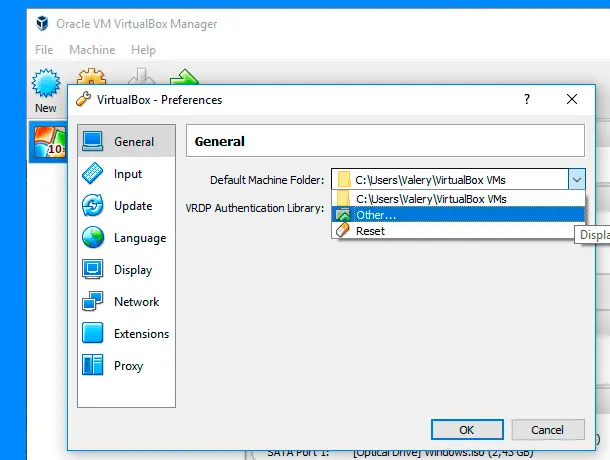
I file principali di una macchina virtuale Oracle VM VirtualBox sono i seguenti:
- *.vbox – un file di configurazione che descrive la macchina virtuale e le sue impostazioni;
- *.vdi (*.vmdk, *.vhd, *.hdd, *.qed, *.qcow) – il file contenente l’immagine del disco della macchina virtuale
| Caratteristica | Descrizione |
|---|---|
| Formato file | VDI (Virtual Disk Image) – un formato proprietario di disco virtuale usato da VirtualBox, progettato per memorizzare lo stato del disco fisso di una macchina virtuale. |
| Dimensione massima | Supporta fino a 2 TB per ciascun disco virtuale. |
| Modalità a ridimensionamento dinamico | Il disco può aumentare di dimensione durante l’uso, dal minimo inizialmente impostato fino alla dimensione massima, occupando solo lo spazio necessario sul supporto fisico. |
| Dimensione fissa | Il disco occupa immediatamente l’intero volume specificato sul disco fisico al momento della creazione. |
| Tipo di collegamento | Supporta varie interfacce per il collegamento dei dischi, inclusi SATA, IDE, SCSI, NVMe. |
| Compatibilità | I dischi VDI possono essere convertiti in altri formati di disco virtuale, come VMDK (VMware) o VHD (Microsoft Hyper-V). |
| Snapshot | Consente la creazione di snapshot/istantanee del disco, che catturano lo stato della macchina virtuale in un determinato momento, permettendo di ritornare a tale stato se necessario. |
| Crittografia | VirtualBox supporta la crittografia del disco mediante AES-256, proteggendo i dati sul disco da accessi non autorizzati. |
| Prestazioni | I dischi dinamici possono presentare prestazioni inferiori rispetto ai dischi fissi, poiché la loro dimensione cambia durante l’operazione. I dischi fissi offrono una maggiore velocità di accesso. |
| Backup | I file VDI possono essere facilmente copiati per backup o trasferiti su altri sistemi. |
| Integrazione con l’host | VirtualBox consente di utilizzare funzionalità dell’host per ottimizzare le prestazioni, come il caching di I/O, che può accelerare l’esecuzione della macchina virtuale. |
Quando la macchina virtuale è in esecuzione, il programma può creare file o cartelle aggiuntive se necessario:
- Logs – la cartella contenente i file di log della macchina virtuale
- Snapshots – la cartella contenente i file degli snapshot/istantanee della macchina virtuale (immagini dello stato della macchina virtuale)

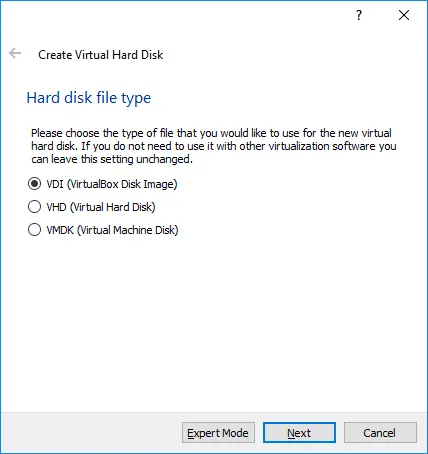
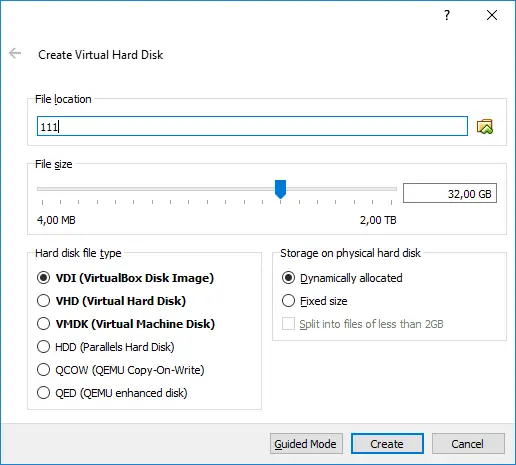
Quando viene creata una macchina virtuale, il formato disco predefinito è DVI. Tuttavia, l’utente può scegliere il formato disco per la macchina in fase di creazione
- VDI (VirtualBox Disk Image) – formato disco di VirtualBox
- VMDK (Virtual Machine Disk) – formato disco di VMware
- VHD (Virtual Hard Disk) – formato disco di Microsoft
- HDD (Parallels Hard Disk) – formato disco di Parallels
- QED (QEMU enhanced disk) – formato per QEMU/KVM
- QCOW (QEMU Copy-On-Write) – formato per QEMU (qcow2)
Metodo 1. Come recuperare una macchina virtuale Oracle VM VirtualBox eliminata
L’eliminazione di una macchina virtuale può comportare la perdita di grandi quantità di dati e informazioni importanti, e il recupero può essere davvero difficile. Il modo più semplice per recuperare i dati archiviati nella macchina virtuale è recuperare la macchina virtuale stessa.
Cosa significa? VirtualBox consente di aggiungere macchine virtuali create con altri gestori, o che sono state salvate e successivamente rimosse, per qualche motivo, dall’elenco delle macchine virtuali del tuo gestore. Per farlo, è necessario andare nel menu Macchina / Aggiungi e scegliere il disco della macchina virtuale che vuoi aggiungere al gestore.

Cioè, se una macchina virtuale viene eliminata, l’utente può recuperare i file che la compongono e aggiungere tale macchina in Oracle VM VirtualBox. Per farlo:
-
Avvia Hetman Partition Recovery e scansiona il disco in cui la macchina virtuale era memorizzata
La soluzione versatile per recuperare file da dispositivi di archiviazione con dati eliminati, formattati, danneggiati o inaccessibili.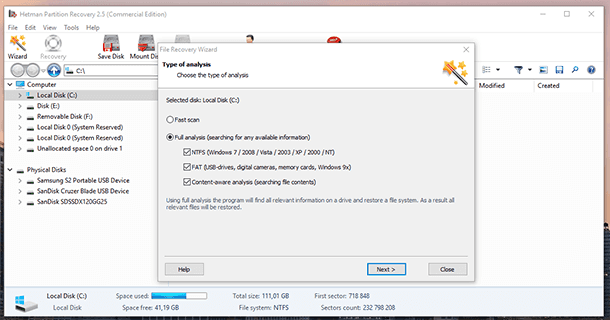
-
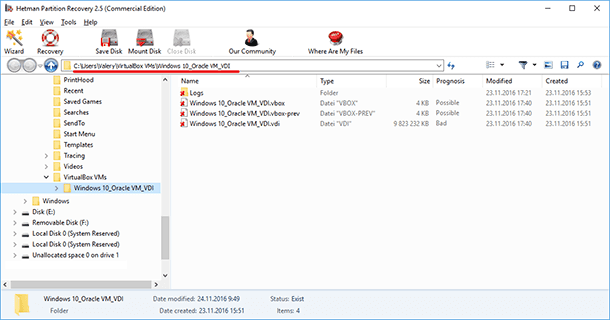
Usa Hetman Partition Recovery per navigare nella cartella da cui la macchina virtuale è stata eliminata.
-
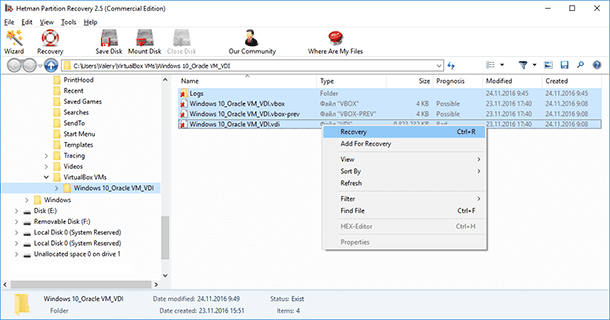
Recupera i file della macchina virtuale
-
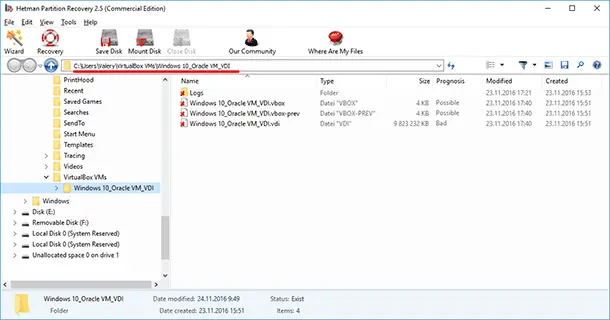
Aggiungi la macchina virtuale in Oracle VM VirtualBox usando il metodo descritto sopra e avviala


Metodo 2. Come recuperare il contenuto del disco di una macchina virtuale Oracle VM VirtualBox
Come già detto, tutti i file memorizzati nei dischi della macchina virtuale si trovano nei file .vdi del disco virtuale (nel nostro caso). Hetman Partition Recovery, il programma per il recupero dati da dischi rigidi, dispone della funzione di montare dischi virtuali e recuperare dati da tali dischi.
NOTA. Nel caso di macchine virtuali i cui dischi sono creati in formati diversi da *.vdi, come *.vmdk, *.vhd, *.hdd, *.qed, *.qcow, il metodo per recuperare i dati sarà simile.
Se per qualche motivo la tua macchina virtuale non funziona più e ci sono file importanti sui suoi dischi, questi dati possono essere recuperati. Per farlo:
-
Avvia Hetman Partition Recovery e monta il disco della macchina virtuale
La soluzione versatile per recuperare file da dispositivi di archiviazione con dati eliminati, formattati, danneggiati o inaccessibili.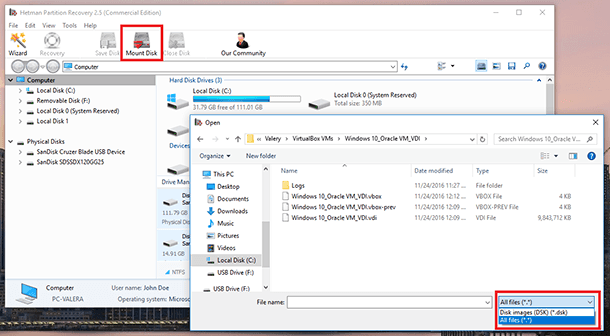
Nota. Per montare un disco virtuale con Hetman Partition Recovery, clicca su Monta disco nel menu di accesso rapido del programma. Di conseguenza, si aprirà la finestra di scelta del disco virtuale. Nell’angolo in basso a destra, specifica il tipo di file come «Tutti i file (*.*)», vai nella cartella contenente la macchina virtuale e scegli il file .vdi richiesto.
-
Una volta fatto, nella finestra apparirà la sezione «Dischi montati» contenente l’elenco dei dischi virtuali montati, dove vengono mostrati tutti i dischi trovati dall’applicazione. Se monti più dischi, vedrai l’intero elenco dei dischi lì.
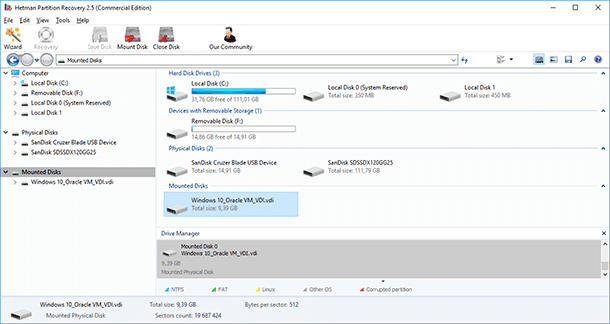
-
Scansiona il disco con l’applicazione facendo doppio clic sul disco nel gestore dei dischi.
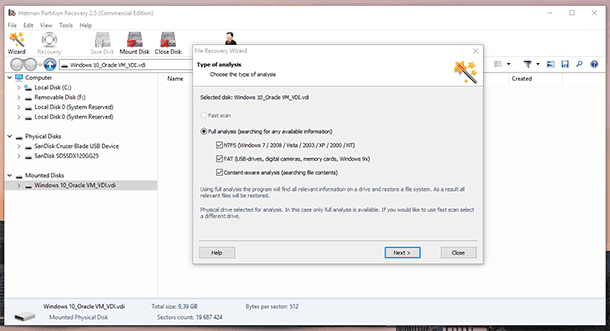
-
Dopo l’analisi, l’applicazione mostrerà l’albero delle directory del disco scansionato. Trova e recupera i file necessari.
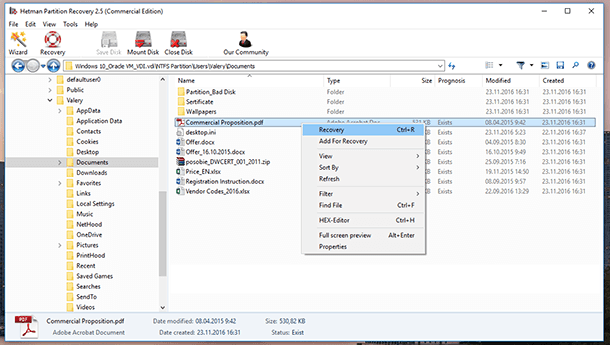
Se hai esaminato l’albero delle directory e non vedi ancora i file che devi recuperare, o se tali file vengono recuperati ma si aprono con errori, accedi alla cartella Analisi basata sul contenuto (Content-Aware) mostrata da Hetman Partition Recovery e trova i tuoi file lì.
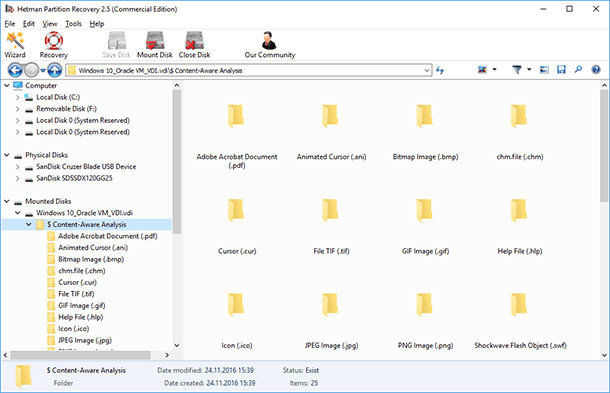
NOTA. Nel caso di macchine virtuali i cui dischi sono creati in formati diversi da *.vdi, come *.vmdk, *.vhd, *.hdd, *.qed, *.qcow, il metodo per il recupero dei dati sarà assolutamente analogo.


Metodo 3. Come recuperare il file del disco di una macchina virtuale Oracle VM VirtualBox dalla macchina virtuale stessa
Come risultato di esperimenti abbiamo stabilito che i file eliminati o persi all’interno della macchina virtuale non possono essere recuperati.

I metodi descritti per il recupero dei dati di una macchina virtuale Oracle VM VirtualBox sono validi per le macchine virtuali indipendentemente dal formato del loro disco virtuale: *.vdi, *.vmdk, *.vhd, *.hdd, *.qed, *.qcow e saranno assolutamente simili per tutti questi formati di disco virtuale. In questo articolo abbiamo utilizzato come esempio il formato di disco virtuale *.vdi.

