Recupero di file video cancellati: passaggi semplici con software compatibile con Windows 10
-
Autore:
Anton Kryvoruchko

-
Editore:
Mykhailo Miroshnichenko



Hai perso un file video prezioso? In questo tutorial ti mostreremo come ripristinare facilmente un file video eliminato utilizzando un software compatibile con Windows 10. Segui i passaggi passo dopo passo e recupera i tuoi ricordi in poco tempo. Che si tratti di cancellazione accidentale o di un errore di sistema, abbiamo la soluzione per te.
- Caso 1. Controllare il Cestino per il video eliminato
- Caso 2. Un buon strumento di recupero file video per Windows
- Caso 3. Recupero di un file video da una fotocamera digitale o da una dashcam (registratore video)
- Caso 4. Recuperare un video da un dispositivo Android
- Domande frequenti
- Commenti
I formati video digitali offrono numerosi vantaggi, ma presentano anche alcuni svantaggi. Oggi i file video vengono memorizzati sui dispositivi di archiviazione fisici (supporti) allo stesso modo di altri tipi di informazioni digitali. Ciò rende i file video vulnerabili a tutti i rischi tipici di perdita di dati, come guasti del disco rigido, attacchi di virus, cancellazioni accidentali, errato utilizzo della scheda di memoria, errori di trasferimento dei dati e così via.
D’altra parte, recuperare file video da dischi rigidi e schede di memoria è molto più semplice rispetto al recupero da nastri o DVD. Dopotutto, i file video sono semplicemente file come tutti gli altri dati memorizzati all’interno di un computer, il che significa che possiamo utilizzare gli stessi approcci di recupero dati già dimostratisi efficaci per altri tipi di file.
In questo articolo mostreremo cosa fare se un file video viene perso o eliminato accidentalmente.

Come recuperare file e cartelle dopo l'eliminazione nel 'Cestino' e il suo svuotamento?
Caso 1. Controllare il Cestino per il video eliminato
Non è un segreto che quando elimini un file dal disco rigido del computer o del portatile, questo viene spostato automaticamente nel Cestino. Ciò ti offre una buona possibilità di recuperare tali file se ti accorgi subito di averli eliminati per errore.
Se hai eliminato un video dal computer o dal portatile e poi ti sei accorto che è stato un errore, la prima cosa da fare è controllare il Cestino — potrebbe trovarsi lì.
Per recuperare un file eliminato dal Cestino, fai clic con il tasto destro su di esso e seleziona Ripristina. In questo modo verrà restituito nella posizione da cui è stato eliminato in precedenza.

Tieni presente però che se il file eliminato è più grande della dimensione massima impostata per il Cestino, verrà eliminato definitivamente invece di essere spostato nel Cestino. Quindi presta attenzione alle notifiche di sistema quando elimini un file.

Nel nostro blog è presente un articolo molto dettagliato su come visualizzare, ripristinare o eliminare definitivamente i file inviati al Cestino: “File inviati al Cestino: come visualizzarli, ripristinarli o eliminarli definitivamente”.
Caso 2. Un buon strumento di recupero file video per Windows
Quanto detto sopra è valido quando si tratta di un computer o un portatile e di alcuni file eliminati inviati al Cestino.
Ma cosa fare se:
- un video è stato rimosso da un computer senza utilizzare il Cestino, oppure il Cestino è stato svuotato dopo l’eliminazione;
- un video è stato eliminato accidentalmente direttamente dalla fotocamera digitale;
- una scheda di memoria è stata formattata per errore mentre era inserita nella fotocamera;
- i dati sulla scheda di memoria sono danneggiati (ad esempio per guasto o per rimozione errata) e così via;
In questi casi puoi recuperare un file video con l’aiuto di strumenti specializzati per il recupero dati come Hetman Partition Recovery.
Supponiamo che tu abbia eliminato un file video o pulito per errore la scheda di memoria nella fotocamera. Quando la colleghi al computer, non trovi alcun file, ed è normale. Cosa succede se si trattava di un video realizzato per qualcun altro, o se quel video è il risultato di molte ore di lavoro?
Se questo è il tuo caso, installa e avvia Hetman Partition Recovery. Il programma analizzerà automaticamente il computer e mostrerà tutti i dischi rigidi e le unità rimovibili, i dischi fisici e locali connessi a questo PC.

Individua il dispositivo di archiviazione dal quale devi recuperare il file video. Cliccaci sopra e seleziona il tipo di analisi.

Puoi iniziare con la Scansione rapida. È molto veloce e conserva la struttura delle directory (la disposizione di cartelle e file).
Attendi il termine del processo di scansione.

Di conseguenza, il programma mostrerà tutti i file video che è possibile recuperare. La croce rossa indica quelli che sono stati eliminati.
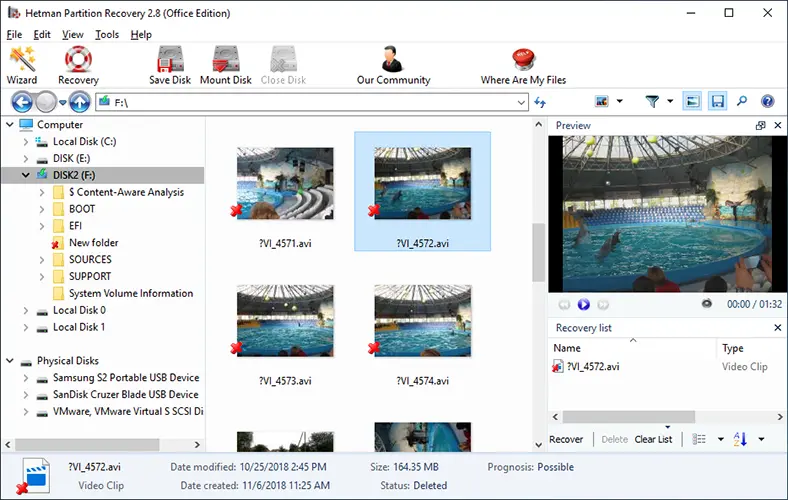
Puoi utilizzare la finestra di anteprima per visualizzare il contenuto dei video recuperabili. Trascina i file necessari nella Lista di recupero e clicca sul pulsante Recupera.

Scegli il metodo di salvataggio e la cartella corrispondente, quindi clicca nuovamente su Recupera.


Se per qualche motivo il programma non ha trovato il file video eliminato che stai cercando nel disco o nella scheda di memoria scansionati, clicca su Analisi completa.
Di conseguenza, il programma analizzerà il disco selezionato in modo più approfondito. Cercherà i file video eliminati per firma, cioè in base al loro contenuto.

Questo processo è più complesso e molto più lungo rispetto alla Scansione rapida, pertanto richiederà più tempo. Attendi il completamento.

Se i tuoi video sono andati persi dopo la formattazione di una scheda di memoria o dopo un malfunzionamento della scheda, anziché essere stati semplicemente eliminati, questo metodo sarà più efficace.

Allo stesso modo, è possibile recuperare un video eliminato dal disco rigido di un computer o di un portatile, rimosso dopo lo svuotamento del Cestino o eliminato senza utilizzare il Cestino. In questo caso è necessario utilizzare il programma per scansionare il disco rigido.
Caso 3. Recupero di un file video da una fotocamera digitale o da una dashcam (registratore video)
Sostanzialmente, c’è pochissima differenza tra le dashcam utilizzate da molti automobilisti e le fotocamere digitali ordinarie, perciò le ho trattate insieme in questa parte dell’articolo. Tuttavia, è possibile recuperare i dati da entrambe nello stesso modo descritto in precedenza.
Basta collegare la fotocamera, il registratore video o la loro scheda di memoria a un computer e recuperare i file video con il programma specializzato.
Come recuperare file persi dopo la combinazione Ctrl+Z in Windows
Nel nostro blog c’è un articolo specifico sul recupero dati da una dashcam (registratore video): “Recupero dati da un registratore video”.
Le action camera presentano anche alcune peculiarità quando si tratta di recuperare foto e video. Leggi un altro articolo per saperne di più: “Recupero di video persi da una videocamera digitale o action camera”.
Caso 4. Recuperare un video da un dispositivo Android
Oggigiorno la maggior parte dei dispositivi Android è dotata di fotocamere in grado di scattare foto di buona qualità e registrare video. La capacità della memoria interna nei moderni smartphone o le schede di memoria rimovibili utilizzate per espanderla ha da tempo superato la modesta soglia di 16 GB. Ora, un dispositivo con tale capacità può contenere un numero considerevole di dati importanti.

Come recuperare i dati dopo aver ripristinato Windows 11
Esistono molte ragioni per cui foto o video possono essere persi da un dispositivo Android: formattazione deliberata o accidentale della scheda di memoria, attacco di virus, malfunzionamento delle applicazioni, errori di sistema o pulizia frettolosa della memoria per fare spazio.
Ecco il metodo più semplice per ripristinare foto e video eliminati da un dispositivo Android, nel caso in cui fossero memorizzati su una scheda di memoria. In tal caso:
-
Estrai la scheda di memoria dal dispositivo e collegala a un computer o a un portatile utilizzando un lettore di schede.
In alcuni casi puoi utilizzare lo smartphone o il tablet collegato con un cavo come dispositivo per accedere alla scheda di memoria, ma ricorda che il software di recupero dati non sempre riconosce una scheda di memoria collegata in questo modo, e ciò per diverse ragioni.
-
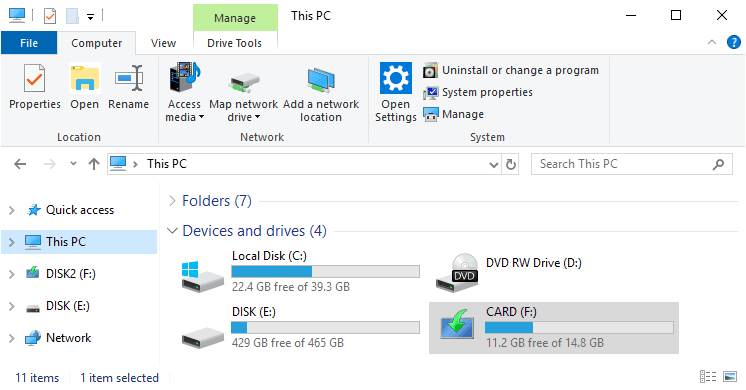
Dopo che la scheda di memoria è visualizzata nella cartella Questo PC, avvia Hetman Partition Recovery.
-
Segui la procedura di recupero già descritta in questo articolo nella sezione Un buon strumento di recupero file video per Windows.

Se devi recuperare un video eliminato dalla memoria interna di un dispositivo Android, il compito è più impegnativo. Questo perché i dispositivi con sistemi operativi precedenti ad Android 5 potevano essere collegati al computer come unità USB (dispositivo di archiviazione). In tal caso, recuperare i dati dalla memoria interna del dispositivo sarebbe stato semplice, esattamente come mostrato prima con Hetman Partition Recovery.
A partire da Android 5, i dispositivi vengono collegati per impostazione predefinita come lettori multimediali tramite il protocollo MTP. E questa impostazione non è modificabile. Ora il recupero di foto o video dalla memoria interna di un dispositivo Android richiederà i permessi di superutente (root) o diritti di ROOT, oltre agli strumenti di sviluppo necessari per abilitare il debug USB.
Quindi, se devi recuperare un file video dalla memoria interna del tuo smartphone o tablet e il dispositivo è stato sottoposto a root, puoi usare applicazioni come Wondershare Dr.Fone for Android, Android Data Recovery o iSkysoft Toolbox for Android. Non è pubblicità — in realtà esistono molti programmi simili.

Se non puoi collegare lo smartphone a un computer, puoi anche ripristinare i file utilizzando lo stesso dispositivo. Esistono molte app per questo scopo su PlayMarket. Tuttavia, tutte richiedono i permessi di root per funzionare correttamente.
Alcune offrono la possibilità di recuperare dati da un dispositivo senza permessi di superutente, ma la qualità del recupero sarà molto inferiore.

Parlando di opzioni di archiviazione sicura per foto e video sui dispositivi Android, non possiamo non citare il servizio Google Foto.
Questa app ti permette di impostare la sincronizzazione automatica o manuale di foto e video dal tuo smartphone o tablet verso un archivio cloud. I file saranno sempre conservati lì, anche dopo essere stati eliminati dal dispositivo o dalla scheda di memoria, o dopo la perdita del dispositivo. Puoi accedere alle tue immagini anche dal computer.

Ovviamente, questi sono solo alcuni dei metodi per recuperare file video. Molto dipende dal dispositivo e dal supporto specifico, nonché dalle cause della perdita dei dati. Se hai domande sul ripristino di video eliminati o persi, puoi lasciarle nei commenti.

