Come eseguire il recupero dei dati dai volumi LVM in Linux
-
Autore:
Anton Kryvoruchko

-
Editore:
Mykhailo Miroshnichenko



Immergiti nel mondo del recupero dati su Linux con la nostra guida passo dopo passo per il recupero dei dati da volumi LVM. Questo articolo è pensato per aiutarti a comprendere le specificità della Logical Volume Management e le migliori pratiche per recuperare dati persi. Che tu sia un utente Linux esperto o alle prime armi con la piattaforma, troverai approfondimenti utili e consigli pratici per recuperare con successo i tuoi file. Ti guideremo attraverso i comandi necessari, gli strumenti e le precauzioni per garantire che il processo di recupero dati sia fluido ed efficace.
- Cos'è LVM?
- Come aggiungere LVM al sistema operativo?
- Come formattare un disco fisico
- Crea un gruppo di volumi
- Crea un volume logico per utilizzare LVM
- Come formattare e montare un volume logico?
- Come modificare la dimensione del volume?
- Come recuperare dati cancellati da un volume LVM
- Conclusione
- Domande frequenti
- Commenti
Cos’è LVM?
LVM (Logical Volume Manager) è una funzionalità standard di gestione dei dischi disponibile in ogni versione di Linux. Il volume manager fornisce un nuovo livello di interazione tra il sistema operativo e i dischi o volumi utilizzati dal sistema. In uno schema tradizionale di gestione dei dischi, Linux cerca prima le unità disponibili e poi verifica quali volumi sono presenti su tali dispositivi.
Con l’ausilio di LVM, dischi o volumi possono essere uniti in un unico spazio. Se lo spazio su disco è trattato in questo modo, il sistema operativo non vedrà differenze tra essi e il volume manager mostrerà al sistema operativo soltanto i gruppi di volumi o i dischi fisici necessari.
| Caratteristica | Descrizione |
|---|---|
| Nome | Logical Volume Management (LVM) |
| Scopo principale | Gestire lo spazio su disco combinando dischi fisici in volumi logici per una allocazione flessibile delle risorse |
| Sistemi operativi supportati | Linux, macOS, Android |
| Tipi di supporti fisici | Hard disk (HDD), unità a stato solido (SSD), dispositivi esterni |
| Funzionalità principali | Creazione, ridimensionamento e cancellazione di volumi logici senza perdita di dati |
| Espansione del volume | Capacità di aumentare dinamicamente la dimensione dei volumi |
| Riduzione del volume | Capacità di ridurre la dimensione dei volumi senza corruzione dei dati |
| Funzione snapshot | Sì, supporta gli snapshot per backup e ripristino |
| Supporto RAID | Sì, supporta livelli RAID per prestazioni migliorate e sicurezza dei dati |
| Sicurezza dei dati | Possibilità di criptare i volumi logici per la protezione dei dati |
| Compatibilità | Compatibile con molti file system come ext4, xfs, btrfs |
| Flessibilità | Consente una gestione semplificata dello spazio su disco e la sua aggregazione da diversi dischi fisici |

Come recuperare file e cartelle eliminati tramite Terminale in Linux (rm, rmdir, mv)
In effetti, LVM offre diversi vantaggi significativi:
- Può creare un volume logico basato su qualsiasi numero di dischi fisici che verrà rappresentato nel sistema operativo come un unico spazio disco.
- Il numero di dischi inclusi e la dimensione di tale volume possono essere modificati senza interrompere il lavoro.
- Inoltre, la tecnologia LVM consente di eseguire molte operazioni al volo, come copiare determinati volumi o configurare la funzione di mirroring in modo analogo a RAID 1.
Come aggiungere LVM al sistema operativo?
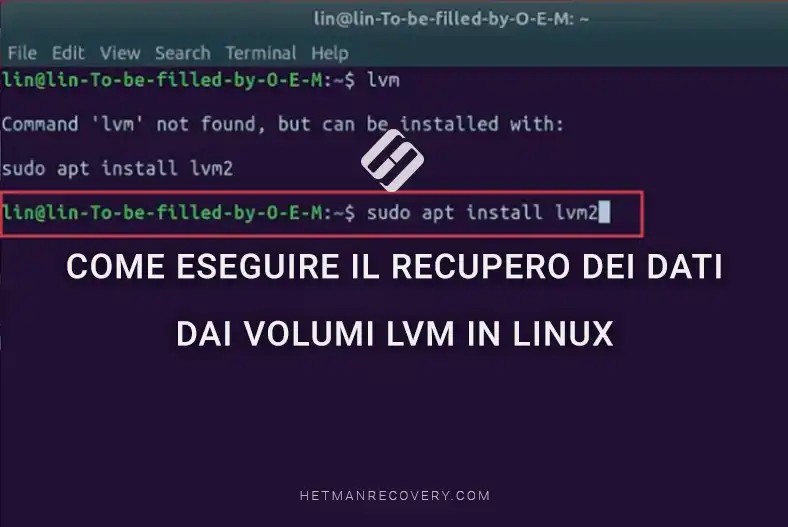
Se intendi utilizzare le opzioni di LVM per la prima volta, devi installarlo. Ecco il comando necessario per l’installazione: sudo apt install lvm2
sudo apt install lvm2

Dopo di che, inserisci la password dell’amministratore e clicca Sì per confermare l'intenzione.

Alcune distribuzioni Linux hanno questa funzionalità installata di default.
Puoi verificarlo facilmente digitando il comando lvm nella finestra del terminale.
lvm

Ora puoi passare alla gestione dei dischi.
Come formattare un disco fisico
Qui abbiamo tre dischi rigidi vuoti da 320 GB ciascuno, non formattati e senza partizioni.

Il modo più semplice per formattare un disco è utilizzare un'utilità di gestione dischi. Clicca su un disco - apri le impostazioni avanzate - poi formattalo.

Specifica il nome e il file system - Avanti - e clicca di nuovo su Formatta per confermare l'azione

Ora ti verrà richiesta la password dell'account amministratore.

Dopo che il disco è formattato, ripeti l'operazione per ogni altro disco non ancora formattato.
In alternativa, un disco può essere formattato tramite terminale utilizzando il comando fdisk.
fdisk
Accedi con un account superuser – sudo -i – e digita la password.
sudo –i
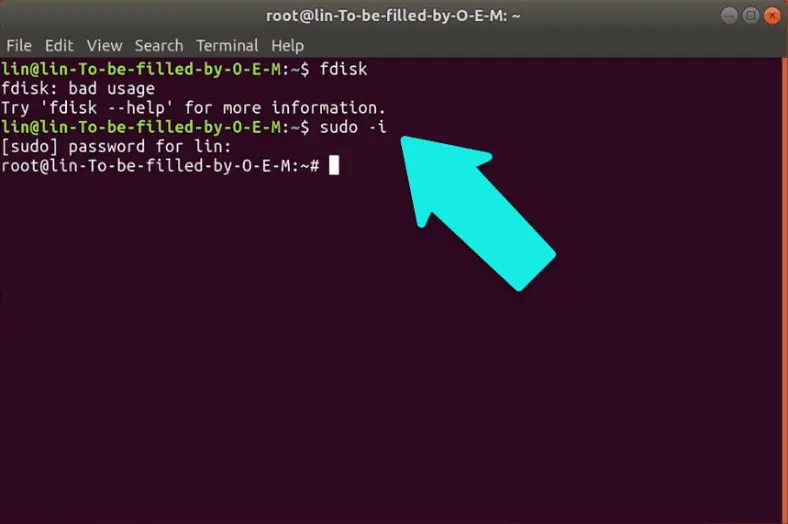
Ora esegui il comando seguente: fdisk /dev/sdb – dove sdb è il disco non formattato.
fdisk /dev/sdb

Prima di continuare, assicurati di aver selezionato il disco corretto, poiché questa operazione cancella tutti i dati presenti.
Digita n – nuovo volume, p – primaria, 1 – prima partizione, poi premi Invio due volte.
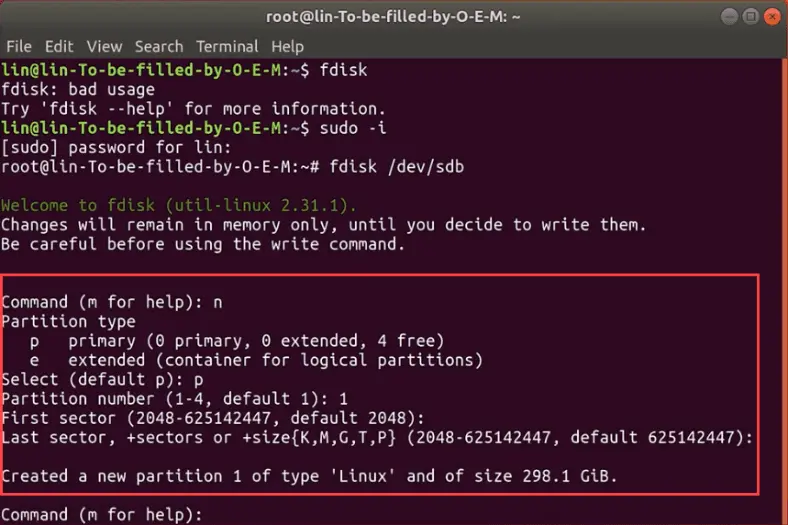
Ora prepariamo il volume per l'uso con LVM. Digita t per cambiare il tipo di volume, quindi 8e per assegnare il tipo LVM.

Controlla le proprietà del volume premendo p - puoi verificare che tutto sia OK, è apparso un nuovo volume formattato con il nome sdb1; premi w per registrare le modifiche. In modo analogo, formatta tutti i dischi non ancora formattati.

Ora crea un volume LVM sulla partizione appena creata, eseguendo il comando: pvcreate /dev/sdb1.
pvcreate /dev/sdb1
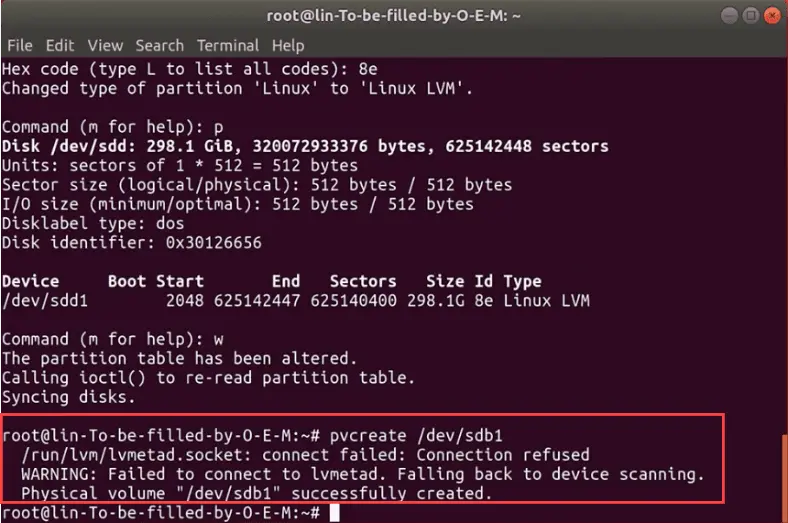
Ripeti il comando per ogni disco: pvcreate /dev/sdс1, pvcreate /dev/sdd1.
pvcreate /dev/sdс1
pvcreate /dev/sdd1

Crea un gruppo di volumi
Combina i tre dischi che hai appena preparato in un volume LVM. Ecco il comando da utilizzare:
vgcreate vg1 /dev/sdb1 dev/sdc1 dev/sdd1
dove vg1 è il nome del nuovo gruppo. In realtà puoi utilizzare qualsiasi nome preferisci, ma è consigliato anteporre la combinazione di lettere vg al nome in modo da riconoscerlo come un gruppo di volumi.

Crea un volume logico per utilizzare LVM
Quando i dischi sono combinati nel gruppo, devi creare un nuovo volume logico in modo da poter utilizzare questo gruppo. A tal fine digita il comando:
lvcreate -L 10G -n lv1 vg1
Dove l'opzione -L indica la dimensione del volume logico - in questo caso 10 GB, -n assegna un nome al volume e vg1 indica da quale gruppo deve essere prelevato lo spazio.

Se sul disco sono presenti dati, il sistema operativo ti avviserà: digita yes per confermare la tua decisione di cancellare le informazioni.
Come formattare e montare un volume logico?
L'ultimo passaggio da effettuare è formattare il volume nell'utilità di gestione dischi e montarlo. Clicca sul volume per aprire le impostazioni avanzate e poi formattalo; specifica il nome e il file system - Avanti - e clicca di nuovo su Formatta.

Digita la password dell'account root (superuser), e clicca per avviare il montaggio. Ora puoi utilizzare il nuovo volume.

Se devi formattarlo tramite terminale, digita il seguente comando:
mkfs -t ext4 /dev/vg1/lv1
Specifica il file system come Ext4, il nome del gruppo e il nome del volume.
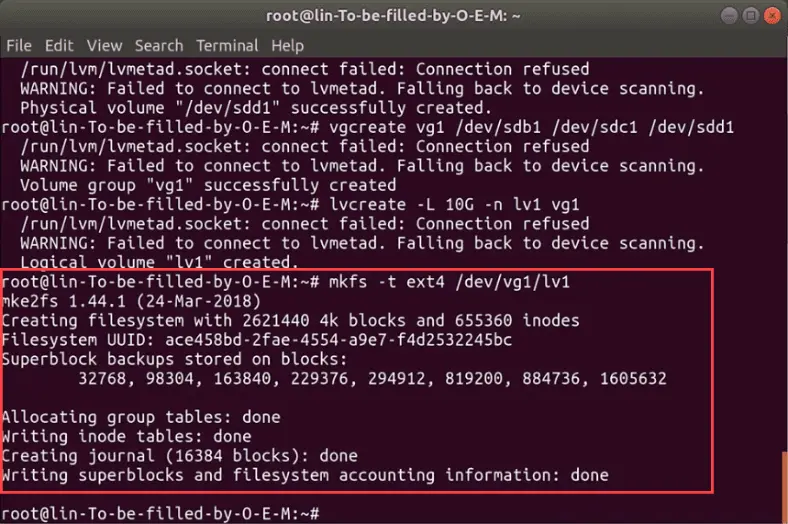
Per il montaggio, digita: mkdir /mnt/lv1, e poi – mount -t ext4 /dev/vg1/lv1 /mnt/lv1.
mkdir /mnt/lv1
mount -t ext4 /dev/vg1/lv1 /mnt/lv1

Il volume è montato.
Come modificare la dimensione del volume?
Uno dei vantaggi offerti dai volumi logici è la possibilità di aggiungere un nuovo disco rigido al volo ed espandere il gruppo di volumi. Allo stesso modo, se in un gruppo di volumi è presente un disco non più utilizzato, è possibile rimuoverlo.
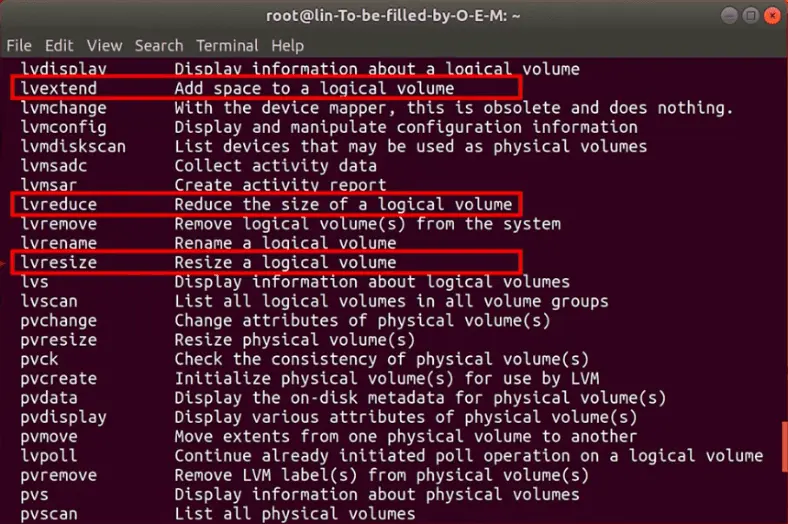
Esistono tre strumenti principali per ingrandire o ridurre volumi fisici, gruppi di volumi e volumi logici.
- Resize – questo comando riduce o estende volumi fisici e logici, ma non gestisce i gruppi di volumi;
- Extend – usalo per aumentare volumi logici o gruppi di volumi;
- Reduce – può rendere più piccoli volumi logici o gruppi di volumi.
Passo 1. Come aggiungere un nuovo disco rigido a un gruppo di volumi
Il primo passo quando si vuole aggiungere un disco a un gruppo è formattarlo. Scorri la guida fino a trovare la spiegazione dettagliata di questo passaggio.
Dopo di che, esegui il comando seguente: vgextend vg1 /dev/sde1
vgextend vg1 /dev/sde1
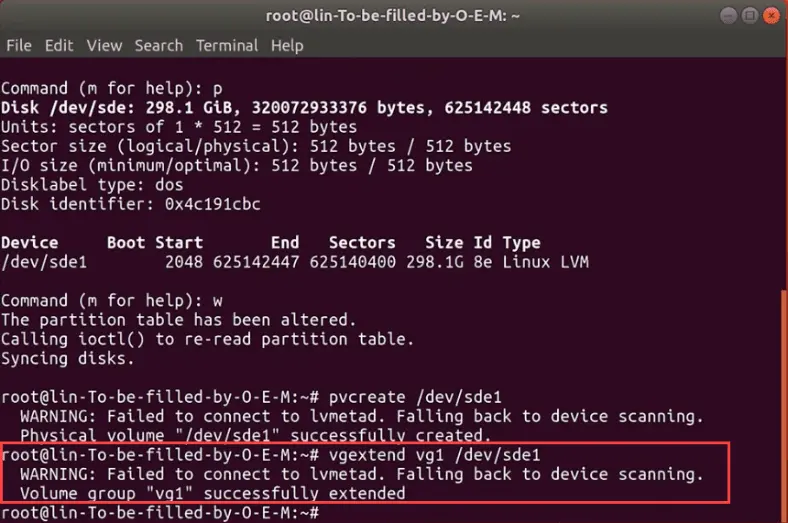
dove vg1 è il nome del gruppo e sde1 è il nuovo disco (formattato).
Passo 2. Come visualizzare informazioni dettagliate su LVM
Per visualizzare informazioni dettagliate sulla composizione di un gruppo LVM, esegui il comando pvdisplay.
pvdisplay

Mostra il percorso al disco fisico, il nome del gruppo virtuale a cui appartiene, informazioni sullo spazio libero e utilizzato, l'ID del disco e molte altre informazioni.
Passo 3. Come rimuovere un volume logico
Per rimuovere un volume logico, assicurati che sia disconnesso (smontato), quindi esegui il comando lvremove e il volume verrà eliminato.
Questo comando ti aiuterà anche a rimuovere un gruppo di volumi, ma prima devi smontare il volume logico, quindi utilizza prima un altro comando: umount /mnt/lv1
lvremove
umount /mnt/lv1
Per procedere con la rimozione, digita questo comando: lvremove /dev/vg1/lv1 e digita Sì per confermare l'operazione.
lvremove /dev/vg1/lv1

Quando l'operazione di rimozione ha successo, vedrai questo messaggio.
Ora il gruppo può essere rimosso con questo comando: sudo vgremove vg1
sudo vgremove vg1

Ora è il momento di rimuovere tutti i dischi che costituivano il gruppo; questo comando lo farà: sudo pvremove /dev/sdb1 /dev/sdc1 /dev/sdd1
sudo pvremove /dev/sdb1 /dev/sdc1 /dev/sdd1

Tutta la formattazione del disco fisico viene rimossa e il disco torna alle condizioni originali.
Come recuperare dati cancellati da un volume LVM
Se hai rimosso accidentalmente informazioni importanti da un volume logico LVM, puoi comunque ripristinarle con l'aiuto di Hetman Partition Recovery.
Questa utility supporta le partizioni LVM e garantisce il recupero dei dati da esse. Gestisce i file system più diffusi utilizzati in Windows, Linux, Unix e MacOS. È in grado di ignorare errori nella struttura logica, scansionare il disco rigido e ripristinare i file desiderati.
Al momento non esiste una versione di Hetman Partition Recovery per Linux. Tuttavia, puoi comunque eseguirla tramite una macchina virtuale basata su Windows, installarla come sistema operativo secondario sul tuo PC o collegare il disco rigido a un altro computer.
Avvia il programma: dopo l'inizializzazione, ha riconosciuto il volume logico senza difficoltà e ora mostra tutti i dati disponibili su questo volume.

Inizia eseguendo la Scansione rapida - clic destro sul disco, Apri, Scansione rapida - e al termine della scansione il programma mostrerà i risultati nella parte destra della finestra. Gli elementi rimossi sono contrassegnati con una croce rossa.

Se la Scansione rapida non trova i dati necessari, utilizza la Analisi completa.

Seleziona i file da ripristinare, clicca Recovery, scegli dove salvarli, quindi clicca nuovamente Recovery.

Al termine del processo, troverai tutti i file nella cartella da te selezionata.
Conclusione
In questo articolo abbiamo spiegato come utilizzare la Logical Volume Management - una funzione integrata di Linux. Abbiamo esaminato tutte le fasi importanti: creazione e configurazione di una partizione LVM, aggiunta e montaggio di nuovi dischi rigidi, riduzione e rimozione dei volumi. La funzionalità LVM è stata sviluppata pensando ai server, ma ora è possibile sfruttarne tutti i vantaggi anche su un PC desktop a casa.

