Recupero dei dati RAID dopo il guasto del controller InLine 76696C
-
Autore:
Anton Kryvoruchko

-
Editore:
Mykhailo Miroshnichenko



In questo articolo esamineremo come recuperare i dati da un array RAID di livello 1 (Mirror) o di livello 0 (Stripe) quando il controller InLine 76696C si guasta. Scoprirai come estrarre i file dai dischi se si perde l’accesso all’array.
- Cause di guasto del controller InLine 76696C
- Come funziona il RAID e come creare un array sul controller InLine 76696C
- Come recuperare i dati da un array danneggiato
- Conclusione
- Domande frequenti
- Commenti
Se, all’accensione del server, è silenzioso o vedi errori nel tentativo di accedere all’array di dischi, i tuoi dati sono a rischio. Di seguito analizzeremo diversi scenari di perdita dati: guasto del controller InLine 76696C o guasto dei dischi dell’array.

Come recuperare i dati da un array RAID in caso di guasto del controller InLine 76696C
Cause di guasto del controller InLine 76696C
Possono esserci diverse cause per il guasto del controller, ma le più comuni sono:
- surriscaldamento dovuto a ventilazione insufficiente;
- sovratensioni sulla linea elettrica;
- usura naturale dei componenti nel tempo;
- difetto di fabbricazione.
| Causa del guasto | Descrizione del problema | Conseguenze per il RAID |
|---|---|---|
| Surriscaldamento del controller | Raffreddamento insufficiente, polvere, scarsa ventilazione del telaio. | Il controller si blocca o si guasta completamente; il RAID diventa inaccessibile. |
| Guasto del circuito di alimentazione | Picchi di tensione, cadute di tensione dell’alimentatore, usura dei componenti. | Il controller non fornisce correttamente alimentazione alle porte SATA. |
| Errore firmware | Errore durante l’aggiornamento, corruzione del microcodice, difetto di fabbricazione. | Il RAID non viene rilevato; la configurazione dell’array diventa errata. |
| Danno fisico alla PCB | Urti meccanici, ossidazione dei contatti, danneggiamento delle saldature. | Perdita di connessione ai dischi; funzionamento instabile. |
| Malfunzionamento della porta SATA | Sovraccarichi, usura, danneggiamento dei contatti. | Uno o più dischi vengono espulsi dall’array. |
| Guasto della memoria cache del controller | Degrado del chip, surriscaldamento, difetti. | Errori di scrittura; corruzione della struttura del RAID. |
| Impatto da scarica elettrostatica (ESD) | Manipolazione impropria delle apparecchiature, mancanza di messa a terra. | Il controller non viene più riconosciuto dal sistema. |
| Invecchiamento e usura dei componenti | Il ciclo di vita del dispositivo si avvicina alla fine. | Aumento degli errori; guasti imprevedibili. |
Indipendentemente dalla causa del guasto del controller, il risultato è lo stesso – perdita di accesso ai file.
In questa situazione la regola principale è non farsi prendere dal panico e, cosa più importante, non intraprendere azioni affrettate. Per evitare la perdita permanente dei dati sui dischi, è assolutamente sconsigliato:
- Tentare di inizializzare o ricreare l’array tramite BIOS o l’utilità del controller. Questo sovrascriverà i metadati e renderà il recupero praticamente impossibile.
- Collegare i dischi singolarmente ad altri computer e tentare di leggerli. Il sistema operativo proporrà di inizializzarli, il che comporterà la perdita dei dati.

Come funziona il RAID e come creare un array sul controller InLine 76696C
Un array RAID non è solo un insieme di dischi. Il controller li combina in un unico spazio logico distribuendo i dati secondo algoritmi specifici – striping. Quando il controller si guasta, quella logica viene persa e il sistema operativo vede solo dischi separati, non partizionati.
Il processo di creazione di un RAID sul controller InLine 76696C è il seguente:
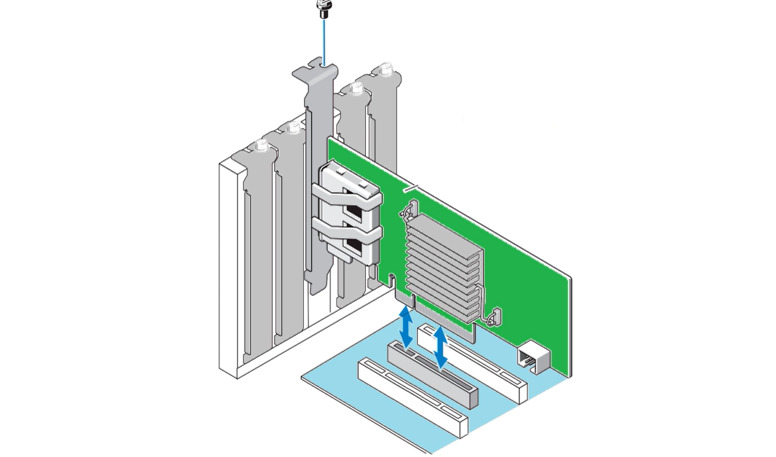
Installare il controller RAID InLine 76696C in uno slot PCIe disponibile sulla scheda madre.
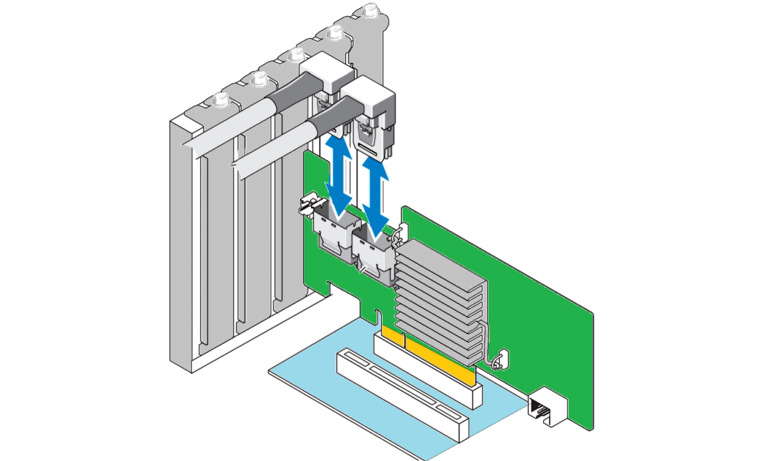
Collegare i dischi alle porte SATA del controller.
Per il corretto funzionamento del RAID, usare dischi dello stesso modello e capacità.
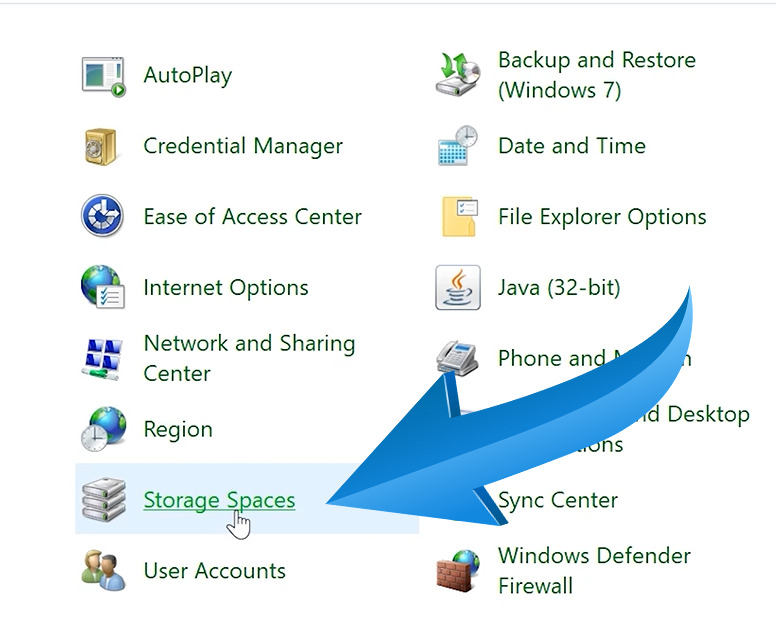
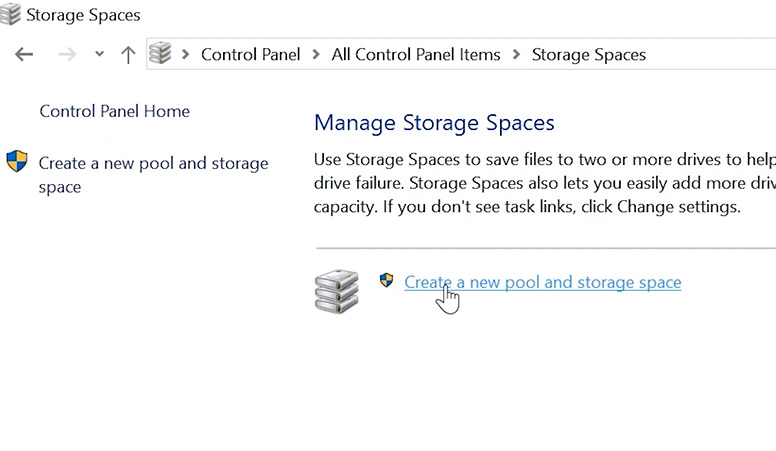
Accendere il computer. Per creare un RAID con questo controller in Windows, utilizzare l’utilità integrata – Spazi di archiviazione. Aprire: Pannello di controllo – Spazi di archiviazione.
Selezionare – Crea un nuovo pool.
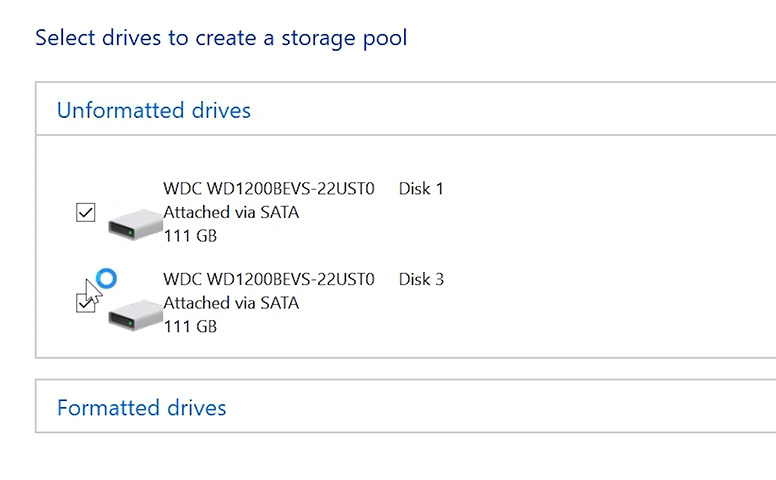
Selezionare i dischi che formeranno l’array e fare clic su Crea pool.
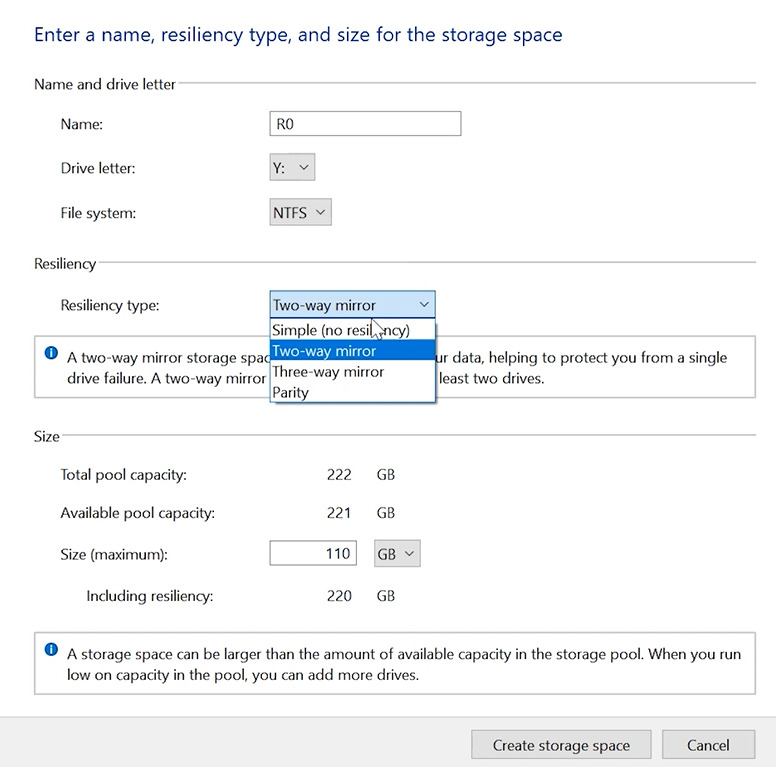
- Assegnare un nome, specificare una lettera di unità e selezionare il file system. Come mostrato, è disponibile solo NTFS.
- Scegliere il tipo di resilienza: RAID 1 (mirroring) o RAID 0 (striping).
Quindi impostare la dimensione dello spazio di archiviazione e fare clic su – Crea spazio di archiviazione.
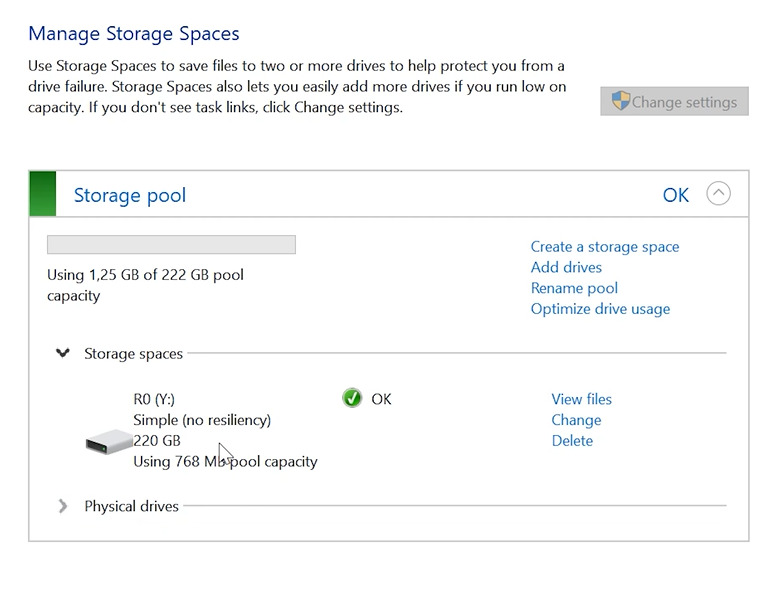
Ora l’array di dischi è disponibile per l’uso.


Come recuperare i dati da un array danneggiato
Esistono diversi scenari di recupero per i dischi quando il controller si guasta:
- Per il primo scenario avrai bisogno di un controller funzionante identico per ricollegare i dischi.
- Oppure software specializzato in grado di emulare la logica del controller RAID e ricostruire l’array in software.
La prima opzione non è sempre disponibile, ma la seconda solitamente può essere trovata su Internet.
Metodo 1. Sostituzione del controller
Se è possibile procurarsi un controller InLine 76696C identico e funzionante, questa è una delle soluzioni più semplici.
In tal caso, installa il controller di ricambio e collega tutti i dischi nello stesso ordine di prima. Nella maggior parte dei casi il controller rileverà automaticamente l’array precedentemente creato e permetterà l’accesso ai dati.

Attenzione: non utilizzare controller di modelli o produttori diversi, perché ciò può causare incompatibilità e ulteriori danni ai dati.
Metodo 2. Recupero dati con Hetman RAID Recovery
Se non riesci a trovare un controller identico, utilizza software specializzato per il recupero RAID.
Hetman RAID Recovery è uno strumento potente progettato specificamente per recuperare dati da array RAID danneggiati. Il programma può ricostruire automaticamente un array danneggiato dai dischi e consentire il recupero dei file. Supporta tutti i file system e i tipi di RAID più diffusi.
Per avviare il recupero, scollega tutti i dischi che facevano parte dell’array RAID dal controller difettoso e collegali a un computer.
Collega tutti i dischi dell’array, anche se uno di essi è danneggiato (nel caso di RAID 5/6). Assicurati inoltre che il sistema operativo li rilevi (puoi utilizzare l’utilità Gestione disco). Non accettare di inizializzarli o formattarli, poiché ciò potrebbe sovrascrivere irrimediabilmente le informazioni rimanenti. Dovrebbero comparire come Non allocato o Sconosciuto.

Dopodiché scarica Hetman RAID Recovery. È disponibile per diversi sistemi operativi, quindi puoi recuperare i dati anche su Linux o macOS.
Installa il programma su un disco logico o fisico diverso rispetto a quelli da cui stai recuperando per evitare la sovrascrittura dei dati importanti.
Dopo l’avvio, il programma inizierà automaticamente la scansione dei dischi collegati. I suoi algoritmi analizzano i metadati su ogni disco e nella maggior parte dei casi possono assemblare automaticamente un array RAID virtuale, determinandone il tipo, l’ordine dei dischi e la dimensione della stripe. Lo vedrai nella finestra principale come un disco logico.

Avvia l’analisi per cercare i file. Fai clic con il pulsante destro sul disco e seleziona Apri.

Quindi scegli uno dei tipi di analisi: Scansione rapida o Analisi completa.

Per la maggior parte delle situazioni semplici di perdita dati, come il guasto del controller, la Scansione rapida è sufficiente e richiederà meno tempo.
Come puoi vedere, il programma ha scansionato immediatamente i dischi e mostrato tutti i file presenti sul disco. Ha anche trovato file precedentemente cancellati, contrassegnati con una croce rossa.

Il programma può recuperare i dati anche in caso di cancellazione accidentale. È implementata una funzione di anteprima per aiutare a individuare i file necessari. Seleziona tutto ciò che devi ripristinare e fai clic sul pulsante Recupera.

Specifica il percorso in cui salvare i file e fai nuovamente clic su Recupera. Salva sempre i dati recuperati su un disco fisico diverso, non sui dischi oggetto del recupero. Al termine, tutti i file saranno posizionati nel percorso specificato.
Se il programma non ha trovato informazioni dopo una Scansione rapida, esegui una Analisi completa. Torna al menu principale, fai clic con il tasto destro sul disco, seleziona nuovamente Analizza, quindi Analisi completa. Specifica il file system e fai clic su Avanti.

L’Analisi completa richiederà più tempo perché il programma utilizza un diverso algoritmo di ricerca. Al termine potrai recuperare i tuoi file.
Come assemblare manualmente un RAID danneggiato
In alcune situazioni i metadati possono essere sovrascritti e il programma potrebbe non riuscire a determinare i parametri del RAID. In tal caso puoi assemblarlo manualmente se conosci i parametri.
Nel costruttore RAID sarà necessario specificare il tipo di RAID, la dimensione della stripe, l’ordine dei dischi, la sequenza dei dischi, ecc.

Se i parametri sono specificati correttamente, vedrai il tuo array e potrai quindi analizzarlo e recuperare i file.

Conclusione
Il guasto del controller InLine 76696C non implica la perdita definitiva dei dati, soprattutto se i dischi stessi sono ancora funzionanti. L’array RAID conserva comunque le informazioni e, con l’approccio corretto, i dati possono di solito essere recuperati quasi completamente.
I passaggi chiave sono la rimozione accurata dei dischi, il loro collegamento a un computer e la ricostruzione virtuale dell’array mediante software specializzato. Strumenti come Hetman RAID Recovery possono determinare automaticamente i parametri del RAID, assemblare l’array in software e fornire accesso ai file anche se il controller originale è guasto completamente.
Le regole principali sono evitare di scrivere sui dischi, non tentare di ricostruire l’array manualmente senza conoscenze sufficienti e non usare utilità non affidabili. Seguendo i metodi verificati descritti in questo articolo, aumenti sensibilmente le probabilità di un recupero dati riuscito e riduci al minimo il rischio di perdita irreversibile. Se il controller è guasto ma i dischi sono intatti – i dati possono quasi sempre essere recuperati.

