Guida al ripristino del boot loader di Windows
-
Autore:
Anton Kryvoruchko

-
Editore:
Mykhailo Miroshnichenko



Scopri come riparare e ripristinare il bootloader in Windows 10, 8 e 7 con questa guida completa. Che tu abbia problemi di avvio, messaggi di errore o opzioni di avvio mancanti, questo tutorial copre tutto ciò che devi sapere. Segui istruzioni passo passo e consigli essenziali per ripristinare il bootloader e garantire un avvio regolare del sistema Windows.
- Il sistema operativo Windows 10 non si avvia - cosa devo fare?
- Soluzione 1. Recuperare i dati persi a causa del bootloader danneggiato
- Soluzione 2. Ripristinare il bootloader di Windows 10 dal Prompt dei comandi
- Soluzione 3. Software di ripristino del bootloader per Windows 10
- Soluzione 4. Ripristino del bootloader di Windows 10 dopo l'installazione di Linux (Ubuntu)
- Domande frequenti
- Commenti
Il sistema operativo Windows 10 non si avvia – cosa devo fare?

Come recuperare i dati dopo aver ripristinato Windows 11
Soluzione 1. Recuperare i dati persi a causa del bootloader danneggiato
Il ripristino del bootloader di Windows, file di sistema danneggiati o sovrascritti, errori del file system o settori danneggiati dell’HDD sono solo alcune delle cause che possono determinare la perdita di dati.
Il ripristino del settore di avvio di Windows può rendere nuovamente operativo il sistema, ma può comportare la perdita di file utente. Non sempre è possibile ripristinare la funzionalità di Windows senza reinstallare il sistema operativo, operazione che può anch’essa causare la perdita di file.
Scarica gratuitamente e scansiona il tuo computer con Hetman Partition Recovery. Scopri le funzionalità del programma e la guida passo dopo passo.
Soluzione 2. Ripristinare il bootloader di Windows 10 dal Prompt dei comandi
Come correggere l'errore del disco rigido 'Parametro non corretto' (0x80070057)
Se danneggiato, il bootloader di Windows può essere ripristinato tramite il prompt dei comandi.
Se il sistema non si avvia, avvia l’utilità di diagnostica dal disco di avvio:
- Avviare il computer utilizzando il disco di avvio.
- Nel menu che appare, andare su Ripristino del sistema / Risoluzione dei problemi / Opzioni avanzate / Prompt dei comandi.

Se è possibile avviare Windows, procedere come segue:
- Premere Windows + R.
- Digitare cmd nella finestra comparsa e premere Invio.
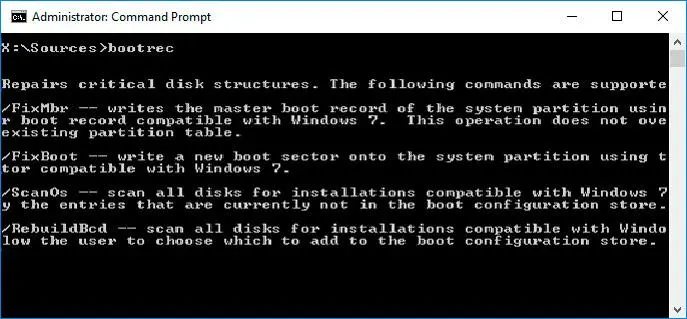
Usare il comando bootrec.exe per ripristinare il bootloader:
-
Digitare nel prompt dei comandi: bootrec.exe /fixboot
bootrec.exe /fixboot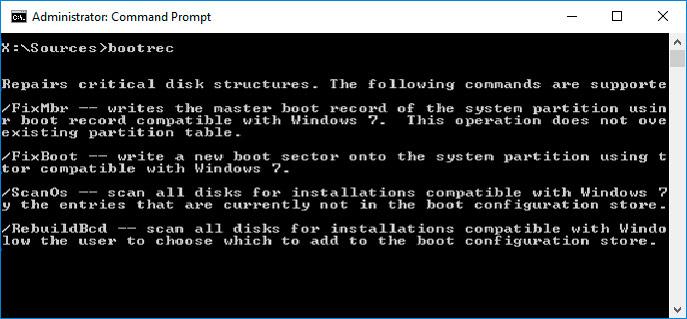
- Riavviare il computer.
Soluzione 3. Software di ripristino del bootloader per Windows 10
Se non disponi di un disco di avvio originale di Windows, puoi avviare il computer, anche ai fini del recupero del bootloader, con l'aiuto di un disco di avvio come un LiveCD. In genere tali dischi includono diversi programmi per il ripristino del bootloader di Windows 10. Questi programmi possono essere eseguiti direttamente dal LiveCD: sono portatili e non richiedono un sistema operativo presente sul disco rigido del computer.
Per fare ciò, procedere come segue:
- Trovare un'immagine LiveCD adatta alle tue esigenze e masterizzarla su CDDVD o su una unità flash.
- Collegare il LiveCD al computer e accenderlo. Il computer si avvierà automaticamente dal LiveCD (la sequenza di avvio dovrebbe essere modificata nel BIOS o UEFI in modo che CD o USB venga prima).
Eseguire il software di ripristino del bootloader dal LiveCD:
- EasyBCD;
- MultiBoot;
- FixBootFull.
Seguire le istruzioni del programma.
- Attendere il completamento del processo di ripristino.
- Riavviare il computer senza utilizzare il LiveCD.
Come correggere l'errore 'Disco rigido pieno, ma nessun file' nel sistema operativo Windows
Soluzione 4. Ripristino del bootloader di Windows 10 dopo l'installazione di Linux (Ubuntu)
A volte il sistema operativo principale Windows 10 non si avvia se Ubuntu Linux è installato come secondo sistema operativo. Ciò può essere dovuto alla possibile sovrascrittura del settore di avvio di Windows.
Ecco cosa fare per ripristinare il bootloader di Windows e mantenere la possibilità di avviare Ubuntu Linux:
Salvare il settore di avvio di Ubuntu Linux. Per farlo, avviare il terminale e digitare:
dd if=/dev/sda3 of=/linux.boot bs=512 count=1Come risultato di questo comando, il record di avvio verrà copiato nella directory dell'utente in uso. Accedere alla cartella dell'utente e copiare questo file nella partizione in cui è installato Windows.
- Avviare il computer utilizzando il disco di avvio di Windows.
- Nel menu che appare, andare su Ripristino del sistema / Risoluzione dei problemi / Opzioni avanzate / Prompt dei comandi.
-
Digitare nel prompt dei comandi:
bootrec.exe /FixMbrbootrec.exe /FixBoot
Di conseguenza il bootloader di Windows sarà ripristinato, ma c'è un alto rischio di danneggiare il bootloader di Ubuntu Linux. Per ripristinarne il funzionamento eseguire le seguenti operazioni:
Riavviare Windows, aprire una finestra della console con diritti di amministratore ed eseguire:
bcdedit /create /d “Linux” /application BOOTSECTORbcdedit /create /d “Linux” /application BOOTSECTORCopiare l'ID del disco che verrà mostrato come {ID} dopo l'esecuzione di questo comando.
Ecco un esempio di ID disco: {с3454a4v-9652-fg78-94re-d8d2d3lh5a23}Eseguire il comando seguente usando l'ID copiato:
bcdedit /set {с3454a4v-9652-fg78-94re-d8d2d3lh5a23} device partition=c:Ora utilizzare il file salvato in precedenza e l'ID disco:
bcdedit /set {с3454a4v-9652-fg78-94re-d8d2d3lh5a23} path linux.boot
bcdedit /displayorder {с3454a4v-9652-fg78-94re-d8d2d3lh5a23} /addlast
bcdedit /timeout 10bcdedit /set {с3454a4v-9652-fg78-94re-d8d2d3lh5a23} path linux.boot
bcdedit /displayorder {с3454a4v-9652-fg78-94re-d8d2d3lh5a23} /addlast
bcdedit /timeout 10
Dopo aver eseguito queste operazioni, il computer potrà avviarsi sia con Windows sia con Ubuntu Linux.
Il bootloader di Windows 10 è stato ripristinato? Lascia il tuo feedback e poni domande nei commenti.

