Tutorial di Diskpart: Guida completa al recupero di schede di memoria, unità USB o dischi rigidi
-
Autore:
Anton Kryvoruchko

-
Editore:
Mykhailo Miroshnichenko



Sblocca il potenziale di Diskpart per il recupero dei dati! Hai perso accidentalmente dati dalla tua scheda di memoria, unità USB o disco rigido? Diskpart può aiutarti a recuperarli! In questo tutorial completo ti mostreremo passo dopo passo come padroneggiare Diskpart per recuperare schede di memoria, unità USB o dischi rigidi. Che tu sia un principiante o un utente esperto, il processo è semplice e facile da seguire. Dall’identificazione del dispositivo all’esecuzione dei comandi di recupero, copriremo tutto ciò che devi sapere per recuperare i tuoi dati persi con Diskpart. Non lasciare che la perdita di dati segnini la tua giornata — guarda ora e impara a recuperare come un professionista!
- Passo 1. Avvia il Prompt dei comandi come amministratore
- Passo 2. Diskpart
- Passo 3. Creazione delle partizioni e formattazione del disco
- Sintassi di base e comandi di DISKPART
- Domande frequenti
- Commenti
Questa procedura rimuoverà anche le partizioni che non possono essere eliminate con altri strumenti integrati di Windows, come la Gestione disco. Questo processo rimuoverà completamente la tabella delle partizioni del disco in modo che tu possa ricrearla da zero.
Passo 1. Avvia il Prompt dei comandi come amministratore
Per prima cosa, avvia il Prompt dei comandi come amministratore:
- Windows 10 o 8.1: fai semplicemente clic con il tasto destro sul menu Start e seleziona Prompt dei comandi (amministratore).
- Windows 7: trova Prompt dei comandi nel menu Start. Fai clic con il tasto destro e seleziona Esegui come amministratore.

Passo 2. Diskpart
Per pulire il disco, utilizza il comando Diskpart. Prima di eseguire questa operazione, assicurati che l’unità USB, la scheda di memoria o un altro dispositivo che desideri pulire sia collegato al computer.
Per eseguire l’utilità Diskpart, digita il comando corrispondente nel Prompt dei comandi e premi Invio:
Diskpart

Usa questo comando per visualizzare l'elenco di tutti i dischi installati su questo computer:
list disk
Esamina il risultato e decidi il numero del disco che vuoi pulire.
Se scegli il numero del disco sbagliato, il disco verrà cancellato e potresti perdere dati importanti.
Nell'immagine sottostante, puoi vedere che Disk 0 ha una capacità di 111 GB, Disk 1 – 931 GB, e Disk 2 – 14 GB. Sappiamo che dobbiamo lavorare con il disco da 14 GB. Quindi Disk 2 è l'unità USB, Disk 0 è il disco di sistema del computer, mentre Disk 1 è il suo principale disco rigido.

Dopo aver deciso il numero del disco, digita il seguente comando, sostituendo il simbolo # con il numero del disco.
Sii molto attento. Se inserisci il numero del disco errato, potresti cancellare tutti i dati dal disco sbagliato.
select disk #

Diskpart ha selezionato il disco specificato. Ora tutte le azioni che eseguirai interesseranno questo disco. Per pulire la tabella delle partizioni, digita il seguente comando e premi Invio:
Questo comando rimuoverà tutti i dati da questo disco! Assicurati di aver eseguito il backup di tutte le informazioni importanti prima di procedere.
Clean

Se tutto è andato correttamente, vedrai un messaggio che indica il disco è stato pulito correttamente. Chiudi il Prompt dei comandi.
Passo 3. Creazione delle partizioni e formattazione del disco
Ora utilizza uno strumento integrato di Windows, la Gestione disco, per creare le partizioni su questo disco e formattarlo. Questo può essere fatto anche con il comando diskpart, ma è molto più semplice con la Gestione disco.
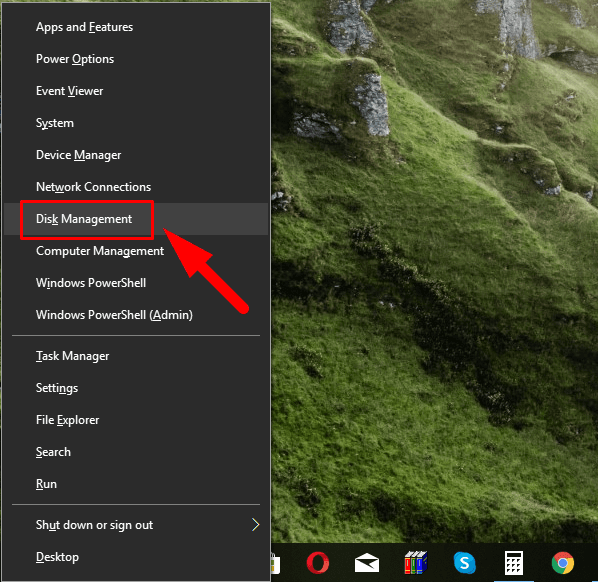
- In Windows 10 o 8.1, puoi avviare Gestione disco facendo clic con il tasto destro sul menu Start e selezionando Gestione disco.
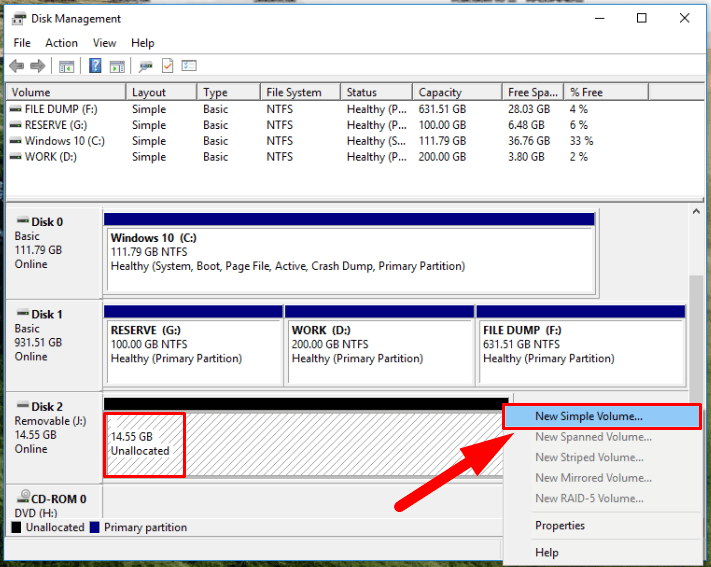
- Ora puoi vedere che il disco su cui hai operato non ha partizioni. Fai clic con il tasto destro su questo spazio non allocato e seleziona Nuovo volume semplice per creare una partizione e poi formattarla nel file system che preferisci. Per impostazione predefinita, Windows creerà una partizione che copre l'intero disco.


Se questo metodo non funziona - ad esempio, il disco è stato pulito ma non può essere partizionato o formattato, o il comando diskpart non riesce a rilevarlo - significa che il disco è danneggiato fisicamente e non è in grado di funzionare correttamente. Tuttavia, la pulizia con il comando diskpart è una soluzione semplice in grado di ravvivare dischi apparentemente irreparabili.
E anche se hai ignorato tutti gli avvisi e hai pulito il disco sbagliato (in effetti, succede MOLTO spesso), non disperare. I dati possono comunque essere recuperati. A questo scopo, la scelta ideale è uno strumento di recupero dati di Hetman Software – Hetman Partition Recovery.
Sintassi di base e comandi di DISKPART
Sintassi di base di diskpart:
| Parametro | Descrizione |
|---|---|
| diskpart | Per avviare il comando diskpart |
| list disk | Visualizza l'elenco dei dischi |
| select disk | Seleziona il disco |
| list partition | Visualizza l'elenco delle partizioni |
| select partition | Seleziona la partizione |
| list volume | Visualizza l'elenco dei volumi |
| select volume | Seleziona il volume |
Comandi di base di diskpart:
| Comando | Descrizione |
|---|---|
| create partition primary [size=(size_in_MB)] | Crea una partizione sul disco |
| format fs=file_system_type [label=(label)] [quick] | Formatta il disco per memorizzare file |
| assign letter=(letter) | Assegna una lettera all'unità |
| delete partition | Elimina una partizione |
| active | Segna la partizione selezionata come attiva |

