Backup e ripristino del Registro di sistema di Windows 10
-
Autore:
Anton Kryvoruchko

-
Editore:
Mykhailo Miroshnichenko



Scopri come eseguire il backup e ripristinare il Registro di Windows 10 con questa guida completa. Sia che tu stia apportando modifiche al sistema, installando nuovo software o risolvendo problemi, preservare il registro è essenziale. Questo tutorial copre tutto ciò che è necessario sapere sul backup e il ripristino del Registro di Windows 10. Approfondisci le istruzioni passo passo e i consigli essenziali per proteggere le impostazioni di sistema e garantire un funzionamento regolare.
Numerosi errori del registro e un funzionamento errato possono anche rendere il sistema inutilizzabile e persino impedirne l’avvio.
- Cosa devo fare se il Registro di Windows 10 viene eliminato o danneggiato?
- Domande frequenti
- Commenti
Cosa devo fare se il Registro di Windows 10 viene eliminato o danneggiato?
Recuperare i dati persi a causa del Registro danneggiato o eliminato
Il danneggiamento del Registro di Windows 10 può causare la perdita di dati importanti.
Il danneggiamento del registro, file di sistema danneggiati o sovrascritti, errori del file system o settori danneggiati dell’HDD sono solo alcune delle cause di perdita di dati.
Il ripristino del Registro di Windows può ripristinare l’operatività del sistema operativo ma può comportare la perdita di file utente. Non è sempre possibile ripristinare l’operatività di Windows senza un’installazione pulita del sistema operativo o il ripristino del computer, operazioni che possono anch’esse causare la perdita di file.
Scarica gratuitamente e analizza il tuo computer con Hetman Partition Recovery. Scopri le funzioni del programma e la guida passo dopo passo.
Come creare una copia di backup del Registro di Windows 10

Come riparare un disco RAW e recuperare dati da un HDD con partizioni RAW
- Apri la finestra «Esegui» (con la combinazione di tasti Win + R).
-
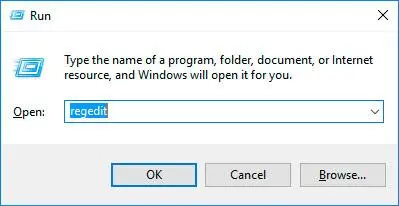
Digita il comando regedit e premi Invio.
regedit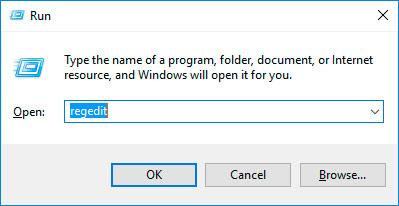
-
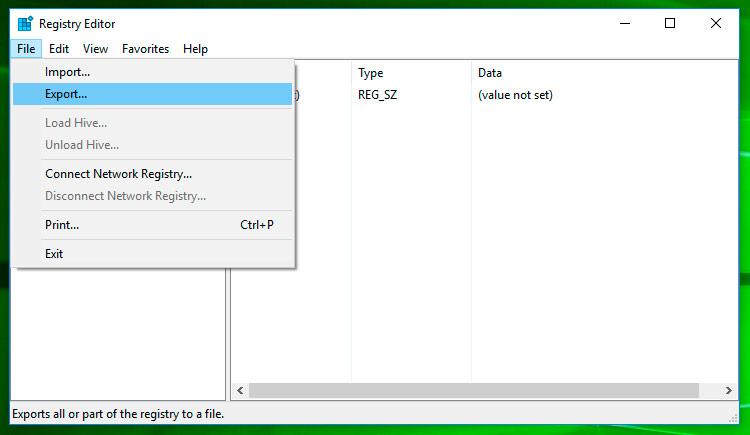
Nella finestra dell'Editor del Registro che si apre, seleziona il menu File / Esporta.
-
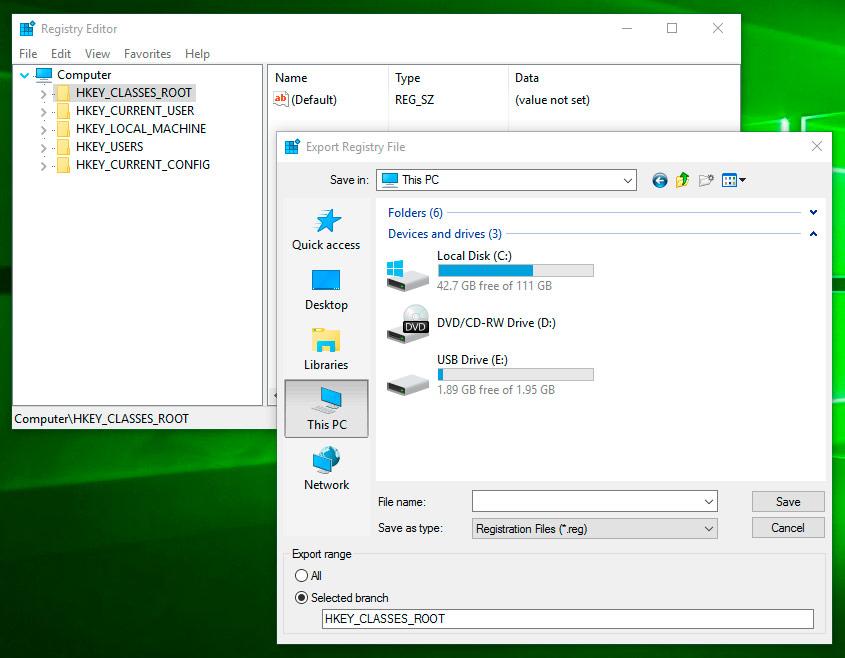
Specifica il percorso in cui salvare il file di backup del registro con estensione .reg e fai clic su Salva.
- Ora la copia di backup del registro è stata salvata.


Come ripristinare il Registro da una copia di backup
Metodo I:
- Apri la finestra «Esegui» (con la combinazione di tasti Win + R).
-
Digita il comando regedit e premi Invio.
regedit -
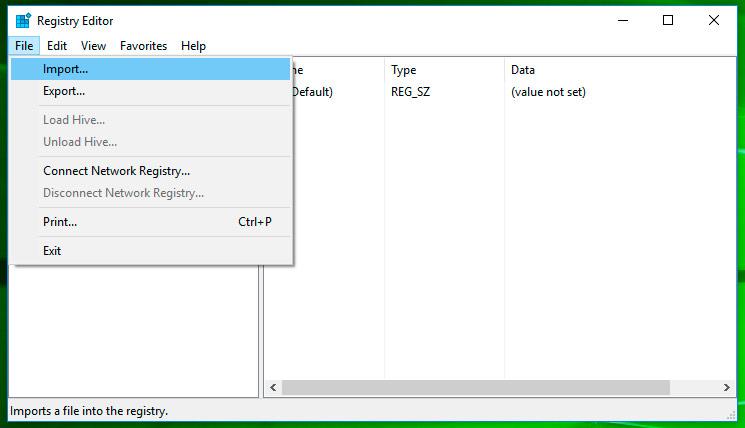
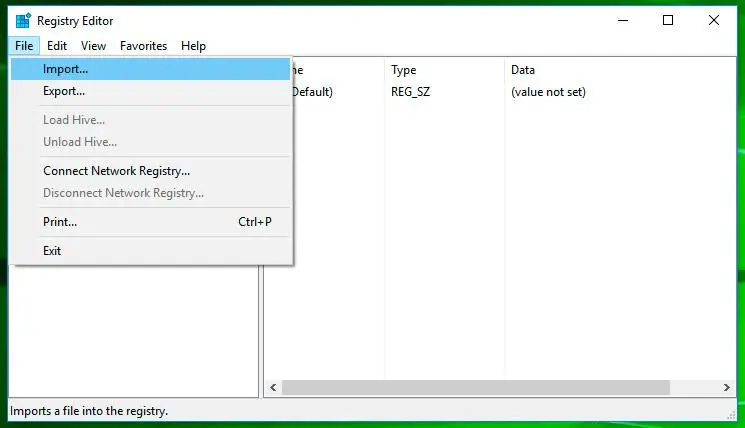
Nella finestra dell'Editor del Registro che si apre, seleziona il menu File / Importa.
-
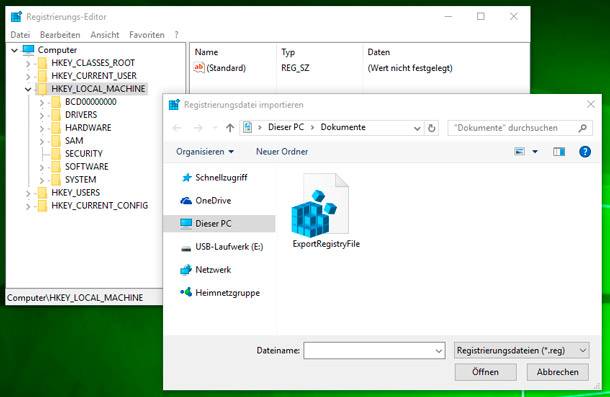
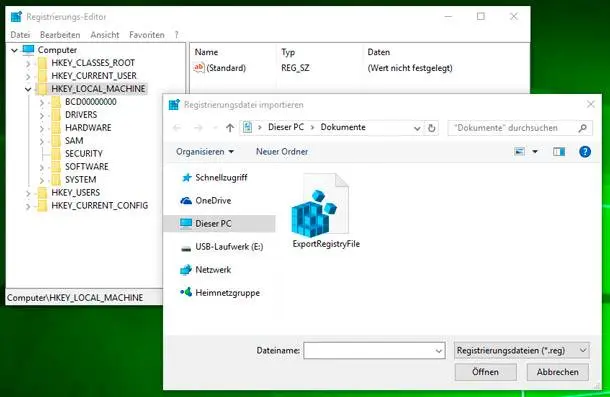
Specifica il percorso in cui è memorizzato il file di backup del registro precedentemente salvato con estensione .reg e fai clic su Salva.
- Riavvia il computer per completare il processo di ripristino della copia di backup del registro.
Metodo II:
- Fai doppio clic sul file .reg (è il file contenente la copia di backup del registro precedentemente salvata).
- Conferma la decisione di modificare il registro.
- Riavvia il computer.

Metodo III:
- Fai clic con il pulsante destro del mouse sul file di backup del registro.
- Seleziona Unisci.
- Riavvia il computer.

Se il computer non si avvia perché il registro è danneggiato, avvialo in Modalità provvisoria e ripristina il registro con uno dei metodi sopra indicati.
Come correggere l'errore 'Disco rigido pieno, ma nessun file' nel sistema operativo Windows
Come ripristinare il Registro utilizzando il Prompt dei comandi in Windows 10
Il ripristino del registro tramite Prompt dei comandi è utile quando il computer non si avvia a causa del registro danneggiato.
Per farlo:
- Avvia il computer utilizzando un disco di ripristino del sistema.
-
Nella finestra Scegli un'opzione seleziona Risoluzione dei problemi / Prompt dei comandi.
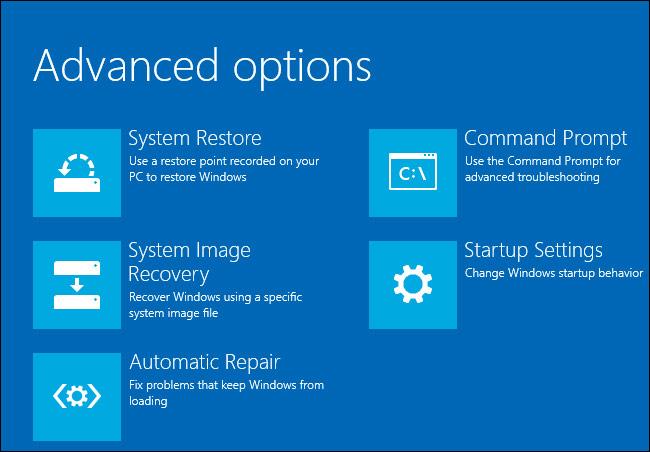
Nota. La copia di backup del registro è memorizzata in C:/Windows/System32/config/RegBack. Per ripristinare il registro dal Prompt dei comandi è necessario copiare il contenuto di questa cartella in C:/Windows/System32/config (la cartella dei file del registro).
-
Copia i file di backup del registro dalla cartella RegBack nella cartella config utilizzando i seguenti comandi nel Prompt dei comandi:
Xcopy c:/windows/system32/config/regback c:/windows/system32/config
Digita ciascun comando nel Prompt dei comandi uno alla volta e premi Invio dopo ogni comando.
Quando inserirai l'ultimo comando, exit, la finestra del Prompt dei comandi si chiuderà. Riavvia il computer.
exit

Software per il ripristino del Registro
Come correggere l'errore del disco rigido 'Parametro non corretto' (0x80070057)
Esistono numerosi programmi per accedere e gestire il Registro di Windows 10. Tali programmi possono aiutare a individuare e correggere errori del registro. Di norma, eseguono la scansione del registro alla ricerca di percorsi e tipi di file non validi, elementi di controllo, voci obsolete e caratteri non corretti, elementi obsoleti nel menu Start, estensioni di file non utilizzate, errori di avvio dei programmi e riportano tutti i problemi rilevati.
Con software per il ripristino del registro, puoi correggere gli errori e pertanto ripristinare il sistema operativo alla normalità.
| Programma | Descrizione | Versioni di Windows supportate | Funzionalità |
|---|---|---|---|
| Tweaking.com - Windows Repair | Riparazione e ripristino del registro e dei file di sistema | XP, Vista, 7, 8, 10, 11 | Ripristino di autorizzazioni e impostazioni |
| Restoro | Riparazione automatica delle voci di registro corrotte | 7, 8, 10, 11 | Rimozione di voci di registro dannose |
| CCleaner | Pulizia del registro e correzione degli errori | XP, Vista, 7, 8, 10, 11 | Backup prima della pulizia |
| Wise Registry Cleaner | Ottimizzazione e correzione degli errori del registro | XP, Vista, 7, 8, 10, 11 | Pulizia profonda e deframmentazione |
| Glary Utilities | Ripristino, pulizia e deframmentazione del registro | XP, Vista, 7, 8, 10, 11 | Interfaccia intuitiva, automazione |
| Advanced SystemCare | Ripristino e accelerazione delle prestazioni del registro | XP, Vista, 7, 8, 10, 11 | Monitoraggio del sistema in tempo reale |

Il sistema operativo Windows 10 dispone inoltre di un'utilità integrata per questo scopo: Regedit.exe

Per avviare Regedit.exe:
- Apri la finestra «Esegui» (con la combinazione di tasti Win + R).
-
Digita il comando regedit e premi Invio.
regedit
Hai ripristinato il registro del sistema operativo Windows 10? Lascia un feedback e poni le tue domande nei commenti.

