Soluzioni per gli errori DLL in Windows 10
-
Autore:
Anton Kryvoruchko

-
Editore:
Mykhailo Miroshnichenko



Scopri come risolvere gli errori DLL in Windows 10 con questa guida completa. Che tu stia riscontrando file DLL mancanti o messaggi di errore relativi a librerie a collegamento dinamico, questo tutorial copre tutto ciò che devi sapere. Segui le istruzioni passo passo e i consigli essenziali per correggere gli errori DLL e garantire il corretto funzionamento del sistema Windows 10.
- Possibili cause per cui i file DLL possono essere danneggiati o eliminati
- Recuperare i file DLL in Windows 10
- Errori DLL più comuni in Windows, loro descrizione e soluzioni
- Domande frequenti
- Commenti

Come correggere l'errore del disco rigido 'Parametro non corretto' (0x80070057)
Possibili cause per cui i file DLL possono essere danneggiati o eliminati
- Eliminazione accidentale dei file DLL.
- Sovrascrittura dei file DLL.
- Effetti di virus o malware.
- Danneggiamento del disco rigido.
- Driver hardware assenti o danneggiati.
- In Windows sono presenti versioni di file incompatibili appartenenti a diverse applicazioni.
Come correggere l'errore 'Disco rigido pieno, ma nessun file' nel sistema operativo Windows
Recuperare i file DLL in Windows 10
- Trova e copia il file DLL richiesto da un altro computer o da un disco di installazione. Esistono anche archivi di DLL su Internet dove è possibile cercare la configurazione del file DLL necessaria.
-
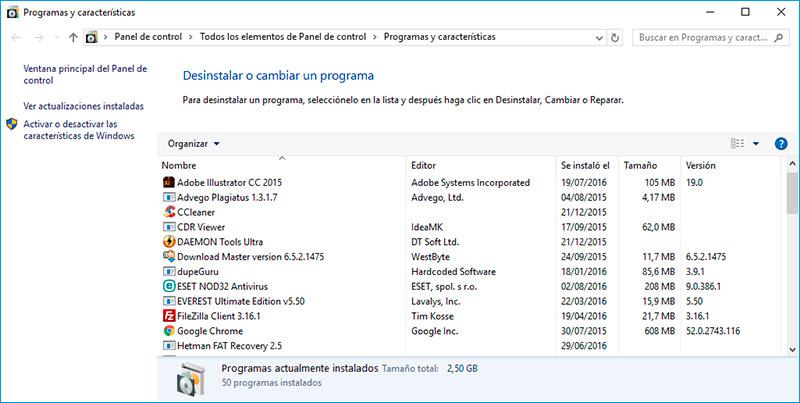
Reinstalla il programma che fa riferimento al file DLL. Un errore relativo a un file DLL può essere causato da un malfunzionamento dell’applicazione che lo utilizza.
-
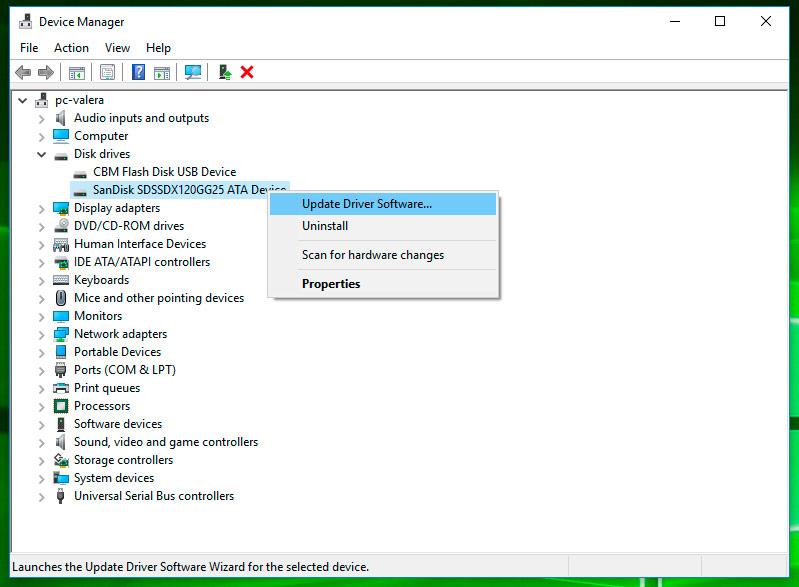
Aggiorna il driver del dispositivo che genera l’errore relativo al file DLL.
-
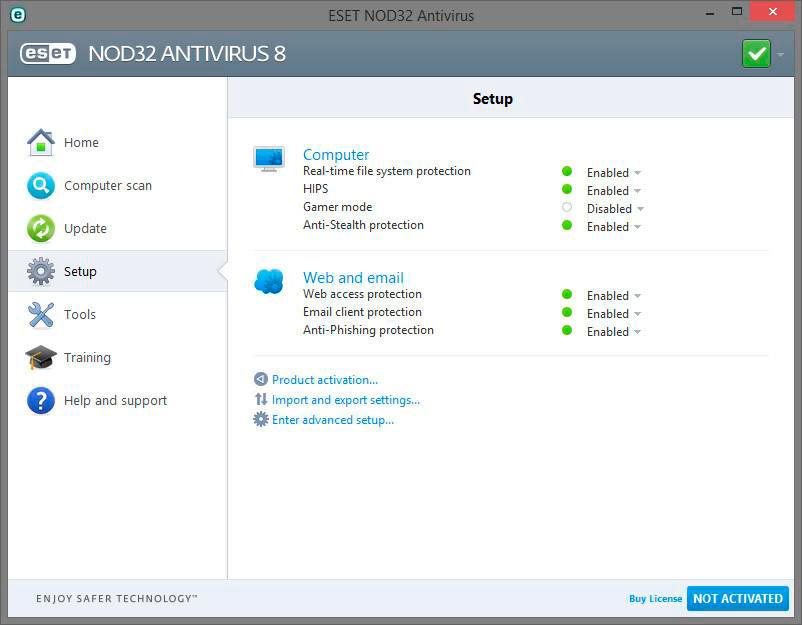
Scansiona il computer alla ricerca di virus. Alcuni malware possono mascherarsi da file DLL e causare errori di sistema.
-
Vai a vedere
Come riparare un disco RAW e recuperare dati da un HDD con partizioni RAW
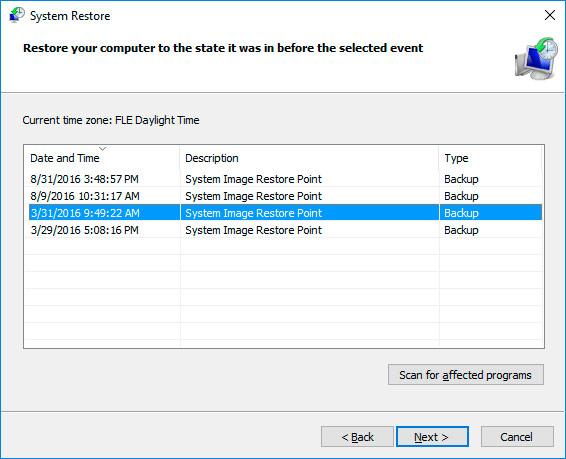
Ripristina il sistema alla configurazione funzionante più recente. Apri la finestra Esegui con la combinazione di tasti Windows + R e digita il comando: rstrui.exe
rstrui.exe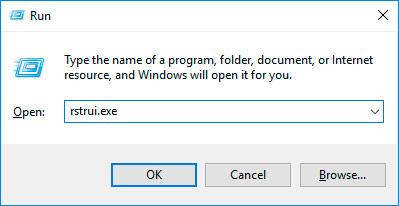
Nella finestra della Procedura guidata Ripristino configurazione di sistema che si apre, seleziona il punto di ripristino richiesto con una data precedente al momento in cui hai riscontrato gli errori DLL.
-
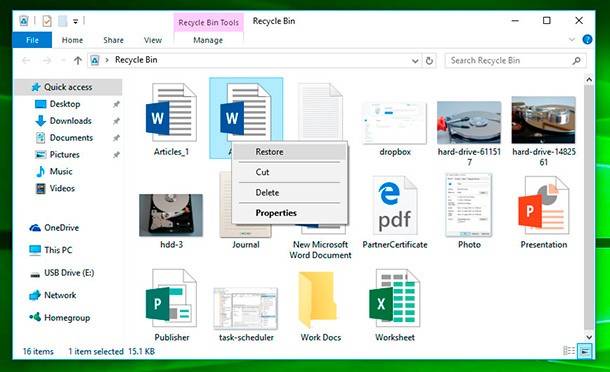
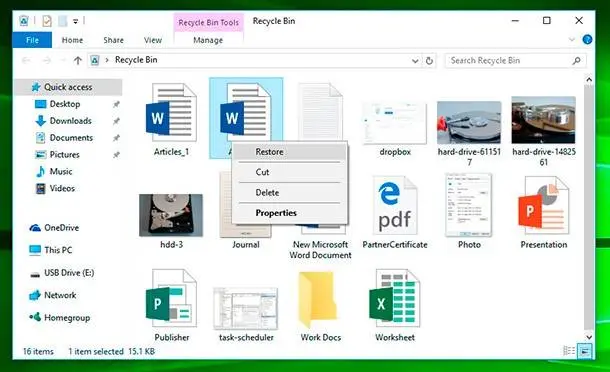
Quando un file di Windows viene eliminato, non scompare immediatamente dal disco rigido: può essere ripristinato dal Cestino. Procedi come segue:
- Apri il Cestino sul desktop;
- Trova il file o la cartella che desideri ripristinare;
- Fai clic con il tasto destro sull'elemento richiesto e seleziona Ripristina nel menu contestuale.
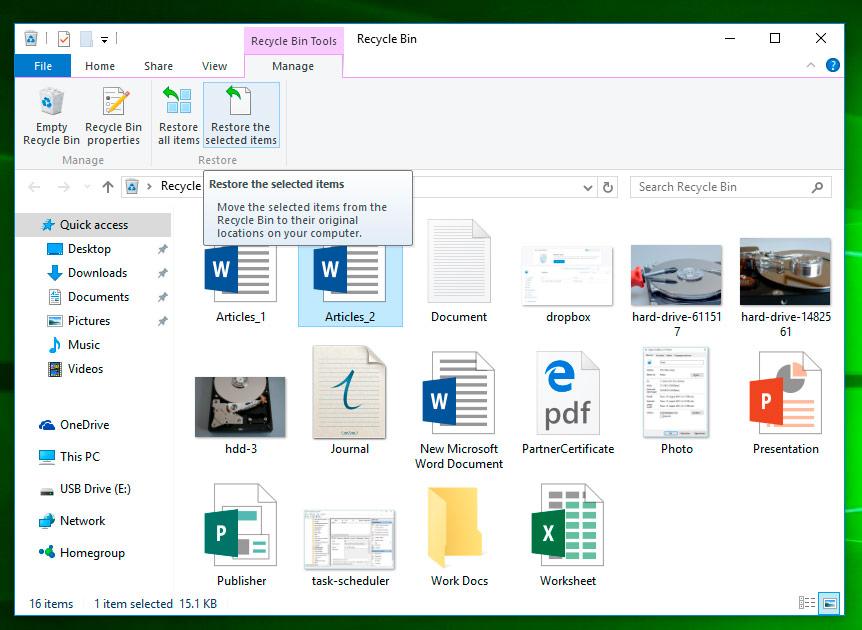
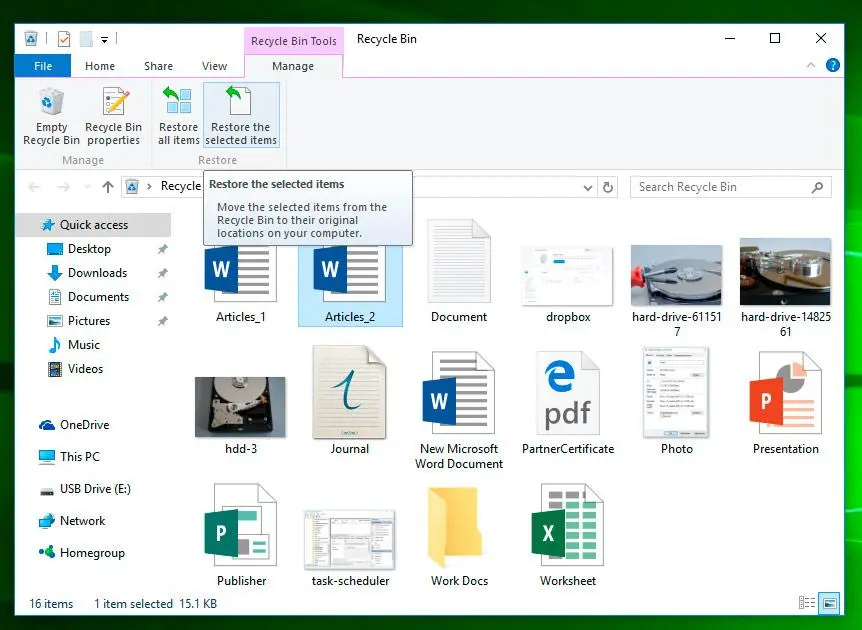
In alternativa: Seleziona i file o le cartelle che desideri ripristinare e fai clic sulla funzione corrispondente nel menu del Cestino: la trovi nella scheda Gestisci / Ripristina gli elementi selezionati.
-
Anche se il file è stato eliminato definitivamente dal Cestino, può comunque essere recuperato. In Windows i file non scompaiono mai completamente; lo spazio che occupavano sul disco viene semplicemente contrassegnato come libero per la scrittura di nuovi dati.
Se i file sono stati eliminati con la combinazione Shift + Delete e non è possibile recuperarli con gli strumenti standard del sistema operativo, il metodo più efficace è utilizzare Hetman Partition Recovery:
La soluzione versatile per recuperare file da dispositivi di archiviazione con dati eliminati, formattati, danneggiati o inaccessibili.- Scarica il programma, installalo e avvialo. Scopri le funzioni del programma e la guida passo-passo.
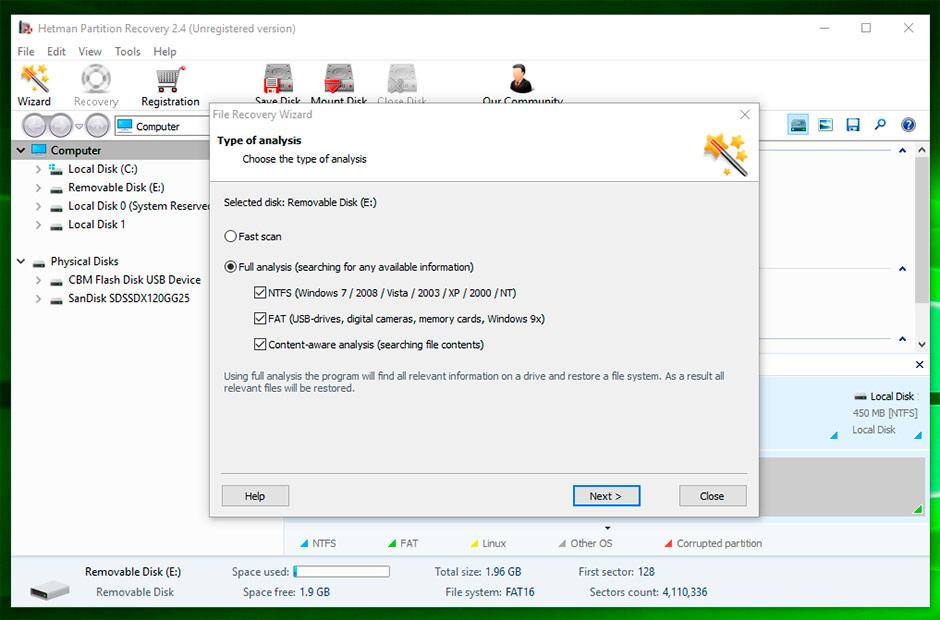
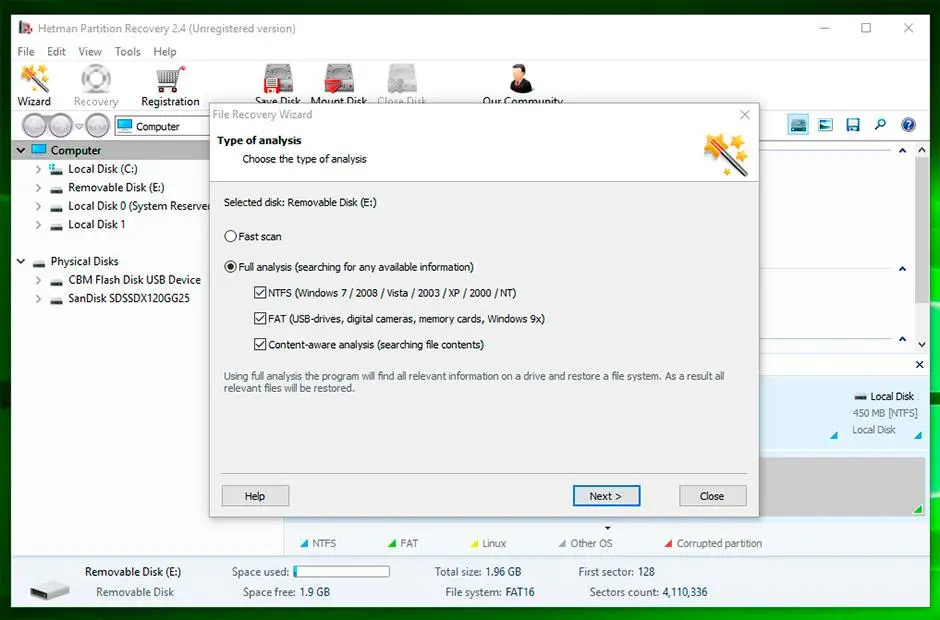
- Per impostazione predefinita, si consiglia di avviare la Procedura guidata recupero file. Clicca «Avanti», e il programma ti chiederà di selezionare il disco da cui recuperare i file.
- Fai doppio clic sul disco e seleziona il tipo di analisi. Scegli «Analisi completa» e attendi il completamento della scansione del disco.
- Al termine della scansione ti verranno mostrati i file recuperabili. Seleziona quelli necessari e clicca «Recupera».
- Seleziona una delle opzioni per salvare i file. Non salvare i file recuperati sul disco da cui sono stati eliminati in precedenza, perché potrebbero essere sovrascritti.




Errori DLL più comuni in Windows, loro descrizione e soluzioni
| Errore DLL | Descrizione | Cause | Soluzione |
|---|---|---|---|
| .dll mancante | Errore quando un file DLL richiesto è mancante. | Corruzione del sistema, eliminazione del file, virus. | Ripristina il file dal Cestino, reinstalla l'applicazione o il sistema, scarica la DLL dal sito ufficiale. |
| DLL non trovata | Il sistema non riesce a trovare il file DLL. | Errori nel registro, file corrotti. | Esegui il controllo del sistema con il comando sfc /scannow, scarica e installa la DLL mancante. |
| File DLL mancante o corrotto | Il file DLL è corrotto o mancante. | Installazione errata o eliminazione del file. | Reinstalla il programma che causa l'errore o utilizza i comandi di ripristino di Windows. |
| Violazione di accesso (0xc0000005) | Errore di violazione di accesso correlato al file DLL. | Corruzione della memoria o conflitti con i driver. | Esegui diagnostica della memoria (ad es. MemTest86), aggiorna driver e programmi. |
| Impossibile caricare la DLL | La DLL non può essere caricata in memoria. | Conflitto di versioni o file corrotti. | Sostituisci la DLL con l'ultima versione, aggiorna il sistema operativo o l'applicazione. |
| Errore di runtime - DLL mancante | Errore di runtime relativo alla DLL mancante. | Libreria mancante o infezione virale. | Ripristina la DLL, esegui una scansione completa del sistema per virus. |
| Errore DLL non specificato | Errore DLL non specificato. | Corruzione del registro o problemi del sistema operativo. | Usa un pulitore del registro, esegui sfc /scannow, utilizza gli strumenti di ripristino di Windows. |
| Immagine non valida - incompatibilità DLL | Incompatibilità della versione della DLL con il programma. | Conflitto tra la versione del programma e la libreria DLL. | Installa versioni compatibili del programma e della DLL. |
| DLL mancante all'avvio | Errore durante l'avvio del sistema dovuto a un file DLL mancante. | Problemi nei file di avvio, eliminazione della DLL. | Ripristina il sistema tramite la modalità di recupero di Windows o utilizza il comando bootrec. |
| Crash dell'applicazione dovuto alla DLL | L'applicazione si arresta in modo anomalo a causa di un problema con la DLL. | DLL corrotta o conflitto con altri programmi. | Reinstalla l'applicazione, aggiorna Windows o esegui il ripristino degli aggiornamenti. |
Se sei riuscito a recuperare i file DLL, lascia un feedback e poni eventuali domande nei commenti.

