Correzione degli errori dell’HDD: ripristino dei settori danneggiati per prestazioni fluide
-
Autore:
Anton Kryvoruchko

-
Editore:
Mykhailo Miroshnichenko



Hai riscontrato settori danneggiati ed errori sul disco rigido? In questo articolo analizziamo i metodi e le tecniche per ripristinare i settori danneggiati e correggere gli errori dell’HDD. I nostri esperti condividono approfondimenti, suggerimenti e soluzioni per aiutarti a salvare il disco rigido e recuperare i dati essenziali. Che si tratti di danni fisici, errori logici o altri problemi, abbiamo le soluzioni. Leggi ora e scopri come riportare il tuo disco rigido alle condizioni ottimali!
- 1. Progettazione del disco rigido (HDD): panoramica breve
- 2. Principi di memorizzazione delle informazioni su un HDD
- 3. Che cos'è un settore danneggiato?
- 4. Cause possibili dell'insorgenza di settori danneggiati
- 5. Passaggi preliminari per mettere al sicuro i dati
- 6. Modalità di correzione degli errori HDD
- 7. Modalità per recuperare i dati
- 8. Conclusione
- Domande frequenti
- Commenti
Considerando l’ampia diffusione e il numero significativo di dispositivi di memorizzazione delle informazioni attualmente in uso, la questione del perché compaiono i settori danneggiati e di come sia possibile correggere gli errori del disco rigido (HDD) risulta molto rilevante. Un requisito importante per la protezione dei dati dell’utente e per prevenire la loro perdita imprevista è mantenere il disco rigido in buone condizioni operative. Quando si verificano problemi nella sua struttura, nei componenti software o hardware, è opportuno provvedere al trasferimento dei dati su un dispositivo di memorizzazione funzionante oppure al recupero dei dati persi se i settori danneggiati hanno causato il guasto del disco rigido. Di seguito esamineremo i possibili metodi per risolvere i problemi sopra menzionati.
1. Progettazione del disco rigido (HDD): panoramica breve
Prima di descrivere le soluzioni ai problemi citati, è opportuno soffermarsi sulle peculiarità progettuali del disco rigido per comprendere appieno i principi del suo funzionamento, la corretta diagnostica e la scelta delle soluzioni di riparazione.
Un disco rigido è un dispositivo di memorizzazione di massa meccanico con parti in movimento, il che lo rende l’elemento più vulnerabile di un personal computer. I componenti principali di un disco rigido sono la scheda logica, le testine di lettura/scrittura e i piatti rigidi in alluminio o vetro rivestiti con un sottile strato di materiale ferromagnetico, dove vengono effettivamente registrati tutti i dati.
In base alla capacità dichiarata, i dischi rigidi possono utilizzare uno o più piatti posizionati su un singolo asse. A causa dell’elevata velocità di rotazione, le testine di lettura/scrittura si mantengono in levitazione sopra la superficie del piatto durante le operazioni di scrittura o lettura, garantendo una maggiore durata complessiva del disco. Al termine delle operazioni, le testine vengono spostate nella zona di atterraggio, dove rimangono posizionate in modo sicuro per non danneggiare le altre parti.
Il contenitore del disco rigido è un involucro ermeticamente sigillato, che impedisce l’ingresso di elementi o particelle estranee e assicura la protezione generale del dispositivo.
2. Principi di memorizzazione delle informazioni su un HDD
Sulla base delle informazioni sulla progettazione del disco rigido descritte nella sezione precedente, sappiamo che tutte le informazioni sono memorizzate sui piatti all’interno del contenitore ermetico del disco.
Il processo di scrittura e lettura delle informazioni presuppone l’esistenza di uno spazio disco strutturato rigidamente con elementi specifici che lo suddividono in parti. Per questo la superficie dei piatti presenta una marcatura speciale, che rende possibile scrivere e memorizzare le informazioni sul dispositivo. La superficie dei piatti è suddivisa in tracce, ciascuna delle quali è ulteriormente suddivisa in settori (la più piccola unità dell’area di memoria del disco utilizzata per memorizzare informazioni). La dimensione del settore come unità minima di memorizzazione dei dati è di 512 byte. Tuttavia, in base al file system selezionato durante la formattazione del disco rigido, i settori possono essere uniti in cluster che, a loro volta, vengono usati come singole unità di memorizzazione durante le operazioni di scrittura e memorizzazione dei dati. Un cluster può essere costituito da più settori fisici e la sua dimensione totale dipende dal numero di settori che raggruppa; pertanto un cluster può arrivare fino a sessantaquattro kilobyte.
Durante la scrittura dei dati, il sistema determina la dimensione del file e lo colloca nel numero necessario di cluster. I cluster contenenti i dati possono essere posizionati in modo diverso sulla superficie del disco. A seconda della dimensione del file sorgente, del carico del disco e di altri fattori, i cluster che contengono i dati di uno stesso file possono essere contigui oppure distribuiti in frammenti sull’intero piatto. In altre parole, il file sorgente viene suddiviso in parti separate e scritto sul disco in una sequenza di frammenti. Ciò aumenta il tempo di lettura, poiché la testina magnetica del disco dovrà individuare tutti i frammenti di un file quando questo viene richiamato. Se un settore risulta danneggiato, una parte o l’intero contenuto può andare perduto, dato che i settori sono gli elementi principali responsabili della memorizzazione dei dati.
3. Che cos’è un settore danneggiato?
Come descritto nella sezione precedente, una caratteristica del design di un disco rigido è la presenza di settori (o cluster) per la scrittura e la memorizzazione delle informazioni. Se, per vari motivi, un settore viene danneggiato, le informazioni scritte in esso potranno andare perse e il loro recupero potrebbe non essere semplice, a seconda del grado e del tipo di danno. Per questo i settori danneggiati sono tradizionalmente chiamati settori danneggiati o bad block, e non è più possibile utilizzarli per memorizzare dati.
Gli utenti non possono individuare visivamente i settori danneggiati, poiché non hanno alcuna rappresentazione visibile nel sistema operativo. È necessario utilizzare software specializzato per identificarli.
L’utilizzo di un disco rigido con settori danneggiati può avere conseguenze indesiderate, poiché le informazioni contenute in tali settori non possono essere lette né riscritte. Se il numero di settori guasti è molto limitato e non aumenta nel tempo, la situazione può risultare accettabile e il disco può essere utilizzato a lungo. Anche dischi rigidi nuovi possono essere forniti dal produttore con un certo numero di settori difettosi. Il sistema segna i settori identificati come danneggiati e, durante le operazioni di scrittura, li ignora inserendoli in una lista di esclusione.
| Domanda | Risposta |
|---|---|
| Cos’è un settore danneggiato? | Un settore danneggiato è un’area difettosa o guasta su un disco rigido o altro dispositivo di memorizzazione che non può essere utilizzata per conservare dati. I dati memorizzati in tale area diventano inaccessibili o corrotti. |
| Perché si formano i settori danneggiati? | I settori danneggiati possono comparire a causa di danni fisici al dispositivo di memorizzazione, usura o errori software. I settori danneggiati di natura fisica sono generalmente irreversibili, mentre quelli logici possono essere riparati con software specializzato. |
| Come si rilevano i settori danneggiati? | I settori danneggiati possono essere rilevati con software diagnostico specializzato per dischi, come CHKDSK in Windows o tramite tecnologia SMART. |
| I settori danneggiati possono essere riparati? | I settori logici danneggiati possono essere riparati con software di recupero disco. Tuttavia i settori fisici non possono essere riparati e tali aree devono essere isolate per evitare un ulteriore utilizzo. |
| I settori danneggiati influenzano le prestazioni del sistema? | Sì, i settori danneggiati possono ridurre significativamente le prestazioni del sistema, causare perdita di dati e aumentare i tempi di accesso ai file. In alcuni casi possono portare al fallimento completo del disco rigido. |
| Come prevenire i settori danneggiati? | Per prevenire i settori danneggiati è consigliabile eseguire regolarmente backup dei dati, utilizzare un gruppo di continuità (UPS) e evitare danni fisici al disco. |

Come correggere l'errore del disco rigido 'Parametro non corretto' (0x80070057)
4. Cause possibili dell’insorgenza di settori danneggiati
La superficie magnetica del disco rigido può essere danneggiata (con conseguente comparsa di settori danneggiati) per una serie di cause. Tuttavia, la loro natura deriva da uno dei due fattori seguenti:
| Tipo | Motivo | Possibilità di riparazione |
|---|---|---|
| Guasto fisico | Influenza meccanica | Non riparabile |
| Errore logico | Errore nell’ambiente software | Riparazione possibile |
In caso di influenza meccanica, i problemi più diffusi sono quelli provocati da urti sul contenitore del disco o dalla caduta del disco. Anche se si presta sempre attenzione e non si è mai fatto cadere il disco, nessuno può garantire che non sia stato fatto cadere precedentemente – per esempio, in negozio o in magazzino.
Al secondo posto troviamo difetti di produzione, violazioni delle tecnologie o errori di progettazione. Esiste sempre la possibilità che un lotto o un nuovo modello di disco rigido sia affetto da questi problemi, con conseguente comparsa di settori danneggiati dispersivi. Se il processo non è statico e il numero di settori danneggiati aumenta, presto il disco potrà risultare così compromesso da perdere definitivamente tutte le informazioni.
Quando le utilità ausiliarie del sistema operativo tentano di accedere a un settore, possono ricevere in risposta un messaggio di errore, e ciò porta il sistema a marcare il settore come danneggiato. Questo tipo di cause è classificato come errore software e può includere le seguenti situazioni.
Spesso il problema è causato da un errore che si verifica dopo un’interruzione di corrente e, di conseguenza, i dati vengono scritti in modo parziale o con errori. Alla successiva richiesta del sistema verso tale settore, questo risulterà inaccessibile. Non sono rari neppure gli errori causati da malfunzionamenti del sistema operativo, di applicazioni specifiche o di programmi.
I danni al file system o al contenuto del master boot record impediscono al sistema operativo di identificare correttamente alcune partizioni o di determinare in modo corretto i loro parametri. Firma danneggiata, codice del bootloader corrotto, contenuto della tabella delle partizioni distrutto e identificazione errata dei confini delle partizioni logiche: tutto ciò può rendere il disco inaccessibile.
Inoltre, gli errori software possono includere la cancellazione accidentale di file di sistema responsabili del funzionamento del disco rigido e la corruzione intenzionale dei dati causata da malware o virus. Di conseguenza vengono persi dati critici di avvio e i settori del disco ricevono segnalazioni di errore software.
5. Passaggi preliminari per mettere al sicuro i dati
La presenza di SETTORI DANNEGGIATI sul disco rigido può innescare numerosi problemi:
- Il disco non avvia il sistema
- Le partizioni locali risultano danneggiate
- Le informazioni diventano illeggibili
- Errori del firmware
- Aumento dell’usura del disco rigido
- Accesso ai dati bloccato, ecc.
Inoltre, il disco diventa molto lento, con conseguenti blocchi (freeze) (assenza di risposta a qualsiasi azione dell’utente) in alcuni momenti, specialmente durante l’inizializzazione o l’avvio del sistema operativo.
Quando si manifestano tali sintomi, è necessario provvedere al trasferimento dei dati su un altro dispositivo di memorizzazione, creare una copia di backup o utilizzare uno storage cloud remoto. I backup sono un passaggio fondamentale per la sicurezza dei dati e per la loro protezione contro perdite impreviste. Se esegui regolarmente il backup, puoi essere certo che i dati potranno essere sempre ripristinati anche se dovesse succedere qualcosa al dispositivo di memorizzazione principale. Questo perché la probabilità che il disco contenente i dati e il dispositivo che contiene la copia di backup si danneggino contemporaneamente è minima.
L’opzione di archiviazione su cloud permette di accedere ai dati ovunque e da qualsiasi dispositivo, il che è molto comodo se si utilizzano più dispositivi. Tuttavia, è possibile usare un servizio cloud solo se si è assolutamente certi che il servizio sia ben protetto contro attacchi informatici e altre modalità di accesso non autorizzato.
6. Modalità di correzione degli errori HDD
Come correggere l'errore 'Disco rigido pieno, ma nessun file' nel sistema operativo Windows
Alla base degli errori HDD ci sono soltanto due tipologie di cause. Se i settori danneggiati sono comparsi dopo un’influenza meccanica (dopo un urto o quando la superficie del disco è stata compromessa), non è possibile ripristinare tali settori allo stato normale. La produzione di un disco rigido è un processo tecnologico complesso, perciò i produttori spesso prevedono uno spazio di riserva. Se il sistema rileva un settore danneggiato, questo viene escluso dalla tabella dei settori “buoni” e sostituito con un settore funzionante preso dall’area di riserva. Tuttavia, il numero di settori di riserva è limitato. Se compaiono molti settori danneggiati, il disco potrebbe non avere abbastanza settori di riserva per sostituirli.
Errori del disco rigido:
| Nome dell’errore | Descrizione |
|---|---|
| Errore SMART disco rigido | Un errore di autodiagnosi del disco che indica un potenziale guasto del disco. |
| Errore SMART disco rigido 301 | Un avviso di guasto del disco rigido che può portare alla perdita di dati. |
| Hard Disk 1 (3F1) | Il sistema non è in grado di rilevare il disco rigido o il disco non funziona correttamente. |
| Dispositivo di avvio non trovato – disco rigido (3F0) | Il computer non riesce a trovare il dispositivo di avvio, probabilmente a causa di un problema del disco rigido. |
| Nessun dispositivo di avvio disponibile | Nessun dispositivo di avvio disponibile o il disco rigido è inaccessibile per l’avvio del sistema. |
| Primary Master Hard Disk Error | Il disco primario presenta un errore che può indicare problemi di connessione o operativi. |
| 3°/4°/5° errore Hard Disk Master | Errore sul terzo, quarto o quinto disco master del sistema. |
| Disk Boot Failure | Errore di avvio del disco dovuto a malfunzionamento o assenza dei dati di avvio necessari. |
| Errore di controllo di ridondanza ciclica | Un errore di Cyclic Redundancy Check che indica problemi nei dati o nel disco. |
| Drive Is Not Accessible errore dati (Cyclic Redundancy Check) | L’unità è inaccessibile a causa di errori dei dati correlati a un controllo CRC. |
| Errore dispositivo I/O | Un errore di Input/Output causato da problemi hardware o software del disco rigido. |
| Hard Disk Quick (303) | Un errore diagnostico rapido che indica un possibile guasto del disco. |
| Errore SMART disco rigido 303 | Un errore che indica un malfunzionamento della tecnologia SMART del disco, che può portare al guasto del disco. |
| Errore di lettura del disco | Un errore di lettura del disco causato da problemi fisici o logici del disco rigido. |
In caso di errori software, è possibile utilizzare alcuni metodi per correggere i settori danneggiati mediante diagnostica, correzione degli errori e ripristino dell’operatività di tali settori.
6.1. Utilizzo dello strumento standard CHKDSK
Lo strumento principale nel sistema operativo Windows che permette di riparare i problemi del disco rigido è l’utilità integrata CHKDSK.
Come recuperare file da una chiavetta USB infetta da virus
CHKDSK esegue un esame dettagliato del disco rigido e verifica gli errori rilevati. Questa applicazione scansiona il disco rigido, ripara gli errori di settore logici, segnala i settori danneggiati e non riparabili e trasferisce i dati in settori funzionanti e sicuri ancora disponibili sul disco rigido.
Esistono due modi per avviare CHKDSK. Nel primo caso è necessario usare l’utilità Prompt dei comandi avviata con privilegi amministrativi. Fai clic sul pulsante Start nell’angolo inferiore sinistro del desktop, sulla barra delle applicazioni, e apri il menu principale di Windows. Scorri l’elenco delle applicazioni disponibili e clicca su Sistema Windows. Nel menu a discesa trova la voce Prompt dei comandi e fai clic destro su di essa. Dal menu delle azioni possibili, nella sezione Altro, seleziona Esegui come amministratore.

Puoi trovare una descrizione completa di tutti i modi possibili per avviare il prompt dei comandi in uno dei nostri articoli precedenti: Che cos’è un file di sistema di Windows?.
Nella finestra del prompt dei comandi con privilegi amministrativi, digita il comando per avviare l’applicazione CHKDSK:
Chkdsk C: /f /r
In questo esempio controlleremo e ripareremo gli errori sul disco logico C:.
Questa applicazione consente di utilizzare diverse opzioni (flag) per eseguire attività corrispondenti. Tuttavia, per la correzione dei problemi del disco rigido vengono utilizzati principalmente due flag:
- /f – indica all'applicazione di controllare il disco rigido per errori e correggerli;
- /r – usato insieme a /f, fa sì che l'applicazione cerchi settori danneggiati sul disco rigido e tenti di recuperare il loro contenuto.

Come riparare un disco RAW e recuperare dati da un HDD con partizioni RAW
Nel secondo caso è possibile individuare settori danneggiati e correggere gli errori direttamente dall'Esplora file di Windows. Apri l'Esplora file in qualsiasi modo preferisci, per esempio facendo doppio clic su Questo PC sul desktop. Nella sezione Dispositivi e unità fai clic destro sull'unità necessaria. Seleziona Proprietà dal menu contestuale che appare.
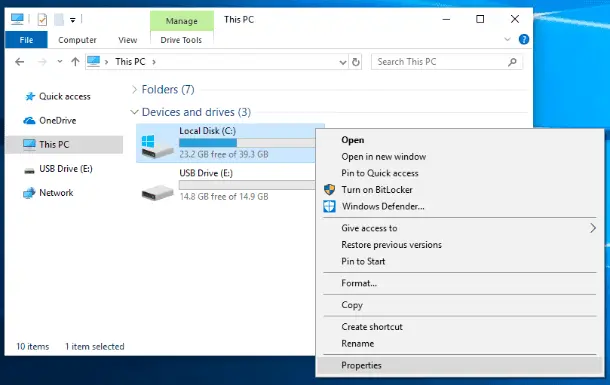
In alternativa puoi selezionare l'unità e fare clic su Proprietà nella scheda Computer del pannello principale.

Nella finestra delle proprietà dell'unità locale, vai alla scheda Strumenti, trova la sezione Controllo errori e fai clic sul pulsante Controlla.
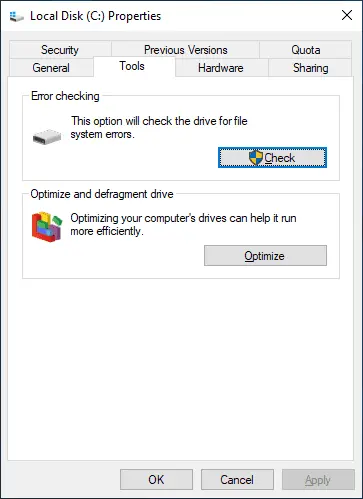
Il controllo inizierà a cercare ed eliminare gli errori del disco rigido e, al termine, tutti i problemi identificati dovrebbero essere risolti.
6.2. Utilizzo della formattazione del disco
Talvolta (sempre che non si tratti dell'unità di sistema) è possibile ricorrere alla formattazione completa del disco logico. Gli strumenti del sistema operativo Windows avviano durante questo processo un controllo approfondito della superficie del disco e escludono i settori danneggiati identificati dall'area di memorizzazione affidabile. Windows marca determinati settori come settori danneggiati, scrive questa informazione nei dati di servizio del disco rigido e impedisce che tali settori vengano utilizzati per nuove scritture. È inoltre possibile formattare l'unità di sistema contestualmente alla reinstallazione del sistema operativo Windows, operazione da considerare se il computer è molto rallentato, si riscontrano frequentemente errori di sistema e si ha sufficiente competenza per reinstallare il sistema in autonomia.
Apri l'Esplora file di Windows e individua l'unità che desideri formattare. Fai clic destro su di essa e seleziona Formatta dal menu contestuale.
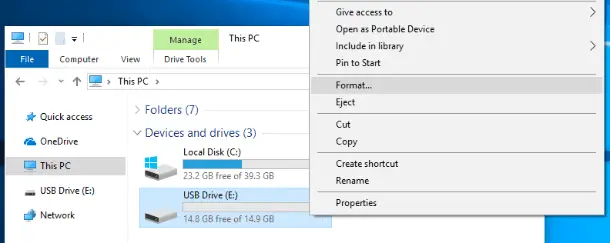
Nella finestra delle opzioni di formattazione, scegli le impostazioni necessarie e fai clic sul pulsante Avvia per cominciare. Dopo la formattazione, gli errori logici saranno riparati. Tuttavia, tutte le informazioni presenti nella partizione verranno cancellate. Per questo motivo questo metodo è appropriato solo quando il disco non contiene dati importanti o quando questi sono stati già trasferiti (copia) su un altro drive.
7. Modalità per recuperare i dati
Se il numero di settori danneggiati è diventato critico e ha comportato la perdita di accesso al disco, rendendolo illeggibile o non operativo, è possibile tentare il recupero dei dati rivolgendosi a laboratori specializzati, utilizzando utility gratuite o acquistando uno strumento professionale per il recupero dati.
| Nome del programma | Funzioni principali | File system supportati | Sistemi operativi |
|---|---|---|---|
| Hetman Partition Recovery | Recupero di file cancellati, partizioni e dati dopo formattazione | FAT / exFAT, NTFS / ReFS, APFS / HFS+, Ext2 / 3 / 4, ReiserFS, XFS, UFS, ZFS, Btrfs, VMFS, HikvisionFS | Windows, macOS, Linux |
| Recuva | Recupero di file svuotati dal Cestino, recupero di dati danneggiati | FAT, NTFS | Windows |
| EaseUS Data Recovery Wizard | Recupero dati dopo formattazione, cancellazione, attacchi di virus | FAT, NTFS, EXT, HFS+ | Windows, macOS |
| Stellar Data Recovery | Recupero di dati persi da partizioni, foto, video, documenti | FAT, NTFS, HFS, EXT | Windows, macOS |
| R-Studio | Recupero dati dopo danni alle partizioni, array RAID | FAT, NTFS, exFAT, HFS+, Ext2/3/4, ReFS | Windows, macOS, Linux |
7.1. Rivolgersi a un laboratorio specializzato
I laboratori specializzati nel recupero di dati da dispositivi di memorizzazione danneggiati dispongono di attrezzature costose, camere sterili e personale altamente qualificato per riparare dischi rigidi e recuperare i dati degli utenti.
L'uso di strumenti hardware moderni per il recupero dati consente a tali laboratori di estrarre informazioni da dischi danneggiati e persino di recuperarle da settori danneggiati.
Tuttavia, nonostante i vantaggi, rivolgersi a un laboratorio specializzato presenta alcuni svantaggi considerevoli che possono ridurre l'efficacia dell'intervento.
Gli esperti di laboratorio non possono garantire il recupero dei dati dell'utente e il costo complessivo dei loro servizi può essere elevato. Anche se il risultato finale fosse negativo, sarà comunque necessario sostenere le spese del laboratorio.
Per questo motivo rivolgersi a un laboratorio di recupero dati dovrebbe essere l'ultima risorsa, quando altri tentativi hanno fallito e le informazioni sono così importanti che il costo non rappresenta un limite.
7.2. Utilizzo di soluzioni freeware
L'uso di software gratuito per il recupero dati è raramente una soluzione adeguata, poiché tali programmi presentano limitazioni significative. Nel caso del problema descritto (presenza di settori danneggiati sul disco rigido), questi programmi hanno scarse probabilità di recuperare i dati dell'utente.
I software freeware generalmente hanno funzionalità limitate e possono imporre limiti sul numero o sulla dimensione totale dei file recuperabili. Tali programmi sono utili solo per il recupero occasionale di uno o pochi file. Per compiti più complessi è preferibile considerare strumenti professionali per il recupero dei file. Uno dei programmi più diffusi e apprezzati dagli utenti è Hetman Partition Recovery di Hetman Software.
Come recuperare i dati dopo aver formattato un disco rigido, una chiavetta USB / scheda di memoria
7.3. Utilizzo di software professionale per il recupero dati
Il software professionale per il recupero dati dispone di un'ampia gamma di strumenti integrati per riparare errori, individuare e ripristinare quante più informazioni possibili.
Su Internet esistono numerosi strumenti di recupero dati da scaricare e installare. Tuttavia, la soluzione migliore è valutare un prodotto realmente efficace con un elevato tasso di recupero finale dei file funzionanti: Hetman Partition Recovery.

Questo programma è l'offerta principale della gamma di prodotti di Hetman Software e, oltre alle funzioni standard (recupero di file dopo cancellazioni ordinarie e permanenti, formattazione del disco, effetti dannosi di virus, guasti di sistema o hardware ecc.), è in grado di recuperare quasi ogni tipo di dato da dischi rigidi danneggiati, inaccessibili o completamente non operativi. Indipendentemente dal tipo di danno, dal numero di settori danneggiati e dalle condizioni operative complessive del disco rigido, il programma analizzerà con successo e recupererà quasi completamente le informazioni.
Scarica il file di installazione dal sito ufficiale dell'azienda e avvialo. La procedura guidata passo-passo ti accompagnerà nelle impostazioni iniziali e nell'installazione del programma sul computer o laptop. Al termine del processo, fai clic su Fine per uscire dalla procedura di installazione.

Ora il programma è installato e pronto all'uso. Avvia Hetman Partition Recovery — ad esempio facendo doppio clic sulla sua icona sul desktop o in qualsiasi altro modo preferisci. Al primo avvio il programma eseguirà la scansione del sistema, identificherà tutti i dispositivi collegati e li mostrerà nel pannello centrale della sua finestra.
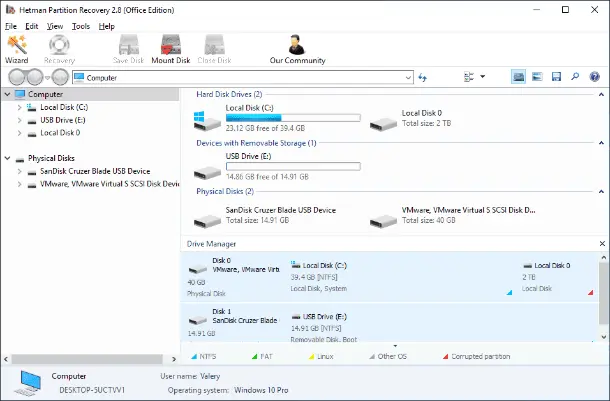
Per un recupero dati sicuro, fai doppio clic sul disco locale o sul disco fisico selezionato e avvia la procedura guidata di recupero file. Nella finestra che si apre ti verrà chiesto di scegliere il tipo di analisi da applicare per la ricerca e il recupero dei file. Hai due opzioni: Scansione rapida e Analisi completa. La prima può recuperare file dopo cancellazioni ordinarie e permanenti. È consigliabile scegliere Analisi completa, che utilizza tutta la funzionalità dell'app e recupera tutte le informazioni, indipendentemente dalla modalità di perdita.

Facendo clic sul pulsante Avanti avvii il processo di analisi e recupero dei file utente.
Puoi osservare il processo di analisi nella finestra della procedura guidata di recupero file e monitorarne l'avanzamento in tempo reale. Il tempo effettivo necessario dipende direttamente dalla dimensione del disco rigido, dall'entità del danno ai dati e al disco stesso, dal tipo di analisi selezionato e da altri fattori; può variare da pochi minuti a diverse ore. Attendi il termine dell'analisi e fai clic sul pulsante Recupera.

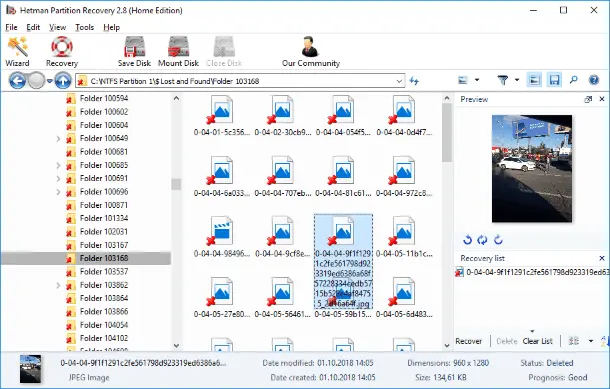
Tutti i file rilevati verranno mostrati nella finestra del programma. Utilizzando la funzione di anteprima puoi visualizzare il contenuto di ciascun file. Dopo aver selezionato i file necessari e averli aggiunti alla Lista di recupero (trascinandoli semplicemente), fai clic sul pulsante Recupera nel pannello principale.
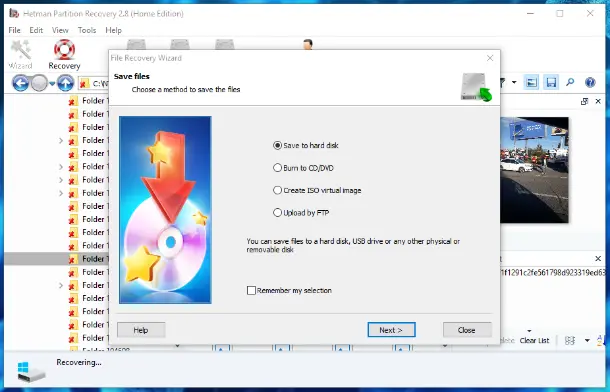
La procedura guidata di recupero file ti chiederà immediatamente di decidere come vuoi salvare i file selezionati: salvarli su un disco o su un'altra unità a tua scelta, masterizzare i dati su un supporto ottico, creare un'immagine virtuale ISO o caricare i dati tramite protocollo FTP. Dopo aver scelto una delle opzioni, dovrai specificare alcune impostazioni aggiuntive — ad esempio il nome della cartella di destinazione e il percorso corrispondente — e salvare i dati richiesti.
Ora i file utente sono salvati nel dispositivo di memorizzazione selezionato e disponibili per la visualizzazione e l'uso successivo.
Come recuperare i dati dopo aver ripristinato Windows 11
8. Conclusione
Qualsiasi informazione utilizzata quotidianamente richiede un dispositivo di memorizzazione sicuro e capiente. Gli HDD soddisfano pienamente questi criteri. Offrono la maggiore capacità per la memorizzazione dei dati, buone velocità di elaborazione e sono generalmente affidabili e durevoli. Tuttavia, per varie cause possono sviluppare settori danneggiati che possono portare alla perdita di tutte le informazioni memorizzate sul disco.
Tuttavia, conoscendo le cause di tali danni, è possibile evitare la maggior parte dei problemi e prolungare la vita del disco rigido, risparmiando tempo e denaro necessari per il recupero delle informazioni perdute o per l'acquisto di un nuovo disco per i dati.
L'utilizzo di misure aggiuntive per la protezione dei dati (come i backup) e di software professionale per il recupero dati (ad es. Hetman Partition Recovery) aumenterà notevolmente la sicurezza dei dati e offrirà ottime possibilità di recupero anche in caso di eventi imprevisti.
Se possiedi conoscenze specifiche o esperienze personali nella gestione di questo problema e desideri condividerle, o se hai domande sulla riparazione dei settori danneggiati e sulla correzione degli errori HDD, sentiti libero di lasciare un commento. Consideriamo sempre ogni commento e cerchiamo di fornire una risposta dettagliata.

