Strumenti essenziali per il recupero dei dati VMFS: ripristino dei dischi virtuali ESXi e vSphere Hypervisor
-
Autore:
Anton Kryvoruchko

-
Editore:
Mykhailo Miroshnichenko



In questo tutorial esamineremo i principali strumenti disponibili per il recupero dei dati da dischi virtuali VMFS, ESXi e vSphere Hypervisor. Che si tratti di cancellazioni accidentali, corruzione del disco o altri scenari di perdita dati, questi strumenti offrono funzionalità essenziali per consentire un ripristino efficace dei dati dei dischi virtuali.

I migliori strumenti per il recupero dati da RAID
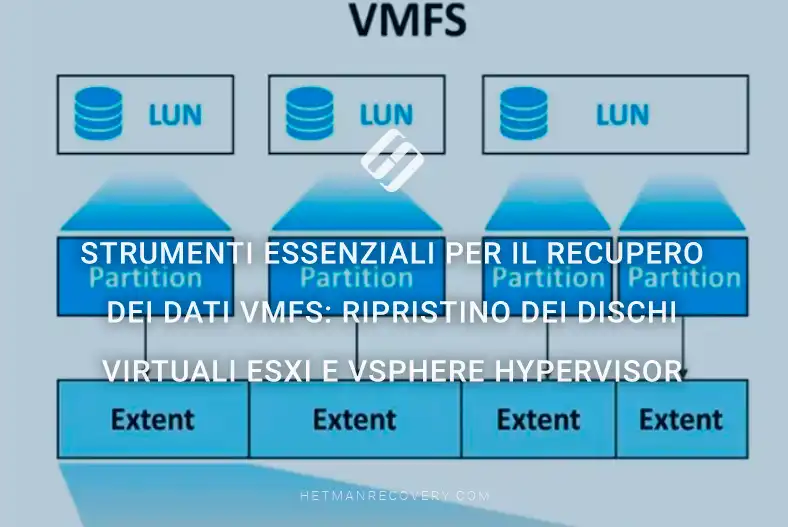
VMFS è un file system sviluppato da VMware per essere utilizzato con i server ESX e vSphere. Poiché VMFS è principalmente destinato alla memorizzazione delle immagini disco delle macchine virtuali ESX, è progettato per gestire un numero relativamente ridotto di file di grandi dimensioni. Lo spazio di archiviazione di un volume VMFS può essere rappresentato come un singolo disco o come più dischi (o sistemi RAID hardware). A sua volta, il driver VMFS combina gli extent di spazio disponibile in una configurazione tipo JBOD.

In VMFS i metadati si trovano all’inizio del volume oppure – se sono presenti più extent – all’inizio del primo extent. Questi metadati includono indici e descrittori, directory e un repository per i file di piccole dimensioni.

Per memorizzare le immagini disco delle macchine virtuali, VMFS utilizza cluster da 1 MB ciascuno, il che è maggiorato rispetto a qualsiasi altro file system. Pertanto, un file non può occupare meno di 1 MB, salvo approcci speciali sviluppati per file di dimensioni ridotte. A partire da VMFS 5, i file inferiori a 1 KB vengono memorizzati direttamente nei descrittori di indice corrispondenti, analogamente agli attributi residenti in NTFS.

Per i file superiori a 1 KB VMFS crea un unico file grande e lo suddivide in cluster da 8 KB ciascuno, che vengono poi utilizzati per memorizzare i file piccoli. Questo approccio consente di ridurre l’utilizzo dello spazio su disco per l’archiviazione di file di piccole dimensioni.
Tutti i metadati VMFS sono generalmente memorizzati entro i primi 3 o 5 GB di un volume, il che significa che l’intera struttura può essere recuperata eseguendo la scansione solo dei primi 5 GB di un volume VMFS.
In ambiente Windows è necessario un’utilità specializzata per visualizzare il contenuto di un disco con file system VMFS. Gli strumenti di recupero dati che supportano questo file system possono visualizzare il contenuto del disco e consentire il salvataggio delle informazioni memorizzate sul dispositivo.
Il primo test
Ho un disco rigido con VMFS versione 6, che ho prelevato da un server ESXi, e proveremo a estrarre da lì i dischi delle macchine virtuali con Linux. Colleghiamo il disco rigido a un computer Windows e avviamo i test.

Per i test ho selezionato 6 utility i cui sviluppatori affermano di poter recuperare dati da VMFS. Tra queste: AnyRecover VMFS Recovery, BitRecover, Disk Internals (VMFS Recovery), Hetman Partition Recovery, ReclaiMe Pro e UFS Explorer.
Come potete vedere, non sono molti gli strumenti che supportano il recupero dati da VMFS e, cosa ancor più rilevante, la maggior parte di essi non riesce a identificare questo file system sul disco, nonostante le affermazioni dei produttori.
Per esempio, AnyRecover VMFS Recovery – non riesce nemmeno a rilevare il nostro disco VMFS.
Un altro programma che dichiara il supporto VMFS è Bitrecover (VMFS Recovery Wizard).
Il sito ufficiale dello sviluppatore menziona il supporto VMFS e la possibilità di recuperare file da questo file system. In realtà, però, all’avvio il programma richiede di indicare il percorso dei file virtuali.
Tuttavia, non riconosce il disco VMFS in nostro possesso. Sembra che questa utility supporti solo operazioni di recupero a partire da file di dischi virtuali. La metteremo da parte fino al test finale di recupero dati da un disco di macchina virtuale. Per ora pare che non supporti VMFS versione 6 o che, più in generale, non supporti questo file system.
Test 1. DiskInternals
Un altro partecipante è Disk Internals (VMFS Recovery). Riesce a rilevare un volume sul disco VMFS e ne riconosce dimensione e nome. In modalità anteprima l’utilità visualizza i file della macchina virtuale presenti sul disco.
Con una scansione rapida il risultato è analogo. Mantiene la struttura del disco e tutti i file della macchina virtuale e, dopo la scansione rapida, ha trovato alcuni dei file eliminati. Successivamente verificheremo se è in grado di estrarre informazioni dai dischi virtuali recuperati.
Test 1. Hetman Partition Recovery
Vediamo ora come si comporta Hetman Partition Recovery con questa sfida.
Questo strumento di recupero identifica anch’esso i volumi VMFS sul nostro disco di test. Dopo la scansione rapida ha individuato il datastore e i file delle macchine virtuali ancora presenti sul disco.

Questa utility supporta la maggior parte dei file delle macchine virtuali e dei file system, incluso VMFS, e può essere utilizzata per recuperare facilmente i dati sia dai volumi VMFS sia dai dischi virtuali di VMware ESXi o vSphere Hypervisor. Il programma è in grado di trovare sia file esistenti sia file eliminati.

Il contenuto di tutti i file può essere verificato tramite la funzione di anteprima e puoi cercare i file per nome, il che aiuta a individuare più rapidamente i dati necessari. I file del disco virtuale sono stati recuperati integralmente. Poiché il programma mantiene la struttura del disco, tutti i file e le cartelle risultano nelle loro directory appropriate, il che migliora notevolmente la comodità nella ricerca dei dati persi. Nel test successivo vedremo se il programma è in grado di estrarre i file da un file disco virtuale recuperato.
Test 1. ReclaiMe Pro
Nel frattempo verificheremo come un altro strumento affronta questa sfida – ReclaiMe Pro. Il sito ufficiale lo presenta come uno strumento professionale di recupero dati pensato per tecnici del recupero dati, perciò gli utenti domestici potrebbero incontrare difficoltà nell’utilizzo. E ciò corrisponde alla realtà: al primo avvio l’utilità suggerisce di impostare un server proxy.

Successivamente è necessario decidere quali dischi esaminare e selezionare il loro file system. Solo dopo la scansione vedremo l’elenco dei dischi e delle loro partizioni.

Alla fine riconosce il nostro disco ed il programma ha anche identificato il datastore VMFS di VMware e la sua dimensione. Alla fase successiva occorre avviare la scansione della partizione scegliendo alcune opzioni di scansione.

Il programma non consente di visualizzare il contenuto del disco senza aver eseguito prima una scansione. Di conseguenza, il programma è riuscito a trovare i file del disco virtuale, ma non visualizza file eliminati.

Test 1. UFS Explorer
Infine, l’ultimo partecipante: UFS Explorer. L’utilità ha rilevato una partizione VMFS sul disco. È possibile visualizzarne il contenuto anche senza eseguire la scansione – semplicemente aprendola – ma in tal caso non verranno mostrati i file eliminati.

Vediamo cosa trova questo strumento dopo aver eseguito una scansione rapida. Ci vorranno circa 8-9 minuti. È più lento di Hetman Partition Recovery e DiskInternals, ma molto più veloce rispetto ai tempi di attesa con ReclaiMe.
Lo strumento è riuscito a trovare tutti i file del disco della macchina virtuale, inclusi i file di configurazione. Siamo riusciti a recuperare i dati nella loro interezza, ma verificheremo presto se è possibile caricarli sull’hypervisor. Nel test successivo controlleremo se questa utility è in grado di estrarre le informazioni da tali file.

Dopo la scansione per i dati persi, il programma non visualizza i file eliminati.
Il secondo test
Nel secondo – e ultimo – test confronteremo come i diversi strumenti riescano ad estrarre i file dal disco virtuale precedentemente recuperato dalla partizione VMFS. AnyRecover VMFS Recovery ha fallito il primo test; è probabile che questo programma non supporti VMFS.
BitRecover (VMFS Recovery Wizard) non riesce nemmeno a identificare il file system sul nostro disco. Per quanto riguarda i file del disco virtuale, questo programma non è in grado di recuperare i dati della macchina virtuale.

Nel test finale non è riuscito a trovare alcuna informazione sul disco virtuale. Visualizza solo una cartella vuota.
Test 2. DiskInternals
Passiamo ora a Disk Internals.
Per questo disco virtuale la scansione rapida non è disponibile e DiskInternals offre solo una scansione completa.

Di conseguenza, il programma ha trovato i file memorizzati sul disco della macchina virtuale; essi sono visualizzabili in anteprima, consentendo di verificare il contenuto di foto, video e documenti. La struttura del disco è mantenuta, ma non sono stati trovati file eliminati.

Test 2. Hetman Partition Recovery
Ora testeremo Hetman Partition Recovery.
Montiamo il file disco virtuale – VMDK. Ecco il nostro disco, e il programma è riuscito ad identificare automaticamente il file system della macchina virtuale.

Proviamo prima la scansione rapida. Bene: il programma ha trovato tutti i file rimasti sul disco. Visualizza anche alcuni dei file eliminati e permette di eseguire l’anteprima di tutti i file – video, foto e documenti.

Mostra anche i file precedentemente eliminati: è possibile identificarli dalle croci rosse.
Test 2. ReclaiMe Pro
Ancora una volta ReclaiMe richiede di attraversare diverse schermate di impostazione prima di poter montare un file disco virtuale.

Una scansione rapida trova i file presenti sul disco e la struttura del disco viene mantenuta; è possibile vedere tutti i file ancora presenti sul disco virtuale. Le anteprime sono disponibili per foto e video; i documenti non possono essere visualizzati in anteprima, perciò le prospettive di recupero non sono ancora chiare. Il programma non è riuscito a trovare i file eliminati.

Inoltre, la scansione completa richiede tempi significativi: in effetti questo strumento ha il tempo di scansione disco più lungo di tutti. Sono passate più di due ore dall’inizio della scansione di un disco relativamente piccolo, ma il programma ha analizzato meno della metà e non ha ancora trovato file eliminati. Forse è il caso di passare a un altro strumento di recupero.
Test 2. UFS Explorer
Montiamo i file del disco virtuale.
UFS Explorer visualizza correttamente le loro dimensioni, quindi avviamo la scansione. È disponibile solo la scansione per i file persi.

Visualizza i file che erano memorizzati sul disco virtuale. Nell’anteprima possiamo verificare foto e video, ma i documenti non vengono mostrati.
Il recupero dei documenti appare dubbio poiché non possono essere visualizzati in anteprima, e per salvare i file è necessario acquistare la versione completa del programma. Analogamente al caso di ReclaiMe, è difficile capire se i file verranno recuperati integralmente prima di acquistare effettivamente l’utility.

Dopo la ricerca dei file persi è riuscito a trovare alcuni elementi eliminati: due file su dieci in questa cartella.
Conclusione
Quindi, cosa si può dire in conclusione? Tra tutti i programmi testati, due hanno ottenuto risultato zero: AnyRecover VMFS Recovery e BitRecover (VMFS Recovery Wizard). ReclaiMe e UFS Explorer non visualizzano anteprime per i documenti e, nel test finale, non sono stati in grado di trovare file eliminati sul disco. DiskInternals ha trovato e recuperato i file dei dischi virtuali e, nel secondo test, ha trovato file dal disco della macchina virtuale, ma sfortunatamente non ha individuato file eliminati.
Hetman Partition Recovery ha trovato e recuperato i file dei dischi virtuali e, nel secondo test, ha individuato tutte le foto, i documenti e i video – inclusi quelli eliminati. Inoltre consente agli utenti di anteprima tutti i tipi di file – foto, video e documenti. Un’altra osservazione è che alcuni programmi della selezione odierna non supportano il montaggio delle immagini disco, caratteristica che rappresenta in realtà una funzionalità importante per qualsiasi prodotto di recupero dati.
| Nome programma | Supporto VMFS | Funzionalità | Vantaggi | Svantaggi |
|---|---|---|---|---|
| DiskInternals VMFS Recovery | Sì | Recupero di file e immagini di macchine virtuali da VMFS, supporto RAID | Alta velocità di recupero, supporto per vari tipi di RAID | Interfaccia complessa per i principianti |
| Hetman Partition Recovery | Sì | Recupero di file da dischi virtuali, supporto per il caricamento di immagini disco | Visualizza tutti i tipi di file nella finestra di anteprima (foto, video, documenti, ecc.), supporta il caricamento di immagini disco | Non supporta il recupero dati da RAID |
| ReclaiMe Pro | Sì | Recupero dati da VMFS, supporto per vari file system e RAID | Facile da usare, supporto per molti file system | Meno efficace per recuperi complessi |
| UFS Explorer Professional Recovery | Sì | Recupero dati da VMFS, supporto RAID, vari tipi di archiviazione | Supporto per molti file system e RAID | Interfaccia complessa per i principianti |
Tipicamente i produttori utilizzano la tecnologia RAID per organizzare l’archiviazione sui server ESXi, quindi in questo caso Hetman RAID Recovery rappresenta una buona scelta.
Questa utility supporta il recupero dalla maggior parte dei file system, incluso VMFS, e dalla maggior parte dei tipi di RAID. Se avete formattato accidentalmente una partizione o un volume VMFS, questo software vi aiuterà a recuperare i dati da qualsiasi disco o partizione VMFS selezionata. Supporta tutti i tipi di file creati dal software VMware e dai server ESXi o vSphere, nonché l’ultima versione del file system, VMFS6.

