Recupero del database Microsoft Access: suggerimenti e trucchi!
-
Autore:
Anton Kryvoruchko

-
Editore:
Mykhailo Miroshnichenko



Scopri come recuperare Microsoft Access database (*.mdb, *.accdb) con facilità in questa guida completa. Trova istruzioni passo dopo passo e consigli essenziali per recuperare senza problemi i tuoi dati preziosi. Approfondisci le tecniche di ripristino dei database Microsoft Access ed esplora strategie professionali per massimizzare le probabilità di un ripristino dati riuscito.

I migliori strumenti per il recupero dati da RAID
In Microsoft Access è possibile importare o leggere altri file di database, così come file Excel, SharePoint, cartelle di Outlook e file di testo XML o HTML. Un utente può creare autonomamente un database di contatti, attività, eventi, progetti o cespiti, ecc.
Tutti i dati possono essere salvati in file nei formati .mdb (per le versioni precedenti di Access) o .accdb (a partire da Access 2007).
- Danneggiamento o perdita dei file del database
- Copia di backup del database Access
- Funzione di compattazione e riparazione del database
- Come recuperare un database Access se è stato perso o eliminato
- Domande frequenti
- Commenti
Danneggiamento o perdita dei file del database
Nonostante tutti i vantaggi dell’applicazione, il danneggiamento o la perdita di un database Access anche di grandi dimensioni rappresenta un problema serio. Anche se i database sono memorizzati su server o su array RAID, i dati possono essere danneggiati o persi in qualsiasi momento, lasciandoti senza accesso a informazioni importanti.
Le cause più diffuse della perdita di database sono le seguenti:
- Errore o guasto hardware
- Conflitto software
- Eliminazione accidentale del file o formattazione del supporto
- Danneggiamento di un file di database (più spesso avviene sui file di database di grandi dimensioni)
- Ripristino di un database da una copia di backup obsoleta, ecc.
Recupero dischi RAID: come ripristinare i dati SoftRAID su Windows
Copia di backup del database Access
Certamente, il modo migliore per proteggersi dalla perdita di un database è creare una copia di backup che possa aiutare a ripristinare tutto o parte dei dati persi, se necessario.
Per creare una copia di backup di un database Access:
-
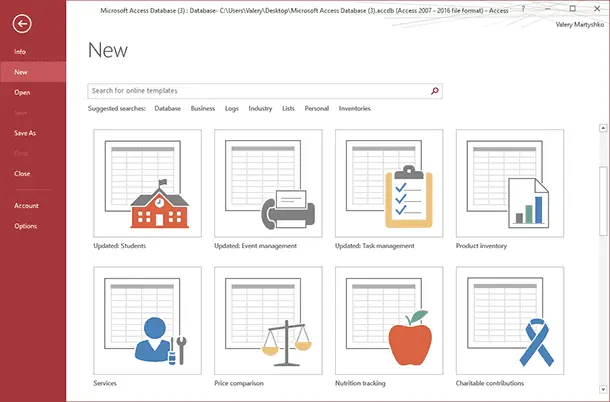
Apri il database di cui vuoi eseguire il backup e vai alla scheda File
-
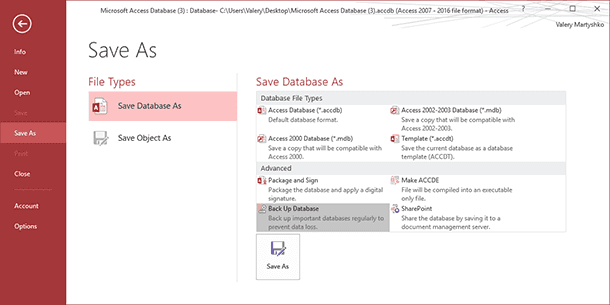
Vai al menu «Salva con nome»
-
Nella sottovoce «Avanzate» a destra di «Salva database come», scegli «Esegui backup del database» e fai clic su «Salva con nome»
-
Specifica la cartella in cui salvare la copia di backup del database: verrà salvata con il formato: nome_database_backup_data_creazione.accdb.

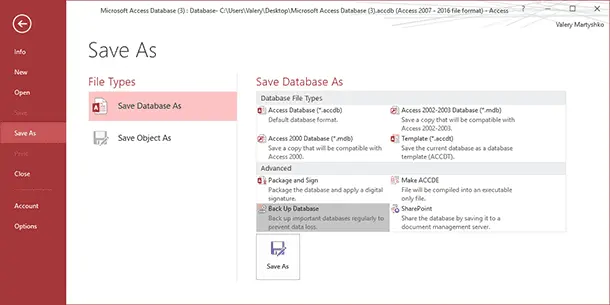

Quando salvi una copia di backup del database puoi modificare il suo nome, ma non lo consigliamo, perché per utilizzare questo backup dovrai sapere da quale database proviene e quando è stato creato.
Funzione di compattazione e riparazione del database
Con il tempo, un file di database Access può diventare molto grande e/o danneggiarsi. Per comprimere un database di questo tipo o riparare e ripristinare il file danneggiato, Access dispone della funzione «Compatta e ripara database».
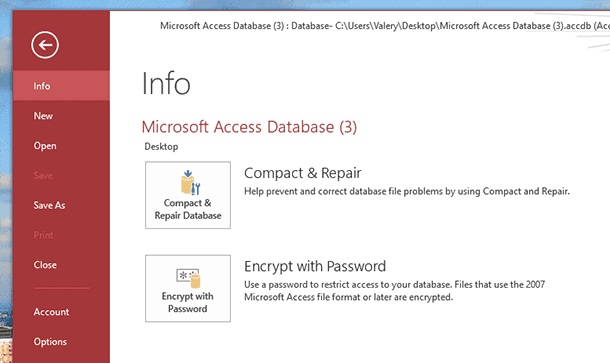
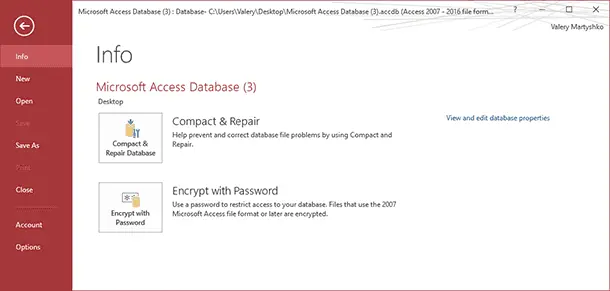
Per compattare e/o riparare un database, vai alla scheda File e scegli «Compatta e ripara database».
Di seguito sono riportati i sintomi più frequenti che suggeriscono che un file di database Access è danneggiato:
- viene visualizzato un messaggio che indica che il file è danneggiato o che il suo formato non è supportato da Access
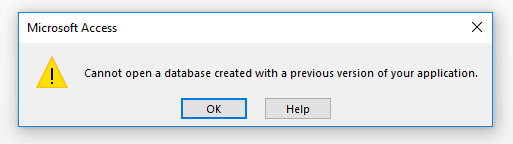
- vengono mostrati vari messaggi come «Cannot open a database…».
- se i dati nelle tabelle di Access vengono visualizzati come «#Name» o «#Deleted»
- Access si chiude improvvisamente mentre lo stai usando e poi tenta di inviare un rapporto di errore
- viene visualizzato un messaggio «Application error…» o «Runtime error…»
- Possono inoltre apparire messaggi con codici di errore: 3011, 3259, 3112, 1017, 3159, 3197, 3343, 2486, 3167, 3734, 2239, 2573, 3000, 3078, 3045, 3019, 3015, 3043, 3163, 3001, 2573 ecc.

| Codice errore | Descrizione |
|---|---|
| 3011 | Impossibile trovare l’oggetto |
| 3259 | Impossibile trovare la tabella specificata |
| 3112 | Impossibile aprire il database a causa di riferimenti mancanti |
| 1017 | Il database è bloccato, impossibile aprire |
| 3159 | Rilevata corruzione del database |
| 3197 | Impossibile individuare l’oggetto |
| 3343 | Impossibile stabilire la connessione |
| 2486 | Il database è già aperto da un altro utente |
| 3167 | Errore di autorizzazioni durante l’apertura del database |
| 3734 | Impossibile aprire il database a causa di formato non corretto |
| 2239 | Errore di rete o risorsa non disponibile |
| 2573 | Dati non validi o mancanti nella query |
| 3000 | Argomento non valido nella chiamata di funzione |
| 3078 | Impossibile aprire la tabella |
| 3045 | Impossibile aprire il database a causa di errori di rete |
| 3019 | Dati di input non validi |
| 3015 | File non trovato |
| 3043 | Impossibile scrivere nel file |
| 3163 | Impossibile aprire l’oggetto del database |
| 3001 | Tipo di database non valido |
| 2573 | La query contiene parametri non validi |
Se non sei riuscito a correggere gli errori del database con lo strumento integrato, puoi anche utilizzare software di terze parti per farlo.
Come recuperare un database Access se è stato perso o eliminato
Recuperare file di database Access o le loro copie di backup persi o eliminati non è un compito semplice. I file .mdb e *.accdb sono solitamente molto grandi e soggetti a errori e danni.
Per questo motivo, per recuperare file Access persi o eliminati:
-
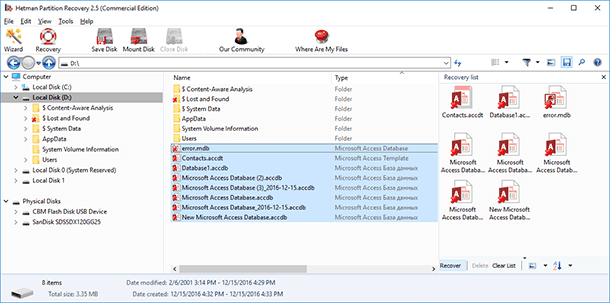
Avvia Hetman Partition Recovery e esegui la scansione dell’unità (supporto) da cui sono stati eliminati i file di Access
La soluzione versatile per recuperare file da dispositivi di archiviazione con dati eliminati, formattati, danneggiati o inaccessibili.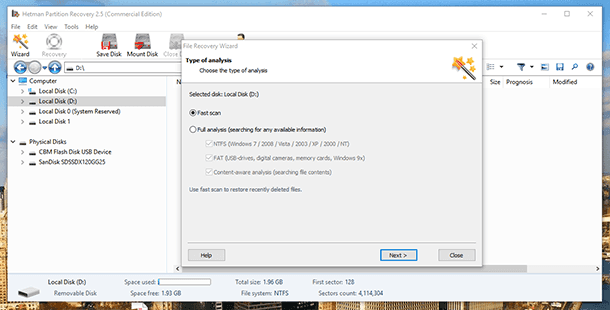
-
Seleziona i file che devi recuperare e trascinali nell’elenco di recupero, quindi fai clic su «Recupera»