Recupero documenti OpenOffice: come recuperare i tuoi file
-
Autore:
Anton Kryvoruchko

-
Editore:
Mykhailo Miroshnichenko



Hai chiuso accidentalmente il tuo documento OpenOffice senza salvare? Non entrare nel panico: possiamo aiutarti. In questo articolo condivideremo consigli essenziali su come recuperare un documento OpenOffice. Dall’utilizzo delle funzionalità di ripristino integrate all’esplorazione di metodi esterni, ti guideremo passo dopo passo. Che tu sia un principiante o un utente esperto, questi suggerimenti ti aiuteranno a recuperare il lavoro perso e a prevenire future perdite di dati. Guarda ora e riprendi il controllo dei tuoi documenti!
- Metodo 1. Ripristino automatico
- Metodo 2. Visualizzare i dati salvati automaticamente
- Metodo 3. Caricare una copia di backup del file
- Metodo 4. Recuperare un file OpenOffice eliminato
- Domande frequenti
- Commenti
Ad esempio, quando OpenOffice si arresta in modo anomalo o riscontra un errore, un documento che rappresenta ore di lavoro può andare perso in pochi secondi. Tuttavia, esistono metodi per recuperare tali documenti, analogamente a quanto avviene per qualsiasi applicazione inclusa nel pacchetto Microsoft Office.
OpenOffice 4 salva automaticamente copie dei file su cui sta lavorando per proteggere l’utente dalla perdita di dati in caso di errori. Ripristinare un documento da una copia salvata automaticamente è di solito piuttosto semplice: riapri il documento OpenOffice su cui stavi lavorando e verrà avviato il processo di ripristino. Se l’applicazione non suggerisce il ripristino di un file, puoi farlo manualmente aprendo il file nella cartella corrispondente sul tuo computer.

Le Migliori Programmi per Recuperare Documenti Cancellati (Microsoft Office, OpenOffice e altri)
Metodo 1. Ripristino automatico
Se hai riscontrato un errore o l’applicazione si è arrestata in modo anomalo, riapri il documento su cui stavi lavorando. All’avvio, OpenOffice controllerà i dati di ripristino automatico e suggerirà di ripristinare i progressi di lavoro persi, mostrando un elenco dei documenti disponibili per il recupero.
Fare clic su Avvia ripristino per tentare di ripristinare il documento selezionato.
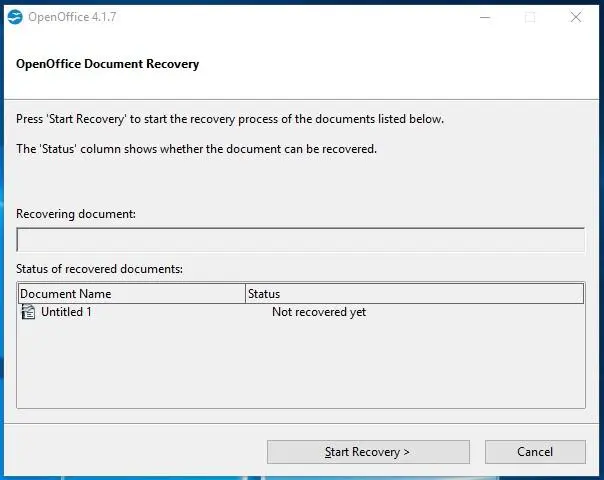
Nota: se fai clic sul pulsante Annulla, OpenOffice proporrà di salvare il file recuperato automaticamente per un uso successivo. Se decidi di non farlo, tale file verrà eliminato senza possibilità di recupero.
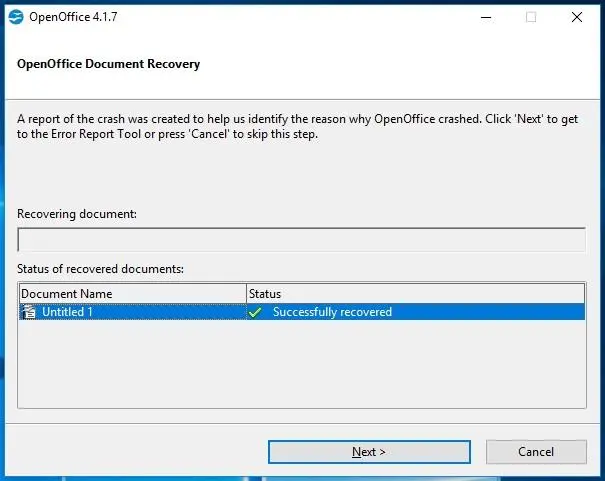
Nella finestra successiva, l’applicazione mostrerà lo stato del documento – Ripristinato con successo oppure diversamente. Suggerirà inoltre la generazione di un rapporto di errore. Fare clic su Avanti per caricare il file recuperato con il rapporto, o su Annulla per caricarlo senza rapporto. In entrambi i casi, il documento verrà ripristinato.
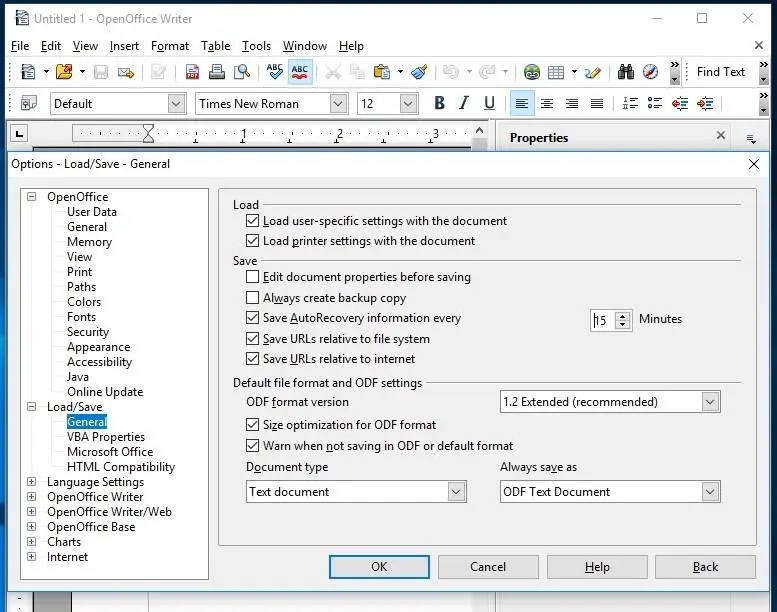
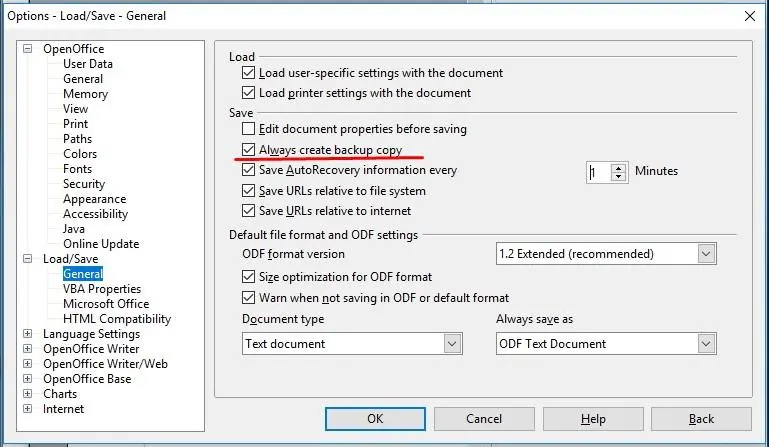
Nota: per impostazione predefinita, OpenOffice salva automaticamente i dati ogni 15 minuti. Per modificare questo intervallo, apri il menu Strumenti / Opzioni. Vai alla sezione Carica/Salva / Generale e imposta l’intervallo di tempo preferito in Salva informazioni di ripristino automatico ogni.
Metodo 2. Visualizzare i dati salvati automaticamente
Se OpenOffice non avvia il ripristino automatico, o se il file non è stato ripristinato durante il processo automatico, puoi controllare la cartella di backup per verificare se il file salvato automaticamente è presente.
Per farlo, premi Windows + R e digita quanto segue nella finestra Esegui:
%appdata%\OpenOffice\4\user\backup
Si aprirà la cartella e potrai provare a trovare il file perso. Se è presente, ripristinalo.

Metodo 3. Caricare una copia di backup del file

Oltre a salvare i dati necessari per il ripristino automatico, OpenOffice dispone di un'altra funzione che crea una copia di backup del file ogni volta che il file viene salvato. OpenOffice salva l'ultima copia di backup nella stessa directory che contiene il file di ripristino automatico, ma con un'estensione diversa - .BAK.
Per aprire un file .BAK, avvia OpenOffice, seleziona File / Apri e apri il relativo file .BAK nella seguente directory:
C:\Users\(USER NAME)\AppData\Roaming\OpenOffice\4\user\backup
OpenOffice non è configurato per salvare copie di backup per impostazione predefinita. Tuttavia, puoi modificare questa impostazione manualmente: vai al menu Strumenti / Opzioni, scegli la sezione Carica/Salva, Generale e seleziona la casella Crea sempre una copia di backup.
Metodo 4. Recuperare un file OpenOffice eliminato
Se hai rimosso accidentalmente o perso (per qualsiasi motivo) un file OpenOffice in uno qualsiasi dei formati (.odt, .odp, .ods), e il ripristino da un salvataggio automatico non è possibile, puoi recuperare tali file utilizzando uno strumento di recupero dati come Hetman Office Recovery o Hetman Partition Recovery.
Basta avviare lo strumento di recupero dati, fare doppio clic sul dispositivo di archiviazione da cui è necessario recuperare i documenti, e dopo aver scelto il tipo di analisi selezionare come criteri di ricerca i file OpenOffice Documents.

Al termine dell'analisi, Hetman Office Recovery mostrerà tutti i file OpenOffice che è riuscito a trovare, offrendo per ciascuno l'opzione di anteprima.


