Suggerimenti per il recupero remoto dei dati: utilizzo di RDM, Quick Assist, TeamViewer
-
Autore:
Anton Kryvoruchko

-
Editore:
Mykhailo Miroshnichenko



Sblocca il potenziale del recupero dati remoto con RDM, Quick Assist e TeamViewer! Hai perso dei dati e non puoi accedere fisicamente al sistema? Non c’è motivo di preoccuparsi. In questo articolo ti guideremo nel processo di recupero dei dati persi da remoto utilizzando tre strumenti potenti: RDM, Quick Assist e TeamViewer. Che la perdita dei dati sia dovuta a cancellazione accidentale, arresti di sistema o altri problemi, queste soluzioni remote offrono modi efficienti per recuperare i tuoi file preziosi da qualsiasi luogo. Unisciti a noi mentre esploriamo istruzioni passo dopo passo, suggerimenti di esperti e strategie pratiche per garantire un recupero dati riuscito senza necessità di accesso fisico al dispositivo.
- Metodo 1. Come configurare l'accesso remoto
- Metodo 2. Connessione remota con Microsoft Quick Assist
- Metodo 3. Accesso remoto con TeamViewer
- Recuperare dati cancellati tramite Internet
- Domande frequenti
- Commenti
Metodo 1. Come configurare l’accesso remoto
Il primo passo è accedere al computer remoto. A tale scopo è necessario apportare alcune modifiche alle impostazioni di sistema.
Passo 1. Apri il menu Start – Windows System – Pannello di controllo. In alternativa, digita “Pannello di controllo” nel campo di ricerca.


Come recuperare file e cartelle dopo l'eliminazione nel 'Cestino' e il suo svuotamento?
Passo 2. Cerca Sistema

Passo 3. Apri Impostazioni di sistema avanzate e vai alla scheda Remoto. Seleziona le caselle per Consenti connessioni di Assistenza remota a questo computer e Consenti connessioni remote a questo computer, poi clicca Applica e OK.

Passo 4. Sul computer dal quale intendi accedere al PC remoto, clicca il pulsante del menu Start, seleziona Accessori di Windows e poi Connessione desktop remoto.

Passo 5. Inserisci l’indirizzo IP del PC remoto, fornisci il nome utente, la password e clicca Connetti per stabilire la connessione.

Passo 6. Inserisci la password e clicca OK.
Ora la connessione remota è pronta per l’uso.
Metodo 2. Connessione remota con Microsoft Quick Assist
Un altro metodo per configurare una connessione remota è utilizzare un’utilità dedicata, Microsoft Quick Assist. Questo è uno dei modi più semplici per stabilire l’accesso remoto tramite Internet.
Si tratta di un’applicazione integrata che si trova in qualsiasi versione di Windows 10.
Per iniziare è necessario avviare questa app su entrambi i computer.
Passo 1. Ecco come fare: clicca sul pulsante Start – Accessori di Windows – Quick Assist, oppure digita “Quick Assist” nel campo di ricerca.

Passo 2. Sul tuo PC, clicca Assisti un’altra persona

Passo 3. Accedi con il tuo account Microsoft.


Quest’ultimo passaggio (accesso) non è richiesto per la persona che utilizza il PC remoto.
Dopo riceverai un codice di sicurezza valido solo per 10 minuti.

Passo 4. Digita questo codice sul PC remoto e clicca Condividi schermo.

Ricorda di inserire il codice subito dopo averlo ricevuto, poiché scade dopo 10 minuti.
Passo 5. Scegli un’opzione di condivisione.

Passo 6. Dopo aver inserito il codice, conferma la richiesta di assistenza cliccando Consenti.

Ora la connessione remota è pronta per l’uso.

Metodo 3. Accesso remoto con TeamViewer
Esistono anche strumenti di terze parti che aiutano a stabilire una connessione remota tra computer.
Una delle utilità più diffuse è TeamViewer. Per iniziare, scarica il file di installazione dal sito ufficiale.
https://www.teamviewer.com/en-us/
Non è necessario installare il programma. Per un utilizzo occasionale è più comodo scegliere l’opzione Run only.

Tuttavia, è consigliabile installare il programma se prevedi di usarlo regolarmente.

All’avvio del programma, questa è la finestra che vedrai. Inserisci ID partner
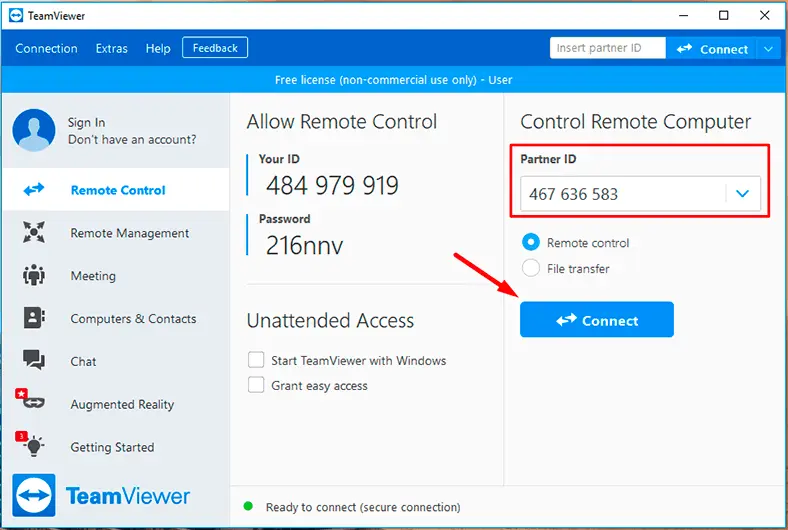
Digita la password e clicca Accedi.

L’ID e la password sono visualizzati nella finestra del programma sul computer remoto.
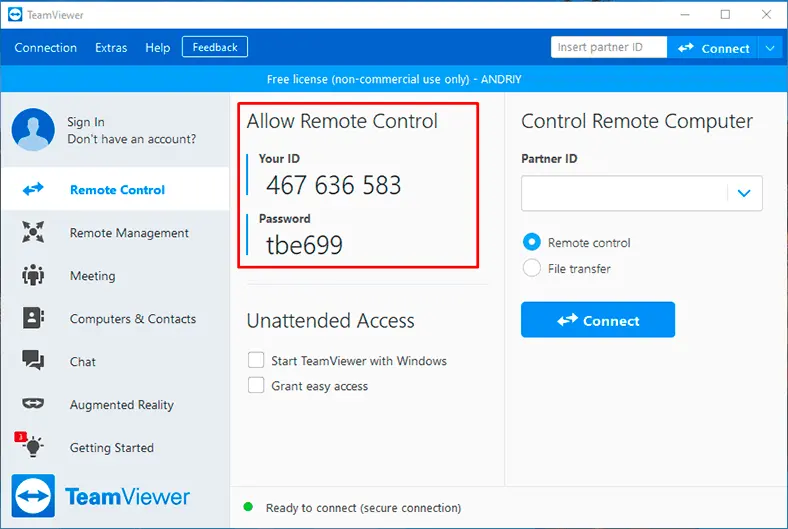

Se la connessione Internet è corretta, la connessione verrà stabilita in 10-30 secondi e potrai iniziare a recuperare i dati persi.
Recuperare dati cancellati tramite Internet
Per il recupero delle informazioni perse, consigliamo il nostro prodotto, Hetman Partition Recovery.
Effettuerà la scansione del disco rigido o del dispositivo di archiviazione esterno, individuerà i dati persi e ti aiuterà a recuperarli in modo semplice ed efficiente.
Passo 1. Scarica, installa e avvia il programma. Apri il disco in cui erano memorizzate le informazioni perse.

Ricorda di interrompere immediatamente l’uso del disco rigido in cui erano memorizzate le informazioni importanti; non installare programmi né scrivere dati su di esso. Inoltre, non consigliamo di reinstallare il sistema operativo, poiché ciò potrebbe sovrascrivere i dati rendendoli irrecuperabili.
Passo 2. Nel Gestore dischi, seleziona il disco, clicca con il tasto destro e scegli Apri.
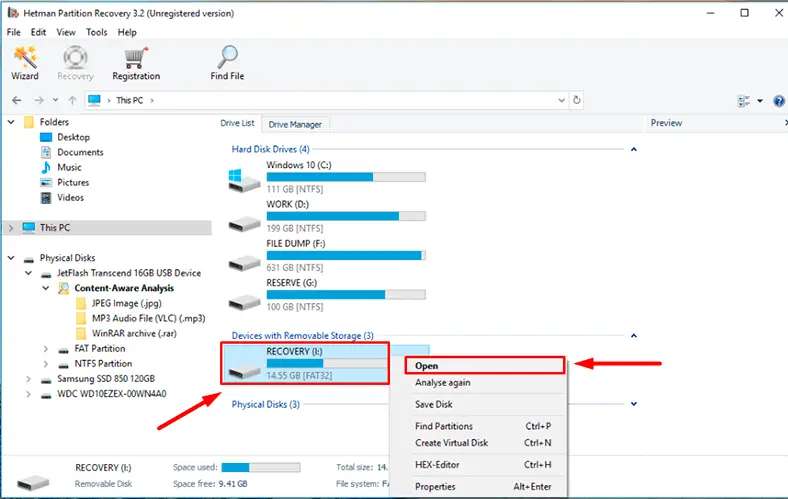
Passo 3. Inizia con la Scansione rapida – richiederà meno tempo.

Passo 4. Se la scansione rapida non riesce a trovare i dati cancellati, esegui una Analisi completa.

La procedura guidata di recupero file eseguirà la scansione del volume selezionato immediatamente e mostrerà i risultati della scansione nella parte destra della finestra del programma.
Passo 5. Al termine della scansione, seleziona i file cancellati che desideri ripristinare e poi clicca il pulsante Recupera.

Passo 6. Specifica dove salvare i dati e clicca nuovamente Recupera.


Inoltre, questo programma può creare un’immagine del disco ed eseguire tutte le operazioni di recupero su tale immagine, aumentando le probabilità di ripristino dei dati cancellati con successo, poiché ripetute scansioni potrebbero portare alla sovrascrittura dei dati.

Hetman Partition Recovery può essere utilizzato nei seguenti casi:
- Per recuperare file persi dopo la rimozione o formattazione di partizioni, dopo la riconfigurazione del disco, errori di sistema, attacchi di virus e altri scenari che comportano la perdita di dati.
- Per recuperare dati da dischi rigidi interni ed esterni, dispositivi di archiviazione USB, schede di memoria SD, fotocamere e altri dispositivi di memorizzazione.
- Per recuperare foto, video, musica, documenti e altri tipi di file persi.
| Funzionalità | Descrizione |
|---|---|
| File system supportati | FAT / exFAT, NTFS / ReFS, APFS / HFS+, Ext2 / 3 / 4 / ReiserFS, XFS / UFS / ZFS / Btrfs / VMFS / HikvisionFS |
| Sistemi operativi supportati | Windows, macOS, Linux |
| Compatibilità formati disco | Supporta i formati di disco più comuni utilizzati nelle macchine virtuali |
| Modalità di scansione | Scansione rapida e approfondita per un recupero efficiente dei file cancellati |
| Anteprima file | Permette di visualizzare l’anteprima del contenuto dei file trovati prima del recupero |
| Recupero dati RAID | Supporta il recupero dati da array RAID |
| Supporto immagini disco virtuali | Può lavorare con immagini di disco virtuale come VMDK, VHD, ecc. |
| Recupero post-formattazione | Recupera i dati dopo formattazione o danneggiamento della partizione |
| Interfaccia utente | Interfaccia facile da usare con procedura guidata di recupero passo dopo passo |
In sintesi, ecco come puoi connetterti a un computer remoto tramite Internet e aiutare amici o parenti a recuperare i dati in pochi semplici passaggi.

