SOS Excel o Word: correzioni rapide per file danneggiati che non si aprono
-
Autore:
Anton Kryvoruchko

-
Editore:
Mykhailo Miroshnichenko



Scopri i segreti per riparare file Excel o Word danneggiati che non si aprono! Hai difficoltà ad accedere a documenti importanti a causa di file Excel o Word danneggiati? Non sei il solo! In questa guida completa, sveliamo metodi semplici ma efficaci per riparare e recuperare file che si rifiutano di aprirsi. Che i tuoi file siano corrotti per guasti software, interruzioni di corrente o altri problemi, ti offriamo istruzioni passo dopo passo e suggerimenti da esperti.

- Perché il recupero del documento è possibile?
- Undici metodi per recuperare un documento Microsoft Word danneggiato
- Metodo 1. Verificare che il documento sia veramente danneggiato
- Metodo 2. Creare una copia del documento
- Metodo 3. Controllare la posta elettronica e altre risorse esterne
- Metodo 4. Eseguire CHKDSK
- Metodo 5. Provare a modificare il formato del documento
- Metodo 6. Estrarre il testo sorgente
- Metodo 7. Usare il convertitore di testo di Microsoft Word
- Metodo 8. Forzare Microsoft Word a riparare un file danneggiato
- Metodo 9. Utilizzare copie temporanee
- Metodo 10. Ricostruire l'intestazione del file
- Metodo 11. Usare software di recupero file
- Conclusione
- Domande frequenti
- Commenti
In questa breve guida esamineremo la sequenza di azioni da intraprendere quando il tipo più diffuso di file d’ufficio – un documento di testo – non può essere aperto. I file di testo sono ampiamente utilizzati per ogni tipo di scopo: corrispondenza commerciale, contabilità e rendicontazione, flusso di lavoro d’ufficio, ogni tipo di contratti e accordi, manuali, presentazioni di progetti, riassunti, relazioni, lavori di ricerca, scrittura creativa e così via.
La perdita di dati importanti, in particolare di documenti di testo di grandi dimensioni, può avere conseguenze disastrose, perché significa che sarà necessario molto tempo per riprodurre il documento. Tuttavia, prima di procedere, prova a riparare il file di testo in questione o almeno ad estrarre quanto più contenuto possibile per facilitare il lavoro di ricostruzione. Nell’articolo di oggi mostreremo i passaggi principali da seguire se devi accedere a un documento che non si apre. Inoltre, descriveremo un metodo versatile per il ripristino dei file di testo con uno strumento professionale di recupero per documenti d’ufficio.

Le Migliori Programmi per Recuperare Documenti Cancellati (Microsoft Office, OpenOffice e altri)
Perché il recupero del documento è possibile?
Innanzitutto, vediamo qual è il formato di un documento di testo di Microsoft Word. Tutto quanto scritto di seguito si applica anche ai documenti di Microsoft Excel.
Il formato standard di un file di testo è l’estensione .docx. Un file con questa estensione è una sorta di contenitore che conserva all’interno un insieme di componenti: testo, immagini, stili, formattazione, elementi aggiuntivi ecc. Contiene separatamente cartelle che descrivono le proprietà del documento, i contenuti e le interrelazioni tra i file che lo compongono. Quando si apre un documento, Microsoft Word accede al contenitore e visualizza tutti gli elementi al suo interno come documento completo. Quando elementi separati sono danneggiati, il programma può ritagliare le parti danneggiate del file e utilizzare le sue funzionalità interne per ripristinare tali elementi.
Nell’ambito del suo funzionamento, Microsoft Word salva regolarmente versioni intermedie di un documento di testo. Microsoft Word le memorizza sul disco fisso per liberare la memoria del programma e vengono anche salvate come file di backup per proteggere il lavoro da perdite di dati durante alcune operazioni sul file. Gli strumenti professionali di recupero dati possono estrarre tali dati dai settori del disco e ripristinarli.
Inoltre, questi strumenti sono in grado di estrarre molti altri dati scritti in vari settori del disco in precedenza. Per questo motivo, se dovessi mai pulire completamente il disco fisso o un altro dispositivo di memorizzazione in modo che il recupero dati diventi impossibile, dovrai eseguire alcuni passaggi per pulire i settori. Ad esempio, sovrascrivere i settori con altri dati più volte, perché anche dopo la sovrascrittura un settore può conservare alcuni elementi dei file che possono essere recuperati da strumenti specializzati.
Undici metodi per recuperare un documento Microsoft Word danneggiato
Mostreremo diversi modi per recuperare il contenuto di documenti d’ufficio corrotti, con l’esempio di un file di Microsoft Word, ma tutto funzionerà altrettanto bene anche con i file di Microsoft Excel.
Prima di lasciarti prendere dal panico e iniziare a riprodurre il documento di testo, ecco alcune azioni che puoi provare per ripristinare l’accesso al documento danneggiato, anche se hai effettuato operazioni di ripristino file e i file risultano danneggiati e non si aprono. Dovresti eseguire ogni passaggio in sequenza, uno dopo l’altro, fino a ottenere un risultato positivo. Se una determinata azione non ti ha permesso di ottenere le informazioni dal documento danneggiato, prova un altro metodo finché le informazioni necessarie non vengono finalmente ripristinate.
| Numero Metodo | Descrizione del Metodo |
|---|---|
| Metodo 1 | Verificare che il documento sia effettivamente corrotto |
| Metodo 2 | Creare una copia del documento |
| Metodo 3 | Controllare la posta elettronica e altre risorse esterne |
| Metodo 4 | Eseguire “CHKDSK” per controllare il file system |
| Metodo 5 | Provare a cambiare il formato del documento |
| Metodo 6 | Recuperare il testo originale usando strumenti di terze parti |
| Metodo 7 | Usare il convertitore di testo di “Microsoft Word” per ripristinare il contenuto |
| Metodo 8 | Forzare il recupero del file di “Microsoft Word” |
| Metodo 9 | Usare copie nascoste del documento che potrebbero essere state salvate automaticamente |
| Metodo 10 | Ricostruire l’intestazione del file per un’apertura corretta |
| Metodo 11 | Usare un programma per recuperare documenti eliminati o danneggiati |
Metodo 1. Verificare che il documento sia veramente danneggiato
Se non riesci ad aprire il documento o non è accessibile, ritenere che il documento sia danneggiato potrebbe essere un grave errore. Il documento potrebbe essere integro e la causa del problema potrebbe risiedere in Microsoft Word o nel sistema operativo Windows che stai utilizzando. Prima di affrettarti a estrarre il file da una copia di backup o avviare il processo di recupero, prova ad aprire altri documenti nell’applicazione. Se anche altri documenti non si aprono, si tratta probabilmente di un malfunzionamento dell’applicazione e il documento non è la causa. Riavvia il sistema operativo e verifica se l’applicazione funziona correttamente: se ci sono bug, risolvili. Per completare il controllo dell’integrità del documento, prova ad aprirlo su un altro computer con una copia funzionante di Microsoft Word. Il risultato potrebbe sorprenderti in senso positivo. Tuttavia, se tutti questi passaggi confermano che il documento è corrotto, passa alla parte successiva.
Metodo 2. Creare una copia del documento
In effetti, questa azione non ti aiuterà a ripristinare le informazioni dal file corrotto, ma questo passaggio preliminare è molto importante. Se non hai una copia di backup del documento danneggiato, copia immediatamente questo file e salvalo su un supporto rimovibile. Esiste la possibilità che l’errore del file sia stato causato da problemi ancora presenti, quindi lo stato delle informazioni memorizzate nel file potrebbe peggiorare nel tempo. In alternativa, il file potrebbe danneggiarsi ulteriormente mentre tenti di ripristinare o estrarre informazioni disponibili. Per questo motivo, creare una copia del file ti proteggerà dal causare ulteriori danni e aumenterà le possibilità di un recupero riuscito.
Metodo 3. Controllare la posta elettronica e altre risorse esterne
In molti casi creiamo documenti e li scambiamo tramite vari canali di comunicazione. Una delle possibili azioni per ripristinare il contenuto di un file danneggiato è controllare la posta elettronica o altre applicazioni che usi per comunicare (Skype, Viber, social media ecc.). È molto probabile che tu abbia inviato una copia di questo documento a qualcun altro, per revisione o per riferire. Se è successo, una copia del documento potrebbe essere ancora nella cartella Posta in arrivo del tuo client di posta, come allegato di una mail inviata in precedenza. Seleziona Posta in arrivo e usa la funzione di ricerca per trovare il documento necessario. Inoltre, questo documento potrebbe trovarsi nella cronologia dei messaggi di altre app di comunicazione che utilizzi. Controllale tutte: potresti trovare il documento che stai cercando.
Detto ciò, Microsoft Word permette di salvare documenti di testo su OneDrive, un servizio di archiviazione cloud. Se hai configurato questa opzione di salvataggio, le probabilità di trovare il documento funzionante che ti serve sono molto più alte.
Potresti aver usato anche altre opzioni di archiviazione (per esempio, Dropbox) o supporti rimovibili e schede di memoria per archiviazione temporanea o per trasferire il documento su altri dispositivi. Controllare tutte le posizioni possibili in cui il file potrebbe essere stato salvato ti aiuterà sicuramente a trovare almeno una versione intermedia funzionante, se non l’ultima copia. Qualunque sia l’esito della ricerca, ridurrà il tempo necessario per ripristinare l’ultima versione del file.
Metodo 4. Eseguire CHKDSK
Prova a eseguire l’applicazione CHKDSK per il volume che contiene il file danneggiato. Il tuo problema potrebbe essere causato da un errore del file system, e questo è qualcosa che CHKDSK può correggere.
CHKDSK è un’applicazione standard del sistema operativo Windows, e il suo compito principale è controllare il disco rigido del computer o un altro dispositivo di memorizzazione per possibili errori del file system e correggerli, se necessario. Inoltre, l’app cerca settori fisicamente danneggiati e li marca come corrotti in modo che non vengano scritti nuovi dati su di essi.
Eseguire CHKDSK può aiutarti a verificare l’integrità del file system e a determinare se i problemi con il file sono causati da errori del file system o da questioni inerenti lo stesso documento.
Per avviare CHKDSK usa la finestra di dialogo Esegui. Esistono molti modi per aprirla. Il modo più rapido e semplice è la scorciatoia da tastiera Windows + R. Nella riga Apri, digita il seguente comando:
CHKDSK [nome volume] /f /r
Dove:
chkdsk – il comando corrente per Check Disk.
[nome volume] – il nome del disco che vuoi controllare, senza parentesi quadre.
/f – questo parametro ordina di controllare il disco specificato per errori e di correggerli se rilevati.
/r – questo parametro consente all'app di cercare settori danneggiati e ripristinare i dati ancora leggibili.
In questo esempio lavoriamo con il disco C:.

L'applicazione controllerà questo volume e correggerà gli errori che riuscirà a trovare. Se non vengono rilevati errori, prosegui con la parte successiva dell'articolo.
Metodo 5. Provare a modificare il formato del documento
Se riesci ad aprire il file in Microsoft Word, prova a salvarlo in un formato diverso. A volte, l'uso di formati come .rtf o .txt fa sì che alcuni elementi di Microsoft Word vengano rimossi dal documento - il che spesso risolve il problema.
Apri Microsoft Word e nel menu principale fai clic sulla scheda File.

Nel menu laterale, fai clic su Apri, trova il tuo file e fai clic su Apri per accedervi.

Dopo che il documento è aperto, fai clic sulla scheda File e seleziona Salva con nome dal menu laterale della scheda, quindi fai clic su Sfoglia nel pannello centrale.

Nella finestra Salva con nome che si apre, individua la sezione Salva come: e fai clic sulla freccia del menu annidato per aprirlo. Il programma ti mostrerà diversi formati di documento di testo tra cui scegliere per il salvataggio. Dall'elenco, seleziona Formato RTF (*.rtf) e poi fai clic su Salva per modificare il formato del documento.
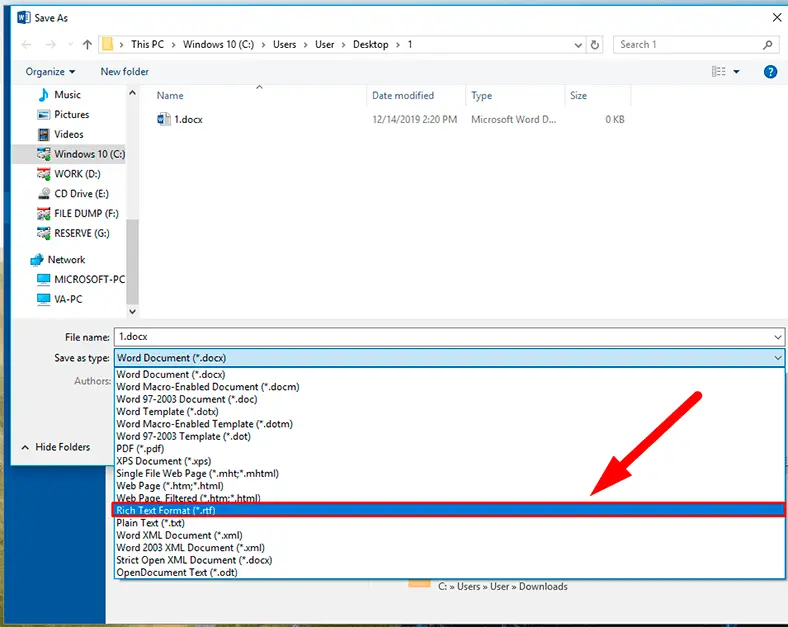
Ora usa questo algoritmo per aprire la sezione Salva con nome e salva il documento nuovamente nel formato Documento Word (*.docx). Quando l'operazione è completata, verifica se la conversione ha risolto il problema del file corrotto. Se questa operazione non risolve il problema, prova a salvare il file in un formato diverso: .txt, .htm, .html o qualsiasi altro formato di testo. Tuttavia, tieni presente che le impostazioni di formato, le immagini e le macro andranno perse quando salvi un documento come testo semplice .txt. Questo formato specifico dovrebbe essere usato solo se la conversione in altri formati non risolve il problema.
Metodo 6. Estrarre il testo sorgente
Anche se il metodo di salvare un documento Microsoft Word come .rtf o .txt di solito funziona per risolvere il problema di file corrotto, potrebbe non aiutare nel caso in cui Microsoft Word non riesca ad aprire il file in questione. In tal caso, puoi utilizzare un altro editor di testo che supporti i documenti di Microsoft Word. Inoltre, puoi provare a usare un editor esadecimale (hex) per estrarre manualmente alcuni dati da un file.
Metodo 7. Usare il convertitore di testo di Microsoft Word
Un altro modo per ripristinare la parte testuale di un documento è tramite il convertitore integrato di Microsoft Word. Seguendo l'algoritmo per aprire un file (descritto sopra) fai clic sulla scheda File e seleziona Apri dal menu laterale. Nella finestra Apri, seleziona il documento Microsoft Word che ti serve. In basso, sopra il pulsante Apri, fai clic sulla freccia nera per accedere al menu annidato e seleziona Recupera testo da qualsiasi file (*.*) dall'elenco, quindi apri il documento selezionato.

Il filtro appena selezionato importerà testo ASCII semplice da qualsiasi file. Nel processo, però, il documento Microsoft Word perderà le impostazioni di formato e gli elementi non testuali come oggetti grafici, immagini e margini, ma almeno sarai in grado di estrarre la maggior parte dei dati testuali dal file. Dopo aver ripristinato il contenuto in questo modo, alcuni dati binari potrebbero non essere convertiti. Di solito ciò avviene per le informazioni all'inizio e alla fine del documento. Per questo motivo, prima di salvare il testo dovrai modificarlo ed eliminare tali dati.
Metodo 8. Forzare Microsoft Word a riparare un file danneggiato
Microsoft Word dispone della funzione integrata Apri e ripristina, che può essere utilizzata per forzare l'applicazione a ripristinare un documento corrotto. Seleziona un file nella finestra Apri (sai già come accedervi), guarda in basso il pulsante Apri e fai clic sulla freccia nera per visualizzare il menu annidato. Dall'elenco delle azioni possibili, scegli Apri e ripristina. Questo non è il metodo più affidabile per recuperare informazioni da un file corrotto, ma funziona per la maggior parte dei file problematici.
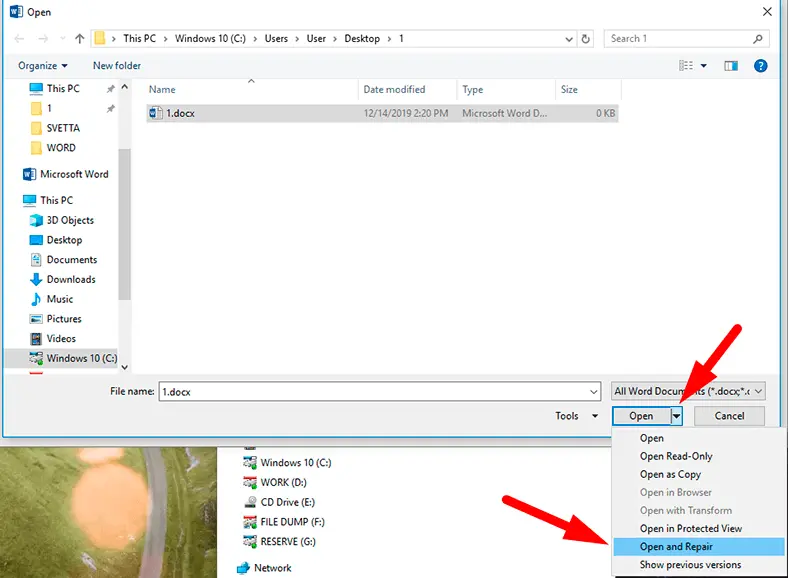
Verifica se il documento è stato ripristinato e il problema risolto. Se il problema persiste, riavvia il sistema Windows e passa a un altro metodo.
Metodo 9. Utilizzare copie temporanee
Come detto in precedenza, Microsoft Word salva automaticamente versioni intermedie temporanee dei suoi documenti di testo sul disco fisso. Se esiste una copia temporanea del documento che è diventata corrotta, puoi provare a usarla per recuperare l'ultima versione del file.
Per farlo, apri Esplora file di Windows (o qualsiasi altro file manager) e vai nella directory in cui si trova il file corrotto. Quindi fai clic con il tasto destro su di esso e seleziona Ripristina versioni precedenti dal menu.

Nella finestra Proprietà di questo documento, passa alla scheda Versioni precedenti e il sistema operativo cercherà e visualizzerà eventuali versioni salvate di questo documento che possono essere utilizzate per ripristinarlo. (Questa scheda esiste solo per file memorizzati in volumi con file system NTFS.)

Ora ripristina la versione disponibile del file. Molto probabilmente non riuscirai a ripristinare la versione finale del documento, ma la versione recuperabile sarà quasi altrettanto utile; in ogni caso, potrai risparmiare molto tempo nella ricostruzione della versione finale partendo da questa copia temporanea.
Metodo 10. Ricostruire l'intestazione del file
Sebbene tutti i documenti siano diversi, i documenti Word creati nella stessa versione di Microsoft Word hanno un'intestazione del file comune. Il contenuto dell'intestazione varia da una versione di Microsoft Word all'altra. Tuttavia, se usi un editor di testo per controllare diversi documenti Microsoft Word funzionanti, noterai differenze in alcuni byte tra le loro intestazioni. Dopo aver determinato quale parte del file corrisponde all'intestazione, puoi copiarla da un documento sano e usare l'editor per inserire questi byte nel documento corrotto, cioè sovrascrivere l'intestazione esistente. Se l'intestazione era la causa del problema, questo metodo lo risolverà immediatamente.
Metodo 11. Usare software di recupero file
Su Internet puoi trovare molti strumenti software che dichiarano di poter recuperare documenti danneggiati. Uno degli strumenti più noti è Hetman Office Recovery. Può ripristinare tutti i tipi di file d'ufficio, inclusi documenti di testo e fogli di calcolo nei formati supportati da Microsoft Office, OpenOffice, LibreOffice e StarOffice. Il suo algoritmo potente aiuta a recuperare documenti importanti sia da dispositivi di archiviazione integri che danneggiati, da dischi formattati, dischi con file system danneggiato e in una varietà di altri scenari.
Un altro prodotto popolare progettato per gestire documenti Microsoft Word eliminati è Hetman Word Recovery. Se sei interessato al recupero solo di documenti di testo Word, allora scegliere Hetman Word Recovery è l'opzione ottimale.
| Caratteristica | Hetman Office Recovery | Hetman Word Recovery |
|---|---|---|
| Tipo di file recuperabili | Documenti d'ufficio: Word, Excel, PowerPoint e altri formati | Solo documenti Microsoft Word |
| Formati supportati | DOC, DOCX, XLS, XLSX, PPT, PPTX e altri | DOC, DOCX |
| Recupero di file eliminati | Sì | Sì |
| Recupero di file corrotti | Sì | Sì |
| Scansione profonda | Sì | Sì |
| Semplicità d'uso | Alta | Alta |
| Prezzo | Più alto, poiché include più formati | Più basso, poiché supporta solo Word |
| Pubblico target | Utenti che lavorano con vari tipi di documenti Office | Utenti che necessitano di recuperare solo file Word |
Scarica l'app e avvia il file eseguibile. Questo avvierà la procedura guidata d'installazione per Hetman Word Recovery. Fai clic su “Avanti” per iniziare il processo di recupero.

La procedura guidata ti suggerirà di leggere il contratto di licenza. Fai clic su Accetto per continuare con l'installazione.

Seleziona la directory in cui desideri installare l'applicazione o usa il percorso suggerito dalla procedura guidata. Per impostazione predefinita, l'app verrà installata sul disco di sistema C:/. Se vuoi cambiare questa opzione, ricorda che l'app dovrebbe essere installata su un disco diverso da quello da cui vuoi recuperare i documenti, per evitare di sovrascrivere i documenti persi con altri dati, il che causerebbe una perdita definitiva dei dati. Dopo ciò, fai clic su Avanti per continuare.

Controlla le opzioni da eseguire durante l'installazione dell'app e poi fai clic su Installa.

La copia dei file dell'app non richiederà molto e potrai monitorarla tramite la barra di avanzamento.

Al termine dell'installazione di Hetman Word Recovery, fai clic su Fine.

Ora avvia Hetman Word Recovery con le impostazioni selezionate durante l'installazione, ad esempio facendo doppio clic sull'icona sul desktop.

L'app attiva automaticamente la procedura guidata di recupero file, suggerendo di seguire le sue indicazioni passo passo. Fai clic su Avanti per avviare il processo di recupero.

Dalla lista di dischi e altri dispositivi collegati al computer, scegli il disco che desideri scansionare per documenti eliminati o corrotti e fai clic su Avanti per continuare.
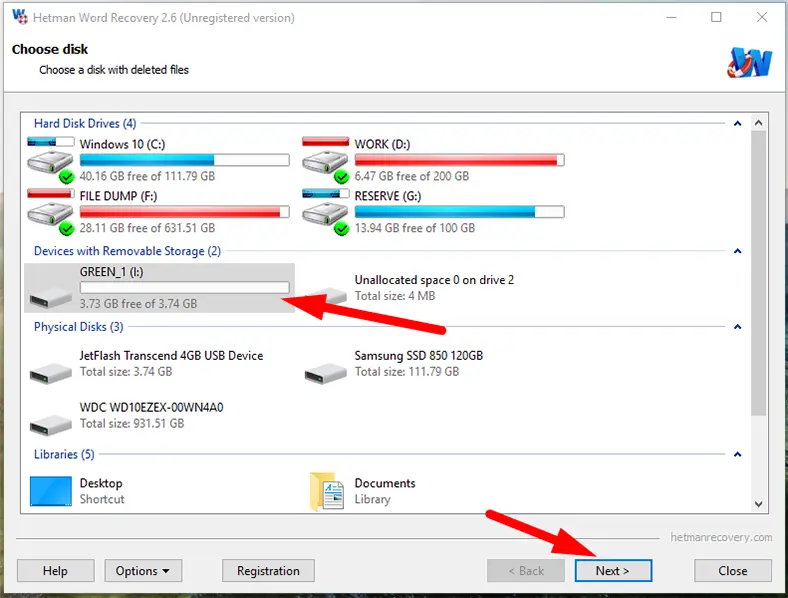
A seconda della scelta effettuata, l'app ti proporrà i tipi di analisi disponibili per i tuoi documenti. Hetman Word Recovery può eseguire diversi tipi di analisi del disco e, a seconda di elementi interni specifici del file, può ricostruire il contenuto anche se alcuni settori sono danneggiati. Può eseguire una Scansione rapida per trovare i documenti di testo eliminati basandosi sulle informazioni disponibili nel file system. In alternativa, con la Analisi completa l'app cercherà tutti i dati disponibili sul disco e ripristinerà il file system nel frattempo. Seleziona l'opzione che preferisci e fai clic su Avanti per continuare.

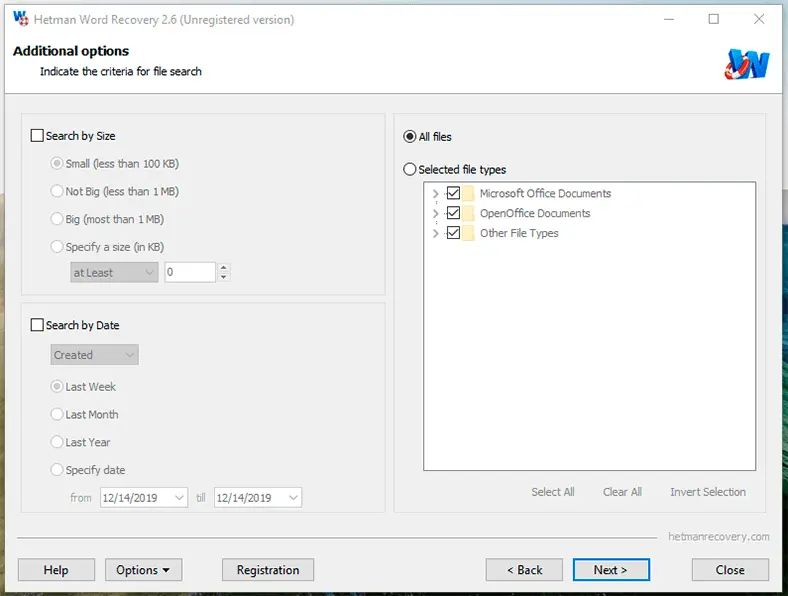
Inoltre, puoi impostare criteri specifici per la ricerca dei file: dimensione, data, tipo di file, o semplicemente selezionare tutti i file per la ricerca. Quando hai terminato con le impostazioni, fai clic su Avanti e l'app inizierà la scansione e il processo di recupero in base alle scelte effettuate.
Man mano che la scansione procede, tutti i documenti rilevati verranno visualizzati nella finestra del programma.

Attendi il completamento della scansione e seleziona i file che desideri recuperare tra tutti gli elementi trovati dall'applicazione. Quando un documento è selezionato, la funzione di anteprima mostrerà il suo contenuto e informazioni dettagliate su di esso (per esempio, il nome dell'applicazione che lo ha creato, numero di caratteri e pagine, data di creazione e ultima salvataggio ecc.). Per evitare perdita di dati, il programma non mostra il formato testuale in alcuni documenti. Tuttavia, il documento recuperato manterrà la sua formattazione originale. Quando hai selezionato tutti i documenti necessari, fai clic su Avanti.

Ti verrà proposto di scegliere un metodo di salvataggio dei file: salvare su disco rigido (qualsiasi dispositivo di memorizzazione fisico), masterizzare su CD/DVD, creare un'immagine virtuale ISO o caricare i file tramite FTP. Seleziona l'opzione che preferisci e fai clic su “Avanti” per continuare.

Scegli opzioni aggiuntive per il salvataggio dei file, quindi fai clic su Recupera per completare il processo di salvataggio.

Conclusione
La situazione in cui alcuni dati di testo vengono persi perché un documento è stato eliminato o danneggiato è molto spiacevole, ma non così critica come può sembrare. Il recupero dei documenti di testo è possibile e sono disponibili diverse opzioni, anche per utenti con poca o nessuna conoscenza delle operazioni di recupero file.
Le funzioni integrate nelle versioni più recenti di Microsoft Office, e di Microsoft Word in particolare, permettono di riparare un documento di testo o di ripristinarne i dati principali in pochi minuti.
Talvolta potresti aver bisogno di un aiuto aggiuntivo dal sistema operativo Windows o da strumenti di recupero dati di terze parti. Con quest'ultima opzione, le tue probabilità di un recupero riuscito di dati corrotti o danneggiati sono notevolmente elevate. Inoltre, l'uso della funzione di anteprima come in Hetman Office Recovery ti permette di visualizzare il contenuto di tutti i file e di ripristinare la versione migliore e più completa del documento di cui hai bisogno, anche nei casi in cui altri metodi di recupero abbiano fallito e il file non possa essere aperto.
Se hai ancora domande o suggerimenti, o se puoi condividere altri modi per ripristinare dati corrotti, sei invitato a lasciare un commento sotto l'articolo. Esamineremo e risponderemo a ognuno di essi.

