I modi migliori per recuperare i dati da un sistema RAID su Seagate NAS – BlackArmor 440-420!
-
Autore:
Anton Kryvoruchko

-
Editore:
Mykhailo Miroshnichenko



Hai problemi di perdita di dati con il tuo Seagate NAS – sistema RAID BlackArmor 440-420 e cerchi soluzioni? In questo video forniremo consigli essenziali, metodi passo-passo e le migliori pratiche per il recupero dei dati da un sistema RAID su Seagate NAS – BlackArmor 440-420. Leggi ora per scoprire come recuperare efficacemente i tuoi dati preziosi!
- Come creare un RAID 5
- Come abilitare il protocollo di rete FTP
- Come creare una cartella condivisa
- Configura connessioni iSCSI
- Recupero dati da Seagate NAS BlackArmor 440-420
- Domande frequenti
- Commenti
Sebbene i dispositivi NAS siano un tipo di archiviazione affidabile, prima o poi possono comunque guastarsi. Se non riesci ad accedere ai dati memorizzati nel NAS, puoi provare a estrarre i file con l’aiuto di software specializzati per il recupero dati. Generalmente, il recupero da NAS comporta l’estrazione dei dischi rigidi dal dispositivo di storage, il loro collegamento a un altro computer e la ricerca dei file con alcuni strumenti di recupero dati. Se i file sono stati eliminati accidentalmente, potresti trovarli nel Cestino della cartella condivisa.

I migliori strumenti per il recupero dati da RAID
Come creare un RAID 5
Per cominciare, vediamo come costruire un sistema RAID su questo specifico dispositivo NAS. Per creare o modificare il tipo di RAID, apri la scheda “Storage”; se ci sono dischi esterni (foreign disks), inizializzali.

Ora passa alla scheda Volumes. Dopodiché clicca sul pulsante Aggiungi con l’icona più.

Seleziona i dischi che vuoi includere nell’array e clicca Avanti; scegli il tipo di RAID e clicca Avanti.

Assegna il nome e imposta la dimensione, quindi clicca Avanti e Fine per completare il processo.
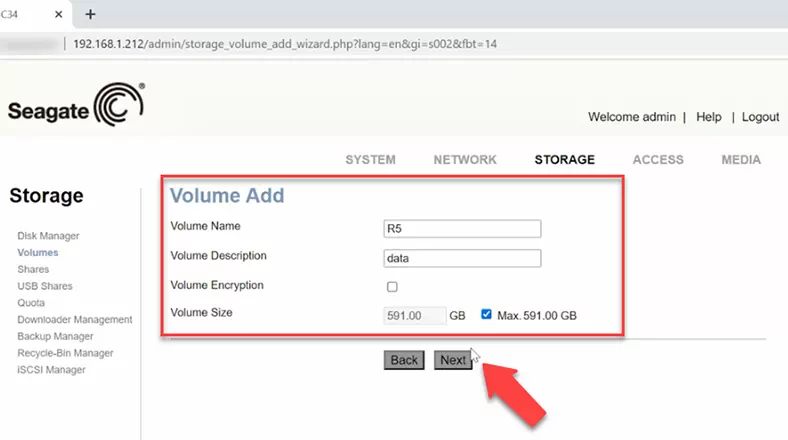
Ha inizio la formattazione e la risincronizzazione dei dischi, processo piuttosto lungo; se desideri ottenere il tempo stimato per il completamento e verificare lo stato, clicca sul suo stato.

Come abilitare il protocollo di rete FTP
Per creare una cartella condivisa è necessario attendere il completamento della creazione dell’array. Nel frattempo, attiviamo il protocollo di rete FTP per accedere all’unità di rete.

Per farlo, apri la scheda Network – Services. Per abilitare FTP, seleziona l’opzione corrispondente e clicca Invia.
Come creare una cartella condivisa
Ora torna alla scheda Storage – clicca Shares. Qui clicca sul pulsante con il segno più per aggiungere elementi, assegna il nome della cartella condivisa e la sua descrizione, scegli i protocolli di rete richiesti, abilita il Cestino per questa cartella condivisa e infine clicca Invia.
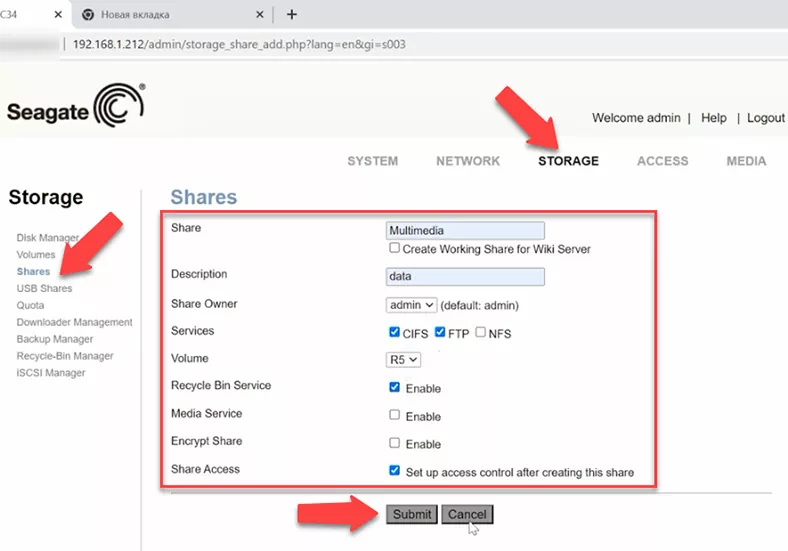
La fase successiva consiste nell’attivare l’accesso pubblico a questa cartella – per abilitarlo, seleziona la casella corrispondente e clicca Invia.

Ora il controllo di accesso per questa cartella è stato aggiornato.
Configura connessioni iSCSI
Per configurare una connessione iSCSI, apri la scheda Storage e abilita la connessione selezionando l’opzione corrispondente – Abilita, quindi clicca Invia.

Assegna il nome del dispositivo, la sua dimensione e seleziona il volume da usare. Imposta l’IQN e invia la configurazione.

Ora il target iSCSI è abilitato. Successivamente, connettiti al dispositivo tramite FTP o iSCSI e scrivi i tuoi dati.
Recupero dati da Seagate NAS BlackArmor 440-420
Metodo 1. Come recuperare file eliminati dal Cestino
Se il NAS funziona correttamente e l’unità di rete è accessibile, ma hai eliminato accidentalmente dei dati dal disco, puoi provare a recuperarli dal Cestino. Inizia aprendo la scheda Storage – Gestore Cestino. Naviga nella cartella da cui i file sono stati eliminati e recupera quelli necessari.

Se il Cestino è disabilitato per questa directory, dovrai utilizzare uno strumento di recupero dati.
Come abilitare la funzione Cestino per una cartella condivisa
Apri la scheda Storage, passa a Shares, clicca sull’icona Modifica accanto alla cartella condivisa e abilita il servizio Cestino. Ora tutti i file eliminati saranno posti nel Cestino e potrai recuperarli in caso di rimozione accidentale.
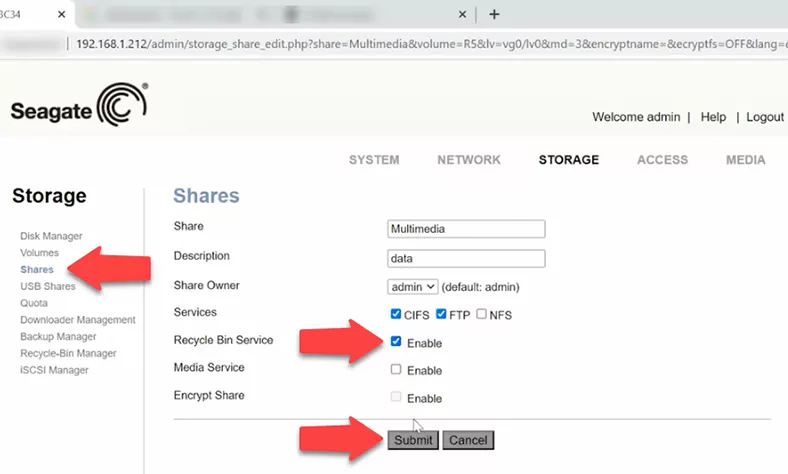
Poiché il Cestino nel mio caso era disabilitato, non è possibile recuperare i dati in questo modo. Per scenari di questo tipo, è necessario uno strumento affidabile di recupero dati.
Metodo 2. Come recuperare dati da un array RAID del NAS
Se i dati sono stati rimossi per errore, un disco è stato formattato, l’array disco è stato riconfigurato in modo errato o si verificano altri scenari che comportano perdita di dati, perdita di accesso all’unità di rete o danneggiamento del sistema RAID, Hetman RAID Recovery può aiutarti a ripristinare le informazioni importanti.
La maggior parte dei dispositivi NAS esegue sistemi operativi basati su Linux. Tutti questi diversi sistemi proprietari di gestione RAID si basano su due tecnologie RAID di Linux, mdadm e LVM2. Questi sistemi forniscono interfacce più comode per gestire i dischi, mentre la tecnologia principale resta il più possibile vicina a Linux. Hetman RAID Recovery supporta entrambe le tecnologie e nella maggior parte dei casi può ricostruire automaticamente tali array RAID.
Si tratta di una soluzione completa per il recupero dati da NAS che aiuta a ripristinare i file in diversi scenari di perdita dati. Questo programma supporta i file system più diffusi, compresi quelli utilizzati nei dispositivi NAS.
| Funzionalità | Descrizione |
|---|---|
| Supporto array RAID | Il programma supporta vari tipi di array RAID, inclusi RAID 0, RAID 1, RAID 5, RAID 10 e configurazioni personalizzate. |
| Rilevamento automatico dei parametri | Rileva automaticamente i parametri dell’array come dimensione del blocco, ordine dei dischi e altre caratteristiche chiave. |
| Recupero dei dati | Capacità di recuperare dati da array RAID danneggiati o eliminati, oltre al recupero dopo errori di configurazione o guasti. |
| Anteprima file | Consente di visualizzare in anteprima i file prima del recupero per valutarne la qualità e verificare i dati. |
| Supporto file system | Supporta file system come FAT, NTFS, ReFS, HFS+, Ext2/3/4, XFS e altri. |
| Interfaccia intuitiva | Interfaccia facile da usare con una procedura guidata passo-passo per il recupero dei dati. |
Estrai i dischi dal dispositivo NAS e collegali a un computer Windows. Non dimenticare di spegnere il NAS quando ricolleghi o scolleghi i dischi. Quando estrai i dischi dal dispositivo di storage, contrassegnali per ricordare in quale slot erano collocati. Queste marcature ti aiuteranno durante il processo di recupero e ti permetteranno di rimontare correttamente il sistema di storage quando tutto sarà pronto. Se il sistema operativo del computer a cui hai collegato i dischi chiede di inizializzarli o formattarli, non farlo perché questo complicherebbe notevolmente il recupero.
La nostra utility dispone di un avanzato meccanismo di scansione automatica progettato per identificare e recuperare i dati NAS in vari scenari di perdita. Analizzerà i dischi, leggerà le loro informazioni di servizio e ricostruirà il sistema RAID danneggiato. Le informazioni RAID vengono visualizzate di seguito: verifica se il programma le ha lette correttamente.

Fare clic con il tasto destro sull’unità e scegliere Apri. Seleziona il tipo di scansione e avviala. Dopo il completamento della scansione, il contenuto del disco verrà visualizzato nella parte destra della finestra.

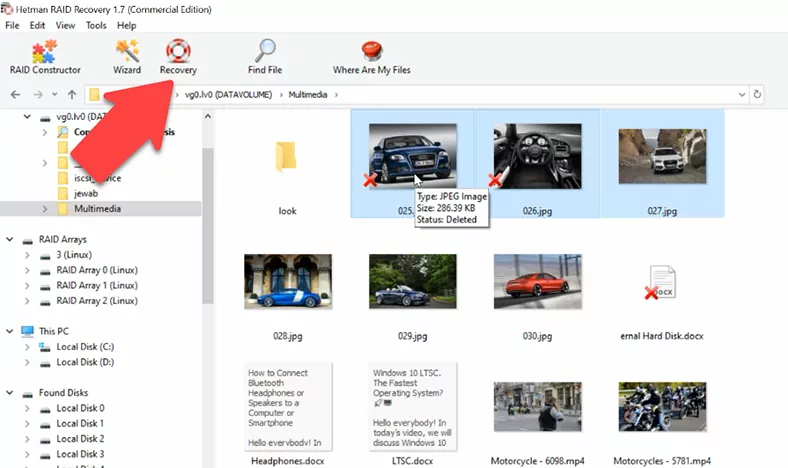
Il programma ha trovato tutti i file scritti nell’array. Se stai cercando file eliminati, puoi identificarli tramite le croci rosse. Seleziona tutti gli elementi che desideri recuperare, clicca Recovery e seleziona la destinazione di salvataggio. Quando il processo di recupero sarà terminato, troverai tutti i file nella cartella scelta.
Durante la scansione di un RAID che conteneva un sistema operativo, il programma mostra diversi array disco: un RAID mirror contenente il sistema operativo e un RAID 5 contenente i dati. Se desideri recuperare informazioni dalla cartella di sistema, scansiona il RAID mirror che memorizza i file di sistema.
Metodo 3. Come recuperare dati da un disco iSCSI
Per recuperare file eliminati accidentalmente da un disco iSCSI, avvia il nostro strumento di recupero dati. Hetman RAID Recovery identifica questo disco come un’unità fisica, il che significa che puoi facilmente scansionarlo e recuperare i dati persi.

Fare clic con il tasto destro sull’unità – Apri, selezionare il tipo di scansione e attendere il completamento. L’utilità ha trovato tutti i file: sia quelli presenti sul disco sia quelli eliminati. Ora seleziona quelli che vuoi ripristinare e clicca Recovery.
Metodo 4. Come recuperare dati manualmente, con il Costruttore RAID
Se le informazioni necessarie sono disponibili sul disco, Hetman RAID Recovery ricostruirà automaticamente gli array RAID danneggiati. Tuttavia, quando un disco è danneggiato o le informazioni di servizio sono state cancellate, il programma può avere difficoltà a ricostruire automaticamente il RAID; in tal caso puoi farlo manualmente con il Costruttore RAID se conosci le proprietà dell’array danneggiato.

Apri il Costruttore, seleziona la “Modalità manuale” e inserisci tutte le informazioni che conosci su questo array: il tipo di RAID, l’ordine e la dimensione del blocco.
Aggiungi i dischi che facevano parte dell’array, usa le frecce per specificarne l’ordine e sostituisci i dischi mancanti con unità vuote cliccando il pulsante più.
Di solito, se fornisci le proprietà corrette, il nuovo sistema RAID ricostruito avrà almeno una partizione. Espandila per verificare la presenza delle cartelle necessarie. Se le cartelle ricercate sono visualizzate, allora hai ricostruito correttamente l’array.

Quando hai specificato tutte le proprietà note, clicca Aggiungi e l’array apparirà nel Gestore unità.
Per recuperare i dati, l’ultimo passaggio è scansionare l’array, individuare i file da ripristinare, selezionarli e recuperarli nella cartella di destinazione scelta.

