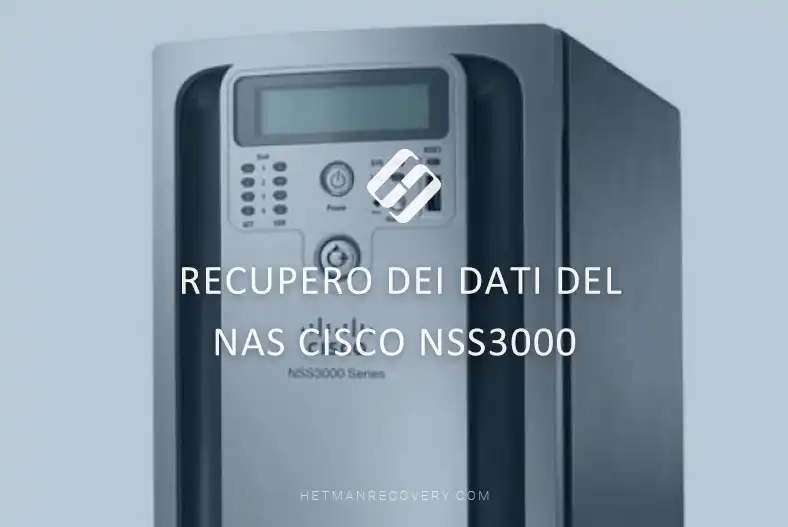
Recupero dei dati del NAS Cisco NSS3000: guida approfondita
-
Autore:
Anton Kryvoruchko

-
Editore:
Mykhailo Miroshnichenko



Hai difficoltà a recuperare i dati dal tuo Cisco NSS3000 NAS non operativo? Sei nel posto giusto! La nostra guida completa ti illustrerà strategie e tecniche professionali per recuperare con successo i tuoi dati preziosi. Non lasciare che la perdita di dati ti abbatta: recupera i tuoi file con facilità!
- Perché i dispositivi NAS si guastano
- Come creare un RAID
- Come creare una cartella condivisa
- Come abilitare un server FTP
- Recupero dati da Cisco NSS3000
- Conclusione
- Domande frequenti
- Commenti
Un network-attached storage (o semplicemente NAS) è un server di archiviazione dati connesso a una rete che permette agli utenti di accedere alle informazioni memorizzate su tale server. Un NAS può essere una soluzione efficace se vuoi proteggere i tuoi dati da perdita o danneggiamento, poiché si basa sulla tecnologia RAID.
Sebbene RAID fornisca un metodo affidabile per memorizzare e accedere ai file, esistono fattori indipendenti dall’affidabilità dell’array di dischi. Ogni hard disk all’interno di un NAS è, in fin dei conti, un dispositivo meccanico e può guastarsi, causando la perdita di dati perché non si ha accesso all’array. Come qualsiasi altro dispositivo, i sistemi NAS hanno una certa vita operativa. Ciò significa che dopo alcuni anni di utilizzo attivo tutti i dispositivi di memorizzazione tendono a guastarsi, prima o poi. In media, è ragionevole aspettarsi che rimangano in servizio per circa 5 anni.

I migliori strumenti per il recupero dati da RAID
Perché i dispositivi NAS si guastano
Di solito si verifica dopo un’interruzione di corrente, sovratensioni, surriscaldamento, formattazione accidentale, reinstallazione del sistema operativo, danneggiamento del file system o a causa di problemi meccanici che interessano gli hard disk o il controller RAID. Molto spesso i dati possono andare persi sui dispositivi NAS quando gli utenti decidono di aggiornare il firmware. Alla fine, sarà necessario uno strumento specializzato di recupero dati per ricostruire il RAID e ripristinare l’accesso ai file.
Alcuni produttori offrono strumenti software dedicati per aiutare a ripristinare l’operatività degli hard disk. Tuttavia, il problema è che la funzione principale di tali strumenti è spesso limitata a formattare i dischi. Quando esegui questa operazione, perdi tutte le informazioni che contengono e sarà difficile recuperarle.
| Motivo | Descrizione |
|---|---|
| Usura dell’hard disk | L’uso continuo del NAS porta a un’usura graduale degli hard disk, che può causarne il guasto. |
| Surriscaldamento | Ventilazione insufficiente o temperature ambientali elevate possono causare il surriscaldamento dei componenti del dispositivo. |
| Problemi di alimentazione | Fluttuazioni di tensione o interruzioni improvvise dell’alimentazione possono danneggiare i componenti hardware del NAS. |
| Errori software | Malfunzionamenti del firmware o del software del NAS possono causare instabilità e perdita di accesso ai dati. |
| Guasti dell’array RAID | Il guasto di uno o più dischi in un array RAID può comportare perdita di dati o malfunzionamento del dispositivo. |
| Danni meccanici | Urti o danni fisici possono causare il malfunzionamento di componenti del NAS come schede o dischi. |
| Attacchi malware | I criminali informatici possono sfruttare vulnerabilità del NAS per attacchi, causando perdita di dati o blocco del dispositivo. |
| Manutenzione insufficiente | Una manutenzione irregolare, come la pulizia dalla polvere e gli aggiornamenti software, può ridurre la durata del NAS. |
Come creare un RAID
Per cominciare, vediamo come creare un sistema RAID con questo dispositivo di archiviazione di rete CISCO. Apri un browser su un computer collegato alla rete che include il tuo NAS e digita l’indirizzo IP del server: in questo modello esso è visualizzato sul display. Esegui l’accesso come amministratore. Espandi la scheda Storage e trova l’opzione RAID.

Se devi ricostruire l’array esistente, clicca su “Modifica”. Hai l’opzione di espanderlo aggiungendo un quarto disco. Clicca “Aggiungi” per aumentare la capacità di archiviazione. Dopo di che, il suo stato cambierà in “Di riserva”.

Per rimuovere il RAID, clicca su “Elimina” accanto all’array e clicca OK per confermare l’azione. Di conseguenza, il RAID verrà rimosso e tutte le informazioni sui suoi hard disk saranno cancellate.

Per creare un nuovo array di dischi, utilizza questo menu di gestione per selezionare gli hard disk che dovranno far parte del futuro RAID, scegli il livello dal menu a discesa e poi clicca “Aggiungi”. Visualizzerai un avviso sullo schermo che segnala che verranno cancellati tutti i dati sui dischi selezionati. Clicca OK per continuare.

Dopo di che, il sistema inizierà a creare e a risincronizzare l’array di dischi. È un processo molto lungo, ma per fortuna può essere eseguito in background, così da poter procedere con ulteriori configurazioni.
Come creare una cartella condivisa
Durante il processo di risincronizzazione, puoi creare una nuova cartella condivisa e configurare l’accesso di rete. Per farlo, trova la scheda Volumes. Seleziona un array dal menu a discesa, assegnagli un nome e specificane la dimensione. Se necessario, puoi abilitare la crittografia e proteggere l’accesso all’unità di rete con una password.

Quando tutte le proprietà sono impostate, clicca “Aggiungi”. Ora il nuovo volume è pronto, quindi procediamo alla connessione di rete.
Come abilitare un server FTP
Per configurare l’accesso di rete, apri la scheda Shares e seleziona l’opzione Shares. Nella finestra che si apre, clicca “Crea condivisione”. Assegna il nome alla cartella, seleziona la posizione, imposta gli attributi di accesso e scegli i protocolli di rete richiesti (CIFS, NFS, FTP). In basso assegna i privilegi a specifici utenti, poi clicca OK.

Se hai eseguito correttamente le operazioni, la cartella apparirà in questo elenco. Se necessario, puoi modificare le impostazioni o anche rimuovere la directory appena creata.
Recupero dati da Cisco NSS3000
Metodo 1. Come recuperare i dati da un NAS non operativo
Quando un sistema di storage di rete si guasta, sarà molto difficile accedere ai dati che sono rimasti sugli hard disk all’interno del dispositivo. Poiché Linux è l’ambiente naturale per la maggior parte dei server NAS e gli hard disk in un RAID sono formattati in file system supportati da Linux, è possibile provare a utilizzare Linux per ottenere accesso ai file. Tuttavia, se conosci poco questo sistema operativo, non consigliamo di tentare questo metodo: un solo errore nei comandi può cancellare permanentemente tutte le informazioni sugli hard disk.
La soluzione migliore è utilizzare uno strumento specializzato per il recupero dati da sistemi network-attached storage. È sia più rapido che più comodo e può evitarti la necessità di digitare numerosi comandi. Hetman RAID Recovery supporta i file system più diffusi, le tecnologie e i tipi di RAID e nella maggior parte dei casi sarà in grado di ricostruire automaticamente il RAID danneggiato.
Prima di iniziare, assicurati di avere sufficienti cavi dati e di alimentazione per collegare tutti i tuoi hard disk. È preferibile usare diversi cavi SATA per collegare i dischi direttamente alla scheda madre del computer, ma se hai solo poche porte SATA libere puoi utilizzare adattatori USB‑to‑SATA quando necessario. Inoltre, ti servirà un dispositivo di archiviazione aggiuntivo su cui copiare i dati recuperati; può essere un hard disk esterno, un altro NAS o un altro dispositivo con capacità sufficiente.

Estrai i dischi dal dispositivo NAS e collegali a un computer Windows. Quando il sistema operativo è avviato, apri Gestione disco e verifica se i dischi aggiunti sono riconosciuti. Aprendo Gestione disco, il sistema operativo potrebbe suggerire di inizializzarli o formattarli. Ricorda di non accettare mai né l’una né l’altra operazione, perché potrebbero cancellare completamente le informazioni rimaste.

Scarica, installa e avvia lo strumento di recupero dati. Hetman RAID Recovery identificherà automaticamente i dischi, leggerà le loro informazioni di servizio e ricostruirà il sistema RAID danneggiato. Nell’interfaccia del programma, il volume RAID è mostrato nella parte superiore della finestra Gestione unità. Per impostazione predefinita, questo modello di NAS crea un array di dischi con il file system XFS, e non è possibile modificarlo con un altro file system a scelta.

Importante: durante l’operazione di formattazione, il driver del file system XFS divide il disco in gruppi. Ognuno di questi gruppi contiene un superblocco che descrive le proprietà generali del file system. Inoltre, ogni gruppo contiene una serie di altre strutture del file system, la più importante delle quali è la tabella degli inode. Un inode è una struttura dati in un file system in stile Unix che descrive un oggetto del file system, come un file o una directory.
Per accedere al contenuto del volume, è necessario eseguirne prima la scansione. Per farlo, fai clic con il tasto destro sul volume e scegli “Apri”.
Nella finestra successiva, dovresti scegliere tra le due opzioni, “Scansione rapida” e “Analisi completa”. Seleziona “Scansione rapida”, clicca “Avanti” e attendi. Al termine di questo processo, passa ai risultati della ricerca cliccando “Fine”.

L’albero delle directory non è cambiato, quindi non avrai difficoltà a trovare la cartella corretta con i file che stai cercando. Se conosci il nome del file, puoi usare la funzione di ricerca. Puoi verificare il contenuto dei file con l’anteprima. Il principio è semplice: se puoi vedere il contenuto, quel file può essere recuperato.

Seleziona tutti gli elementi che desideri recuperare e clicca “Recupera”, scegli il disco su cui salvarli e specifica la directory, poi clicca “Recupera” e “Fine”. Successivamente, segui il percorso che hai scelto e verifica se i file recuperati sono presenti.
Hetman RAID Recovery offre funzionalità aggiuntive per migliorare l’efficacia del lavoro con dischi RAID che hanno problemi hardware. Permette di creare immagini disco e quindi analizzare queste immagini invece dei dischi fisici, al fine di ridurre l’uso del disco e prevenire ulteriori guasti nei momenti meno opportuni.
Metodo 2. Come ricostruire manualmente un RAID
In alcuni casi, quando i dischi sono danneggiati o le loro informazioni di servizio sono cancellate, Hetman RAID Recovery può avere difficoltà ad automatizzare il processo di ricostruzione dell’array. Se il programma non è riuscito a ricostruire il RAID con gli hard disk disponibili ma conosci le sue proprietà, puoi eseguire questa operazione manualmente con l’aiuto del Costruttore RAID.

Per farlo, apri il Costruttore e seleziona l’opzione “Modalità manuale”. Nella finestra successiva, compila tutte le proprietà del RAID che conosci: il tipo di RAID, l’ordine e la dimensione del blocco, aggiungi i dischi che includeva, usa le frecce per specificarne l’ordine e sostituisci i dischi mancanti con unità vuote cliccando il pulsante “più”. Inoltre, nel caso di creazione manuale del RAID, è necessario specificare l’offset che aiuta a individuare l’inizio del disco. A volte il programma può avere difficoltà a identificarlo automaticamente.

Quando hai specificato tutte le proprietà note, clicca “Aggiungi” e l’array che hai costruito manualmente apparirà nella Gestione unità. Dopodiché, avvia la scansione, cerca i file da recuperare e premi “Recupera”.
Conclusione
Speriamo che questo articolo sia stato utile: abbiamo cercato di descrivere tutte le fasi principali nella costruzione di un sistema RAID, nella sua configurazione e nel recupero dei dati.

