Comment récupérer un RAID 6 LVM avec LUKS2 et fscrypt : automatiquement et manuellement
-
Auteur:
Abdelhamid Balti

-
Éditeur:
Mykhailo Miroshnychenko



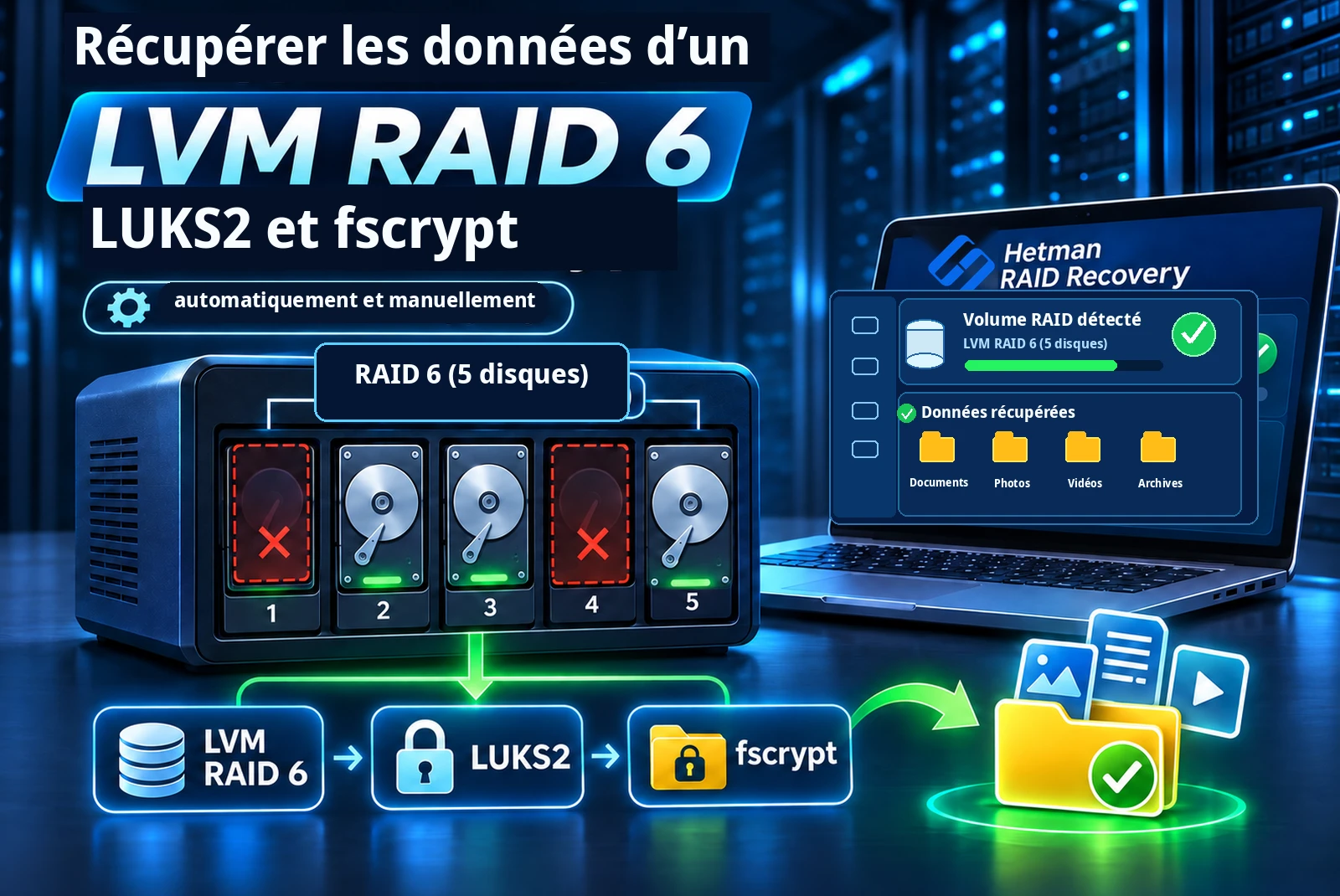
La perte d’un volume logique LVM, une panne du RAID 6 ou la suppression accidentelle de fichiers peuvent rendre les données d’un serveur Linux inaccessibles. La récupération se complique lorsque chaque volume est chiffré avec LUKS2 et que certains répertoires sont en outre protégés par fscrypt. Nous allons examiner deux scénarios testés en laboratoire : la récupération automatique de fichiers sur un LVM RAID 6 existant et la reconstruction manuelle d’un volume logique RAID 6 supprimé, lorsque seuls trois de ses cinq composants sont disponibles.
- Configuration du LVM RAID 6 et scénarios de perte de données
- Connexion des disques et création de leurs images pour la récupération
- Récupération automatique des données depuis un LVM RAID 6
- Reconstruction manuelle d’un volume LVM RAID 6 supprimé à partir de trois disques
- Recherche des UUID des volumes physiques LVM dans HEX-Editor
- Recherche de métadonnées LVM antérieures à l’aide de seqno
- Détermination de l’ordre des composants RAID 6 à l’aide de rimage et stripes
- Détermination de la taille de bloc et des limites de rimage
- Calcul des valeurs Offset et Size pour RAID Constructor
- Reconstruction manuelle du RAID 6 dans Hetman RAID Constructor
- Vérification du volume LUKS2 reconstitué
- Conclusion
- Questions fréquemment posées
- Commentaires
Pour récupérer les données, nous utilisons Hetman RAID Recovery. Le logiciel analyse les métadonnées LVM présentes sur les disques, détermine la configuration RAID puis, après le déverrouillage de LUKS2 et la saisie des informations d’accès à fscrypt, permet de retrouver et d’enregistrer les fichiers récupérables. Si la description d’un volume logique a été supprimée des métadonnées actuelles, il est possible de tenter une reconstruction manuelle à partir d’enregistrements antérieurs.
Lors du test, la récupération a été effectuée sur un ordinateur sous Windows 11. Hetman RAID Recovery est également disponible pour Linux et macOS. Pour déchiffrer les données protégées par LUKS2 et fscrypt, il faut disposer des mots de passe ou des clés valides correspondants. La reconstruction du RAID ne supprime pas le chiffrement.

Comment récupérer un LVM RAID 6 chiffré avec LUKS2 et fscrypt
Configuration du LVM RAID 6 et scénarios de perte de données
Nous avons configuré notre stockage de test sur un serveur Dell PowerEdge R710 sous Oracle Linux. Cinq disques ont été initialisés en tant que volumes physiques LVM (PV), puis réunis dans un même groupe de volumes (VG). Nous y avons créé trois volumes logiques (LV) distincts de type RAID 6. Chaque LV possède sa propre configuration RAID 6 sur les mêmes cinq volumes physiques.
| Paramètre | Configuration de test |
|---|---|
| Serveur | Dell PowerEdge R710 |
| Système d’exploitation | Oracle Linux |
| Gestion des volumes | LVM2 |
| Volumes physiques | 5 disques dans un même VG |
| Volumes logiques | 3 LV indépendants de type RAID 6 |
| Chiffrement de chaque LV | LUKS2 |
| Système de fichiers | ext4 |
| Chiffrement supplémentaire | fscrypt pour un répertoire du premier LV |
| Ordinateur utilisé pour la récupération | Windows 11 |

Sur le premier volume, nous avons créé un répertoire ordinaire et un autre répertoire chiffré à l’aide de fscrypt. Nous avons supprimé une partie des fichiers dans les deux répertoires ; les autres sont restés accessibles. Ce scénario permet de vérifier la détection automatique du RAID, le déverrouillage des deux niveaux de chiffrement et la recherche des données supprimées.

Pour le deuxième scénario, nous avons supprimé le troisième volume logique dans Cockpit. La capture ci-dessous montre la sélection de la commande Delete pour ce volume ; sa disparition de la configuration LVM actuelle sera confirmée lors des étapes suivantes. Sur les cinq images de disques créées, seules trois ont été mises à disposition pour l’analyse. Le RAID 6 tolérant la perte de deux composants au maximum, une reconstruction reste possible si suffisamment de données subsistent et si les paramètres sont correctement déterminés.

Après une perte de données, cessez toute écriture sur les disques de la grappe. Ne créez pas de nouveau LV à la place du volume supprimé, n’initialisez pas les disques et ne lancez pas de reconstruction du RAID avant d’avoir créé les images et vérifié la configuration. Même avec un RAID correctement reconstitué, la récupération des données écrasées n’est pas garantie.
Connexion des disques et création de leurs images pour la récupération
Hetman RAID Recovery peut exploiter des disques directement connectés, leurs images complètes ou des périphériques de type bloc d’un serveur Linux accessibles via SSH. Pour ce test, nous avons éteint le serveur, retiré les cinq disques et créé leurs images complètes. Nous avons ensuite effectué l’analyse sur ces images sans modifier les disques d’origine.
Ajoutez les images de disques dans Hetman RAID Recovery. Elles apparaîtront dans la section Mounted Disks. Si le serveur fonctionne et permet d’accéder aux périphériques de type bloc nécessaires, vous pouvez également établir une connexion via SSH.

Si un disque présente des erreurs de lecture, créez de préférence une image aussi complète que possible des secteurs lisibles, puis travaillez sur cette copie. Vous limiterez ainsi les accès répétés à un matériel potentiellement défaillant.
Récupération automatique des données depuis un LVM RAID 6
Après l’ajout des cinq images, le logiciel a analysé les métadonnées LVM, déterminé l’appartenance et l’ordre des composants et reconstitué la structure des volumes logiques. Les volumes détectés sont affichés dans la section RAID Volumes.

Sélectionnez le premier volume logique. Dans le panneau des propriétés, vérifiez le niveau RAID 6, la présence de cinq composants et l’état OK. Le volume chiffré porte la mention LUKS et l’état Locked. Tant que le conteneur est verrouillé, son système de fichiers interne n’est pas reconnu comme un volume ext4 ordinaire.

Déverrouillage de LUKS2 et fscrypt, puis analyse ext4
Double-cliquez sur le volume chiffré. Le logiciel vous invite à saisir le mot de passe LUKS ou à sélectionner un fichier de clé. Indiquez les informations d’accès valides et cliquez sur Unlock. Vous pourrez ensuite choisir la méthode d’analyse du système de fichiers.

Sélectionnez d’abord Fast Scan. Le logiciel reconnaît la structure du système de fichiers ext4 et recherche les entrées correspondant aux fichiers, y compris ceux qui ont été supprimés. Lors de l’analyse du volume de test, Hetman RAID Recovery a détecté le répertoire chiffré en plus avec fscrypt et demandé sa phrase secrète propre. Saisissez la phrase secrète fscrypt correcte pour poursuivre l’analyse du contenu protégé.

Le mot de passe LUKS2 déverrouille le volume chiffré, mais ne déchiffre pas à lui seul les fichiers du répertoire protégé par fscrypt. Ce second niveau de protection exige ses propres informations d’accès valides. Si l’analyse rapide ne trouve pas les fichiers recherchés, lancez Full Analysis.

Recherche des fichiers supprimés et enregistrement des données récupérées
Une fois l’analyse terminée, le logiciel a affiché l’arborescence d’origine des dossiers. Le répertoire ordinaire et le contenu du répertoire protégé par fscrypt sont accessibles. Les éléments supprimés sont signalés par une croix, ce qui permet de les distinguer des fichiers encore présents sur le volume.

Pour rechercher un fichier précis, utilisez la commande Find File et saisissez son nom complet ou une partie de celui-ci. Si nécessaire, activez la prise en compte de la casse ou la recherche de correspondances exactes. Vérifiez le contenu des fichiers dans la fenêtre d’aperçu avant de les copier.

Sélectionnez les fichiers ou dossiers souhaités, cliquez sur Recovery, puis choisissez la méthode d’enregistrement et le dossier de destination. Activez la restauration de l’arborescence d’origine. Pour récupérer réellement vos données, choisissez un autre support physique, et non un simple dossier différent sur le même support.

N’enregistrez pas les fichiers récupérés sur les disques d’origine du RAID 6 : de nouvelles écritures pourraient écraser d’autres données perdues. La présence d’un nom de fichier dans les résultats de l’analyse ne garantit pas que son contenu est intégralement récupérable. Utilisez l’aperçu et ouvrez les copies récupérées pour les contrôler.
Reconstruction manuelle d’un volume LVM RAID 6 supprimé à partir de trois disques
Dans le second scénario, le troisième volume logique a été supprimé via Cockpit. Seuls le premier et le deuxième LV subsistent dans la configuration LVM actuelle, et trois des cinq images initiales sont disponibles. La détection automatique du volume supprimé à partir des métadonnées actuelles ne donne plus le résultat souhaité. Nous allons donc rechercher un enregistrement antérieur de sa configuration.

Les étapes suivantes s’effectuent dans HEX-Editor et RAID Constructor. Il faut déterminer successivement les UUID des volumes physiques, la bonne version des métadonnées, l’ordre des disques, la disposition RAID et les limites des zones rimage.
Recherche des UUID des volumes physiques LVM dans HEX-Editor
Sélectionnez la première image de disque et ouvrez HEX-Editor dans le panneau de droite. Cliquez sur l’icône de recherche, sélectionnez Search text, saisissez LABELONE et cliquez sur Find.
La signature LABELONE indique la présence de l’étiquette d’un volume physique LVM. À proximité figurent l’identifiant LVM2 001 et l’UUID du PV correspondant. Notez le nom de l’image de disque et l’UUID, puis répétez la recherche sur les trois images disponibles. Ne supposez pas que cette étiquette se trouve toujours à la même adresse : sa position peut varier.

Recherche de métadonnées LVM antérieures à l’aide de seqno
Sur l’une des images, ouvrez de nouveau HEX-Editor et recherchez seqno =. Comparez les enregistrements de métadonnées du groupe de volumes. La valeur seqno désigne la version de la configuration LVM. Dans notre test, la version actuelle portait la valeur seqno = 12, mais ne contenait déjà plus la description du troisième LV supprimé.
Recherchez le nom du volume logique manquant, suivi d’une espace et d’une accolade ouvrante. Vous trouverez ainsi le début de son bloc de configuration, plutôt qu’une correspondance fortuite au sein d’un nom plus long. Parmi les enregistrements correspondants, choisissez le plus récent qui contient la description complète du volume supprimé. Dans notre cas, il s’agit de seqno = 11.

Copiez l’intégralité du texte de la version sélectionnée dans un éditeur de texte. La capture principale présente l’enregistrement seqno = 11 ; l’enregistrement seqno = 12 a également été examiné lors du test. Il devient alors plus facile de vérifier les paramètres dans l’enregistrement sélectionné sans répéter la recherche dans HEX-Editor.
Détermination de l’ordre des composants RAID 6 à l’aide de rimage et stripes
Dans les métadonnées copiées, recherchez la section physical_volumes et comparez les UUID de chaque PV avec ceux relevés près des signatures LABELONE. Vous pourrez ainsi faire correspondre les images des disques aux noms internes des volumes physiques LVM.
Examinez ensuite les blocs rimage_0–rimage_4 (ou leurs noms dans les métadonnées du volume concerné). Le champ stripes indique sur quel volume physique se trouve chaque composant RAID. Nous avons ainsi déterminé l’ordre suivant pour notre grappe de test, récapitulé dans les notes de travail de la capture :
| Position RAID | Composant du test |
|---|---|
| 1 | Disque manquant (Empty disk) |
| 2 | Image du disque mSATA |
| 3 | Image du disque de 60 Go |
| 4 | Disque manquant (Empty disk) |
| 5 | Image du disque de 64 Go |

Cet ordre des composants est propre à notre grappe de test. La taille d’un disque ou son interface ne suffisent pas pour déterminer la disposition d’une autre grappe. Pour une autre configuration, établissez la correspondance UUID → PV → rimage → stripes.
Détermination de la taille de bloc et des limites de rimage
Dans le bloc de métadonnées du LV supprimé, nous trouvons le type RAID 6 et le nombre de composants, soit 5. Nous relevons ensuite les paramètres nécessaires à la reconstruction manuelle :
| Paramètre des métadonnées | Valeur du test | Rôle |
|---|---|---|
stripe size | 1024 secteurs | Taille de bloc des composants RAID |
| Taille du secteur | 512 octets | Conversion des secteurs en octets |
Début de rimage | Extent physique 8562 | Début de la zone de données du composant |
Longueur de rimage | 4267 extents | Taille de la zone de données d’un composant |
extent_size | 8192 secteurs | Taille d’un extent physique LVM |
pe_start | 2048 secteurs | Décalage du début de la zone des extents |

La capture récapitule les paramètres dans les notes de travail ; les métadonnées d’origine indiquent stripe_size = 1024. La taille de bloc pour le champ Block size est calculée ainsi : 1024 × 512 = 524288 bytes = 512 KiB. Taille d’un extent physique : 8192 × 512 = 4194304 bytes = 4 MiB. Début de la zone des extents : 2048 × 512 = 1048576 bytes = 1 MiB.
Calcul des valeurs Offset et Size pour RAID Constructor
Dans notre cas, chaque PV occupait un disque entier. Le décalage de la zone rimage par rapport au début de l’image complète correspond donc à la somme de pe_start et du produit du numéro de l’extent physique initial par la taille d’un extent :
Offset = 8562 × 4194304 + 1048576 = 35912679424 bytes.
Size = 4267 × 4194304 = 17897095168 bytes.

Ces valeurs sont propres à notre configuration de test. Si le PV se trouve dans une partition au lieu d’occuper tout le disque, ajoutez le décalage initial de la partition lors du calcul de la position par rapport à l’image complète du disque. N’appliquez pas ces valeurs à une autre grappe sans vérifier ses métadonnées.
Reconstruction manuelle du RAID 6 dans Hetman RAID Constructor
Revenez à la fenêtre principale du logiciel, cliquez sur RAID Constructor, sélectionnez Manual mode et accédez aux paramètres. Saisissez les valeurs relevées dans les métadonnées LVM :
| Champ de RAID Constructor | Valeur pour notre grappe |
|---|---|
| RAID type | RAID 6 |
| Block order | Right Asynchronous |
| Block size | 512 KiB |
| Number of components | 5 positions |
| Offset des images disponibles | 35912679424 octets |
| Size des images disponibles | 17897095168 octets |
Dans notre test, la disposition du LVM RAID 6 correspondait à l’option Right Asynchronous de RAID Constructor. Pour une autre configuration, vérifiez la disposition réelle des blocs de parité plutôt que de considérer cette option comme universelle.
Ajoutez les trois images disponibles et deux entrées Empty disk. Disposez-les dans l’ordre déterminé par les métadonnées : Empty disk, image mSATA, image du disque de 60 Go, Empty disk, image du disque de 64 Go. Pour chacune des trois images disponibles, saisissez les valeurs calculées pour Offset et Size. Il n’est pas nécessaire d’indiquer de décalage physique pour Empty disk. Cliquez sur Add.

Vérification du volume LUKS2 reconstitué
Une fois la configuration ajoutée, le RAID reconstitué est apparu dans la fenêtre principale de Hetman RAID Recovery. Le logiciel a détecté à l’intérieur de la grappe un volume d’environ 50 Go portant une signature LUKS. C’est un indice important de la cohérence de l’ordre des composants, de la disposition RAID, de la taille de bloc et des décalages.

L’étape suivante consiste à déverrouiller le volume LUKS2 détecté à l’aide du mot de passe ou du fichier de clé, à analyser ext4 et à vérifier les fichiers avant de les copier. Pour le troisième volume logique supprimé, notre test montre la détection de LUKS après la reconstruction manuelle ; le déchiffrement ultérieur et la récupération des fichiers de ce LV n’ont pas été présentés séparément.
La présence d’une signature LUKS constitue un indice de reconstruction correcte, mais elle ne garantit à elle seule ni l’intégrité de tous les blocs, ni le déverrouillage du conteneur, ni la récupération de chaque fichier. Vérifiez le résultat en déverrouillant le volume, en analysant le système de fichiers et en prévisualisant les données.
Conclusion
Sur le serveur de test sous Oracle Linux, Hetman RAID Recovery a automatiquement détecté le LVM RAID 6 existant composé de cinq éléments, reconnu et déverrouillé LUKS2, puis accédé au répertoire protégé après la saisie de la phrase secrète fscrypt. Fast Scan a retrouvé des fichiers existants et supprimés.
Dans le deuxième scénario, après la suppression d’un volume logique et la perte de deux des cinq composants, nous avons retrouvé une version antérieure des métadonnées LVM, calculé les paramètres rimage et reconstitué manuellement le RAID 6. Le logiciel a détecté un volume LUKS dans la grappe reconstruite. En pratique, travaillez sur des images de disques, disposez des clés de déchiffrement nécessaires et enregistrez les fichiers retrouvés sur un support distinct.