Як відновити LVM RAID 6 із LUKS2 та fscrypt: автоматично й вручну
-
Автор:
Valery Martyshko
-
Редактор:
Vladyslav Kupriyenko

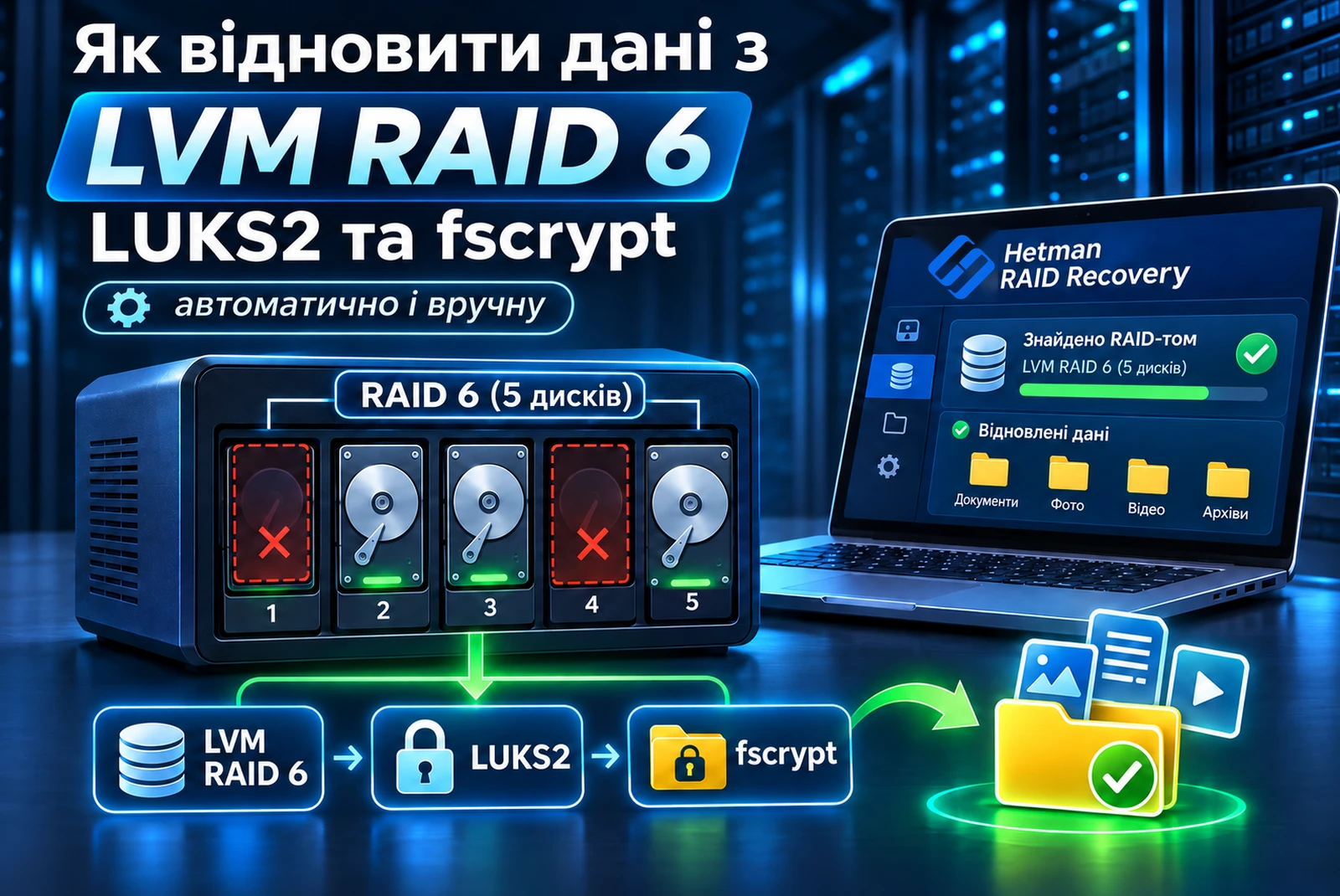
Втрата логічного тому LVM, збій RAID 6 або випадкове видалення файлів можуть зробити дані Linux-сервера недоступними. Відновлення ускладнюється, коли кожен том додатково зашифрований за допомогою LUKS2, а окремі каталоги захищені fscrypt. Розглянемо два перевірені на тестовому стенді сценарії: автоматичне відновлення файлів із чинного LVM RAID 6 та ручну реконструкцію видаленого логічного тому RAID 6 за наявності лише трьох із п’яти компонентів.
- Конфігурація LVM RAID 6 та сценарії втрати даних
- Підключення дисків та створення образів для відновлення
- Автоматичне відновлення даних з LVM RAID 6
- Ручна реконструкція видаленого тому LVM RAID 6 з трьох дисків
- Як знайти UUID фізичних томів LVM у HEX-Editor
- Пошук старих метаданих LVM за seqno
- Визначення порядку компонентів RAID 6 за rimage та stripes
- Як визначити розмір блоку та межі rimage
- Розрахунок Offset і Size для RAID Constructor
- Ручне складання RAID 6 у Hetman RAID Constructor
- Перевірка відтвореного тому LUKS2
- Висновок
- Поширені запитання
- Коментарі
Для відновлення використаємо Hetman RAID Recovery. Програма аналізує метадані LVM на дисках, визначає конфігурацію RAID, а після розблокування LUKS2 і введення облікових даних fscrypt дозволяє знайти й зберегти доступні для відновлення файли. Якщо опис логічного тому видалено з актуальних метаданих, конфігурацію можна спробувати відтворити вручну за попередніми записами.
У тесті відновлення виконували на комп’ютері з Windows 11. Hetman RAID Recovery також доступна для Linux і macOS. Для розшифрування LUKS2 та fscrypt потрібні відповідні дійсні паролі або ключі; реконструкція RAID не скасовує захисту шифрування.

Як відновити LVM RAID 6 з LUKS2 та fscrypt: автоматично і вручну
Конфігурація LVM RAID 6 та сценарії втрати даних
Тестове сховище створили на сервері Dell PowerEdge R710 під керуванням Oracle Linux. П’ять накопичувачів ініціалізували як фізичні томи (PV) LVM й об’єднали в одну групу томів (VG). У цій групі створили три окремі логічні томи (LV) типу RAID 6. Кожен LV використовує власну RAID 6-конфігурацію на тих самих п’яти фізичних томах.
| Параметр | Конфігурація тесту |
|---|---|
| Сервер | Dell PowerEdge R710 |
| Операційна система | Oracle Linux |
| Система керування томами | LVM2 |
| Фізичні томи | 5 дисків у спільній VG |
| Логічні томи | 3 незалежні LV типу RAID 6 |
| Шифрування кожного LV | LUKS2 |
| Файлова система | ext4 |
| Додаткове шифрування | fscrypt для каталогу першого LV |
| Комп’ютер для відновлення | Windows 11 |

У першому томі створили звичайний каталог і каталог, додатково зашифрований fscrypt. Частину файлів з обох каталогів видалили; інші залишилися доступними. Цей сценарій використаємо для перевірки автоматичного визначення RAID, розблокування двох рівнів шифрування та пошуку видалених даних.

Для другого сценарію через Cockpit видалили третій логічний том. На скріншоті нижче показано вибір команди Delete для цього тому; його зникнення з поточної структури підтверджується на наступних етапах. Після цього з п’яти створених образів дисків залишили для аналізу лише три. Оскільки RAID 6 дозволяє компенсувати втрату максимум двох компонентів, відтворити конфігурацію все ще можливо, якщо збережено достатньо даних та правильно визначено параметри.

Після втрати даних припиніть запис на диски масиву. Не створюйте на місці видаленого тому новий LV, не ініціалізуйте накопичувачі та не запускайте перебудову RAID до створення образів і перевірки конфігурації. Навіть за правильно зібраного RAID відновлення перезаписаних даних не гарантоване.
Підключення дисків та створення образів для відновлення
Hetman RAID Recovery може працювати з безпосередньо підключеними дисками, їхніми повними образами або блоковими пристроями Linux-сервера через SSH. У нашому тесті сервер вимкнули, вилучили всі п’ять дисків та створили їхні повні образи. Подальший аналіз виконували саме на образах, не змінюючи оригінальні накопичувачі.
Додайте образи в Hetman RAID Recovery. Після підключення вони з’являться в розділі Mounted Disks. Якщо сервер працездатний і надає доступ до необхідних блокових пристроїв, альтернативою є підключення через SSH.

Якщо накопичувач має помилки читання, краще спочатку отримати максимально повний образ доступних секторів і працювати з копією. Це знижує кількість повторних звернень до потенційно несправного обладнання.
Автоматичне відновлення даних з LVM RAID 6
Після додавання п’яти образів програма проаналізувала службову інформацію LVM, визначила належність і порядок компонентів та реконструювала структуру логічних томів. Виявлені томи відображаються в розділі RAID Volumes.

Виберіть перший логічний том. У панелі властивостей перевірте рівень RAID 6, п’ять компонентів та стан OK. Для зашифрованого тому відображаються позначка LUKS і статус Locked. Поки контейнер заблоковано, його внутрішня файлова система не визначається як звичайний ext4-том.

Розблокування LUKS2, fscrypt та сканування ext4
Двічі клацніть зашифрований том. Програма запропонує ввести пароль LUKS або вибрати файл ключа. Укажіть наявні облікові дані й натисніть Unlock. Після розблокування стане доступним вибір способу аналізу файлової системи.

Спочатку виберіть Fast Scan. На цьому етапі програма розпізнає структуру ext4 й шукає записи про файли, зокрема видалені. Під час аналізу тестового тому Hetman RAID Recovery виявила додатково зашифрований каталог fscrypt і запросила його окрему кодову фразу. Введіть правильний пароль fscrypt, щоб продовжити аналіз захищеного вмісту.

Пароль LUKS2 відкриває зашифрований том, але сам по собі не розшифровує файли в каталозі fscrypt. Для другого рівня захисту потрібні окремі дійсні облікові дані. Якщо швидкий аналіз не показав необхідні файли, запустіть Full Analysis.

Пошук видалених файлів і збереження результату
Після завершення сканування програма відобразила початкову структуру папок. У ній доступні як звичайний каталог, так і вміст захищеного за допомогою fscrypt каталогу. Видалені елементи позначені хрестиком, що допомагає відрізняти їх від файлів, які залишилися на томі.

Для пошуку конкретного об’єкта скористайтеся командою Find File і введіть повну назву або її частину. За потреби налаштуйте чутливість до регістру та пошук точного збігу. Перед копіюванням перевірте вміст файлів у вікні попереднього перегляду.

Виділіть потрібні файли або папки, натисніть Recovery, виберіть спосіб збереження та папку призначення. Увімкніть збереження початкової структури каталогів. Для реального відновлення обирайте окремий фізичний накопичувач, а не лише іншу папку на тому самому носії.

Не зберігайте відновлені файли на вихідних дисках RAID 6: нові записи можуть перезаписати інші втрачені дані. Наявність назви файла в результатах сканування ще не гарантує, що його вміст повністю відновлюваний — перевіряйте попередній перегляд і відкривайте відновлені копії.
Ручна реконструкція видаленого тому LVM RAID 6 з трьох дисків
У другому сценарії третій логічний том було видалено через Cockpit. В актуальній структурі LVM залишилися лише перший і другий LV, а серед доступних образів — тільки три з початкових п’яти. Автоматичне визначення видаленого тому за поточними метаданими вже не дає потрібного результату, тому відшукаємо старіший запис про його конфігурацію.

Подальші дії виконуються в HEX-Editor і RAID Constructor. Важливо послідовно визначити UUID фізичних томів, потрібну версію метаданих, порядок дисків, схему RAID та межі областей rimage.
Як знайти UUID фізичних томів LVM у HEX-Editor
Виберіть перший образ диска й відкрийте HEX-Editor на правій панелі. Натисніть пошук, виберіть режим Search text, введіть LABELONE і натисніть Find.
Сигнатура LABELONE указує на службову мітку фізичного тому LVM. Поруч можна знайти позначення LVM2 001 та UUID відповідного PV. Запишіть назву образу й UUID, а потім повторіть пошук на всіх трьох доступних образах. Не прив’язуйтеся до фіксованої адреси: розташування мітки може відрізнятися.

Пошук старих метаданих LVM за seqno
На одному з образів знову відкрийте HEX-Editor і знайдіть текст seqno =. Порівняйте знайдені записи метаданих групи томів: номер seqno позначає версію конфігурації LVM. У нашому тесті актуальна версія мала seqno = 12, але вже не містила опису видаленого третього LV.
Знайдіть назву відсутнього логічного тому, додавши до запиту пробіл і відкривну фігурну дужку: це дозволяє шукати початок його блоку, а не випадковий збіг у довшій назві. Серед усіх відповідних записів виберіть найновіший, що містить повний опис видаленого тому. У нашому випадку це seqno = 11.

Скопіюйте повний текст вибраної версії метаданих у текстовий редактор. Основний скріншот показує seqno = 11; під час тесту також перевірили запис із seqno = 12. Надалі параметри зручно звіряти за вибраним записом, не повертаючись щоразу до пошуку в HEX-Editor.
Визначення порядку компонентів RAID 6 за rimage та stripes
У скопійованому записі знайдіть розділ physical_volumes і зіставте UUID кожного PV з UUID, отриманими біля сигнатур LABELONE. Так можна встановити відповідність між фізичними образами та внутрішніми назвами LVM.
Потім перегляньте блоки rimage_0–rimage_4 (або їхні назви у форматі метаданих конкретного тому). Поле stripes показує, на якому фізичному томі розміщено кожний компонент. Для нашого тесту за цими записами отримали наступний порядок, підсумований на окремому знімку робочих нотаток:
| Позиція RAID | Компонент у тесті |
|---|---|
| 1 | Відсутній диск (Empty disk) |
| 2 | Образ диска mSATA |
| 3 | Образ диска на 60 ГБ |
| 4 | Відсутній диск (Empty disk) |
| 5 | Образ диска на 64 ГБ |

Це порядок саме нашого тестового масиву. Не можна орієнтуватися лише на розмір або інтерфейс диска: для іншої конфігурації потрібне власне зіставлення UUID → PV → rimage → stripes.
Як визначити розмір блоку та межі rimage
У блоці видаленого LV знаходимо тип RAID 6 і кількість компонентів — 5. Далі записуємо параметри, необхідні для ручної реконструкції:
| Параметр метаданих | Значення в тесті | Призначення |
|---|---|---|
stripe size | 1024 сектори | Розмір блоку в компонентах RAID |
| Розмір сектора | 512 байтів | Переведення секторів у байти |
Початок rimage | Фізичний екстент 8562 | Позиція початку області з даними |
Довжина rimage | 4267 екстентів | Розмір області одного компонента |
extent_size | 8192 сектори | Розмір фізичного екстента LVM |
pe_start | 2048 секторів | Початкове зміщення області екстентів |

Параметри на основному знімку зведені в робочих нотатках; у вихідних метаданих зазначено stripe_size = 1024. Розмір блоку для поля Block size обчислюємо так: 1024 × 512 = 524288 байтів = 512 КіБ. Розмір фізичного екстента: 8192 × 512 = 4194304 байти = 4 МіБ. Початок області екстентів: 2048 × 512 = 1048576 байтів = 1 МіБ.
Розрахунок Offset і Size для RAID Constructor
У нашому випадку всі PV були підготовлені як цілі диски. Отже, зміщення області rimage від початку відповідного образу дорівнює сумі pe_start та добутку номера початкового екстента на розмір екстента:
Offset = 8562 × 4194304 + 1048576 = 35912679424 байти.
Size = 4267 × 4194304 = 17897095168 байтів.

Ці значення стосуються саме тестового стенда. Якщо PV розташований усередині розділу, а не на цілому фізичному диску, для зміщення від початку повного образу потрібно також врахувати початок відповідного розділу. Не переносіть наведені числові значення на інший масив без перевірки.
Ручне складання RAID 6 у Hetman RAID Constructor
Поверніться до головного вікна програми, натисніть RAID Constructor, виберіть Manual mode і перейдіть до налаштування. Введіть параметри, отримані з метаданих:
| Поле RAID Constructor | Значення для нашого масиву |
|---|---|
| RAID type | RAID 6 |
| Block order | Right Asynchronous |
| Block size | 512 КіБ |
| Number of components | 5 позицій |
| Offset наявних образів | 35912679424 байти |
| Size наявних образів | 17897095168 байтів |
У тесті схемі LVM RAID 6 відповідав варіант Right Asynchronous у RAID Constructor. Для масивів з іншою конфігурацією потрібно перевіряти початкову схему паритету, а не припускати, що цей варіант підходить завжди.
Додайте три наявні образи та два елементи Empty disk. Розставте їх у визначеному метаданими порядку: порожній диск, mSATA, диск 60 ГБ, порожній диск, диск 64 ГБ. У властивостях кожного з трьох наявних образів введіть розраховані Offset та Size. Для Empty disk фізичне зміщення не вказується. Натисніть Add.

Перевірка відтвореного тому LUKS2
Після додавання конфігурації реконструйований RAID з’явився в головному вікні Hetman RAID Recovery. Програма визначила всередині том обсягом приблизно 50 ГБ із сигнатурою LUKS. Це важлива ознака того, що порядок компонентів, схема RAID, розмір блоку та зміщення підібрані узгоджено.

Наступний етап — розблокувати знайдений LUKS2-том паролем або ключ-файлом, просканувати ext4 та перевірити файли перед копіюванням. У наведеному сценарії для видаленого третього тому продемонстровано саме успішне виявлення LUKS після ручної реконструкції; результати подальшого розшифрування й відновлення файлів із цього тому окремо не показані.
Наявність сигнатури LUKS є ознакою правильної реконструкції, але сама собою не гарантує цілісності всіх блоків, працездатності контейнера чи можливості відновити кожен файл. Перевіряйте результат через розблокування, аналіз файлової системи та попередній перегляд.
Висновок
На тестовому сервері з Oracle Linux програма Hetman RAID Recovery автоматично визначила чинний LVM RAID 6 із п’яти компонентів, розпізнала й розблокувала LUKS2 та після введення кодової фрази fscrypt відкрила доступ до додатково захищеного каталогу. Fast Scan знайшов наявні й видалені файли.
У другому сценарії після видалення логічного тому та втрати двох із п’яти компонентів вдалося відшукати старішу версію LVM-метаданих, розрахувати параметри rimage та вручну зібрати RAID 6, усередині якого програма виявила том LUKS. Для практичного відновлення важливо працювати з образами, мати необхідні ключі розшифрування та зберігати знайдені файли на окремому накопичувачі.