كيفية استعادة بيانات LVM RAID 6 مع تشفير LUKS2 وfscrypt تلقائيًا ويدويًا
-
المؤلف:
Abdelhamid Balti
-
محرر:
Mykhailo Miroshnichenko



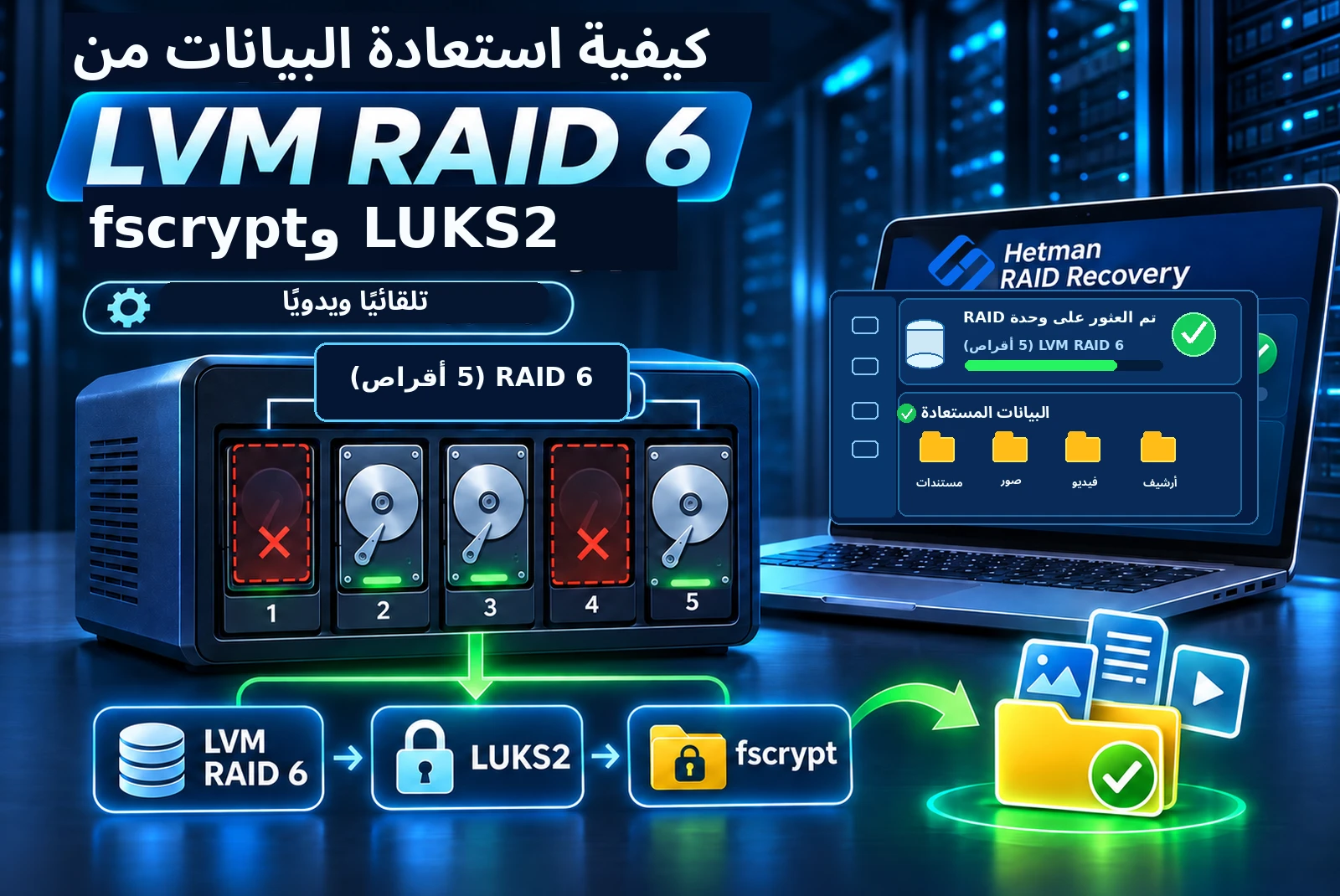
قد يؤدي فقدان وحدة تخزين منطقية في LVM أو تعطل RAID 6 أو حذف الملفات عن طريق الخطأ إلى تعذّر الوصول إلى بيانات خادم Linux. وتزداد صعوبة الاستعادة عندما تكون كل وحدة تخزين مشفّرة باستخدام LUKS2 وتكون بعض المجلدات محمية أيضًا باستخدام fscrypt. نستعرض سيناريوهين اختبرناهما عمليًا: استعادة الملفات تلقائيًا من مصفوفة LVM RAID 6 موجودة، وإعادة بناء وحدة تخزين منطقية محذوفة من نوع RAID 6 يدويًا عند توفر ثلاثة مكوّنات فقط من أصل خمسة.
- تكوين LVM RAID 6 وسيناريوهات فقدان البيانات
- توصيل الأقراص وإنشاء صور كاملة لها
- الاستعادة التلقائية للبيانات من LVM RAID 6
- إعادة بناء وحدة تخزين LVM RAID 6 محذوفة يدويًا باستخدام ثلاثة أقراص
- العثور على معرّفات UUID لوحدات التخزين الفعلية في HEX-Editor
- البحث في إصدارات بيانات LVM الوصفية باستخدام seqno
- تحديد ترتيب الأقراص اعتمادًا على rimage وstripes
- تحديد حجم الكتلة وحدود مناطق rimage
- حساب Offset وSize لأداة RAID Constructor
- تجميع RAID 6 يدويًا باستخدام Hetman RAID Constructor
- التحقق من وحدة تخزين LUKS2 بعد إعادة البناء
- الخلاصة
- الأسئلة الشائعة
- التعليقات
نستخدم برنامج Hetman RAID Recovery لاستعادة البيانات. يحلل البرنامج البيانات الوصفية لـ LVM على الأقراص، ويحدد تكوين RAID، ويتيح العثور على الملفات القابلة للاستعادة وحفظها بعد إلغاء قفل LUKS2 وإدخال بيانات اعتماد fscrypt. وإذا حُذف وصف وحدة التخزين المنطقية من البيانات الوصفية الحالية، فيمكن محاولة إعادة بناء التكوين يدويًا بالاستناد إلى السجلات السابقة.
أُجريت عملية الاستعادة في الاختبار على حاسوب يعمل بنظام Windows 11. ويتوفر Hetman RAID Recovery أيضًا لنظامي Linux وmacOS. لفك تشفير البيانات المحمية باستخدام LUKS2 وfscrypt، يلزم توفر كلمات المرور أو المفاتيح الصحيحة لكل منهما. لا تؤدي إعادة بناء RAID إلى إلغاء الحماية التي يوفرها التشفير.

How to Recover LVM RAID 6 with LUKS2 and fscrypt | Automatic & Manual Recovery
تكوين LVM RAID 6 وسيناريوهات فقدان البيانات
أعددنا وحدة التخزين التجريبية على خادم Dell PowerEdge R710 يعمل بنظام Oracle Linux. هيّأنا خمسة أقراص لتكون وحدات تخزين فعلية في LVM (PV)، وجمعناها في مجموعة وحدات تخزين واحدة (VG). وأنشأنا في هذه المجموعة ثلاث وحدات تخزين منطقية (LV) مستقلة من نوع RAID 6، لكل منها تكوين RAID 6 خاص بها على وحدات التخزين الفعلية الخمس نفسها.
| المعلمة | تكوين الاختبار |
|---|---|
| الخادم | Dell PowerEdge R710 |
| نظام التشغيل | Oracle Linux |
| إدارة وحدات التخزين | LVM2 |
| وحدات التخزين الفعلية | 5 أقراص ضمن مجموعة VG واحدة |
| وحدات التخزين المنطقية | 3 وحدات LV مستقلة من نوع RAID 6 |
| تشفير كل LV | LUKS2 |
| نظام الملفات | ext4 |
| تشفير إضافي | fscrypt لمجلد داخل وحدة LV الأولى |
| جهاز الاستعادة | Windows 11 |

أنشأنا في وحدة التخزين الأولى مجلدًا عاديًا وآخر مشفّرًا بالإضافة إلى ذلك باستخدام fscrypt. حذفنا بعض الملفات من المجلدين وأبقينا بقية الملفات متاحة. يتيح لنا هذا السيناريو اختبار اكتشاف RAID تلقائيًا وإلغاء قفل طبقتي التشفير والبحث عن البيانات المحذوفة.

في السيناريو الثاني حذفنا وحدة التخزين المنطقية الثالثة باستخدام Cockpit. تُظهر اللقطة التالية اختيار الأمر Delete لهذه الوحدة، وتؤكد الخطوات التالية غيابها عن تكوين LVM الحالي. ومن بين صور الأقراص الخمس التي أنشأناها، أبقينا ثلاث صور فقط متاحة للتحليل. ونظرًا إلى أن RAID 6 يتحمل فقدان مكوّنين على الأكثر، تظل إعادة البناء ممكنة إذا احتُفظ بقدر كافٍ من البيانات وحُدّدت المعلمات على نحو صحيح.

أوقف الكتابة على أقراص المصفوفة بعد فقدان البيانات. لا تُنشئ وحدة LV جديدة مكان الوحدة المحذوفة، ولا تُهيئ الأقراص أو تبدأ إعادة بناء RAID قبل إنشاء صور الأقراص والتحقق من التكوين. حتى إذا أُعيد بناء RAID بشكل صحيح، فلا يمكن ضمان استعادة البيانات التي تمت الكتابة فوقها.
توصيل الأقراص وإنشاء صور كاملة لها
يمكن لبرنامج Hetman RAID Recovery العمل مع الأقراص المتصلة مباشرةً أو صورها الكاملة أو أجهزة الكتل في خادم Linux عبر SSH. في اختبارنا أوقفنا تشغيل الخادم، وأخرجنا الأقراص الخمسة وأنشأنا صورًا كاملة لها. ثم أجرينا التحليل على الصور دون تعديل الأقراص الأصلية.
أضف صور الأقراص إلى برنامج Hetman RAID Recovery. بعد إضافتها ستظهر ضمن قسم Mounted Disks. وإذا كان الخادم لا يزال يعمل ويتيح الوصول إلى أجهزة الكتل المطلوبة، فيمكن الاتصال به أيضًا عبر SSH.

إذا ظهرت أخطاء في قراءة أحد الأقراص، فيُفضّل أولًا إنشاء صورة تضم أكبر قدر ممكن من القطاعات القابلة للقراءة والعمل على النسخة. فهذا يقلل من تكرار الوصول إلى الجهاز الذي يُحتمل أن يكون تالفًا.
الاستعادة التلقائية للبيانات من LVM RAID 6
بعد إضافة الصور الخمس، حلل البرنامج البيانات الوصفية لـ LVM وحدد انتماء المكوّنات وترتيبها وأعاد بناء بنية وحدات التخزين المنطقية. تظهر الوحدات المكتشفة ضمن قسم RAID Volumes.

حدد وحدة التخزين المنطقية الأولى. وفي لوحة الخصائص، تحقق من مستوى RAID 6 ومن وجود خمسة مكوّنات ومن الحالة OK. تظهر وحدة التخزين المشفّرة بعلامة LUKS والحالة Locked. وما دامت الحاوية مقفلة، فلن يتعرف البرنامج على نظام الملفات الداخلي على أنه وحدة ext4 عادية.

إلغاء قفل LUKS2 وfscrypt وفحص ext4
انقر نقرًا مزدوجًا على وحدة التخزين المشفّرة. سيطلب البرنامج إدخال كلمة مرور LUKS أو اختيار ملف المفتاح. أدخل بيانات الاعتماد الصحيحة واضغط Unlock. بعد إلغاء القفل ستتمكن من اختيار طريقة تحليل نظام الملفات.

اختر أولًا Fast Scan. في هذه المرحلة يتعرف البرنامج على بنية نظام الملفات ext4 ويبحث عن سجلات الملفات، بما فيها المحذوفة. أثناء تحليل وحدة التخزين التجريبية، اكتشف Hetman RAID Recovery المجلد المشفّر أيضًا باستخدام fscrypt وطلب عبارة مرور خاصة به. أدخل عبارة مرور fscrypt الصحيحة لمتابعة تحليل المحتوى المحمي.

تفتح كلمة مرور LUKS2 وحدة التخزين المشفّرة، لكنها لا تفك بمفردها تشفير الملفات داخل مجلد fscrypt. تتطلب طبقة الحماية الثانية بيانات اعتماد صحيحة ومستقلة. إذا لم يعثر الفحص السريع على الملفات المطلوبة، فشغّل Full Analysis.

العثور على الملفات المحذوفة وحفظ البيانات المستعادة
بعد اكتمال الفحص، عرض البرنامج بنية المجلدات الأصلية. أصبح المجلد العادي ومحتوى المجلد المحمي باستخدام fscrypt متاحين. تظهر علامة تقاطع على العناصر المحذوفة لتمييزها عن الملفات التي بقيت على وحدة التخزين.

للبحث عن ملف محدد، استخدم الأمر Find File وأدخل اسم الملف كاملًا أو جزءًا منه. وعند الحاجة، فعّل مراعاة حالة الأحرف أو البحث عن التطابق التام. تحقق من محتوى الملفات في نافذة المعاينة قبل نسخها.

حدد الملفات أو المجلدات المطلوبة، واضغط Recovery، ثم اختر طريقة الحفظ ومجلد الوجهة. فعّل خيار الحفاظ على بنية المجلدات الأصلية. عند الاستعادة الفعلية، اختر قرصًا فعليًا آخر بدلًا من الاكتفاء بمجلد مختلف على قرص المصدر نفسه.

لا تحفظ الملفات المستعادة على الأقراص الأصلية لمصفوفة RAID 6؛ لأن عمليات الكتابة الجديدة قد تكتب فوق بيانات مفقودة أخرى. ظهور اسم الملف في نتائج الفحص لا يضمن إمكان استعادة محتواه كاملًا. استخدم المعاينة وافتح النسخ المستعادة للتحقق منها.
إعادة بناء وحدة تخزين LVM RAID 6 محذوفة يدويًا باستخدام ثلاثة أقراص
في السيناريو الثاني حُذفت وحدة التخزين المنطقية الثالثة باستخدام Cockpit. لم يتبقَّ في تكوين LVM الحالي سوى وحدتي LV الأولى والثانية، ولم تعد متاحة سوى ثلاث صور من الصور الخمس الأصلية للأقراص. لم يعد الاكتشاف التلقائي للوحدة المحذوفة بالاعتماد على البيانات الوصفية الحالية يعطي النتيجة المطلوبة، لذا سنبحث عن سجل سابق لتكوينها.

تُنفّذ الخطوات التالية باستخدام HEX-Editor وRAID Constructor. يجب تحديد معرّفات UUID لوحدات التخزين الفعلية، وإصدار البيانات الوصفية المناسب، وترتيب الأقراص، ومخطط RAID، وحدود مناطق rimage بهذا الترتيب.
العثور على معرّفات UUID لوحدات التخزين الفعلية في HEX-Editor
حدد صورة القرص الأولى وافتح HEX-Editor في اللوحة اليمنى. اضغط رمز البحث، واختر Search text، وأدخل LABELONE، ثم اضغط Find.
يشير التوقيع LABELONE إلى وسم وحدة تخزين فعلية في LVM. بالقرب منه يمكنك العثور على المعرّف LVM2 001 ومعرّف UUID الخاص بوحدة PV المعنية. سجّل اسم الصورة والمعرّف وكرّر البحث على الصور الثلاث المتاحة. لا تفترض أن موضع الوسم ثابت؛ فقد يختلف عنوانه.

البحث في إصدارات بيانات LVM الوصفية باستخدام seqno
افتح HEX-Editor مجددًا على إحدى الصور وابحث عن النص seqno =. قارن سجلات البيانات الوصفية لمجموعة وحدات التخزين التي عثرت عليها. تشير قيمة seqno إلى إصدار تكوين LVM. في اختبارنا كان الإصدار الحالي يحمل القيمة seqno = 12، لكنه لم يعد يتضمن وصف وحدة LV الثالثة المحذوفة.
ابحث عن اسم وحدة التخزين المنطقية المفقودة، متبوعًا بمسافة وقوس معقوف مفتوح. يتيح لك ذلك العثور على بداية كتلة تكوينها بدلًا من تطابق عارض في اسم أطول. اختر من بين السجلات المطابقة أحدث سجل يتضمن الوصف الكامل للوحدة المحذوفة. في اختبارنا كان ذلك seqno = 11.

انسخ النص الكامل لإصدار البيانات الوصفية المحدد إلى محرر نصوص. تعرض اللقطة الرئيسية السجل seqno = 11، وقد فُحص أيضًا السجل seqno = 12 أثناء الاختبار. ثم يمكنك مراجعة المعلمات من خلال السجل المختار دون الحاجة إلى إعادة البحث في HEX-Editor كل مرة.
تحديد ترتيب الأقراص اعتمادًا على rimage وstripes
ابحث في السجل المنسوخ عن قسم physical_volumes، وطابق معرّف UUID الخاص بكل وحدة PV مع المعرّفات التي عثرت عليها بالقرب من توقيعات LABELONE. بهذه الطريقة يمكنك ربط صور الأقراص بالأسماء الداخلية لوحدات التخزين الفعلية في LVM.
افحص بعد ذلك الكتل rimage_0 إلى rimage_4 (أو أسماءها في البيانات الوصفية للوحدة المعنية). يحدد الحقل stripes وحدة التخزين الفعلية التي يوجد عليها كل مكوّن من مكوّنات RAID. وفي اختبارنا حصلنا بذلك على الترتيب التالي، والمُلخّص أيضًا في لقطة ملاحظات العمل:
| موضع RAID | المكوّن في الاختبار |
|---|---|
| 1 | قرص مفقود (Empty disk) |
| 2 | صورة قرص mSATA |
| 3 | صورة قرص 60 GB |
| 4 | قرص مفقود (Empty disk) |
| 5 | صورة قرص 64 GB |

هذا الترتيب خاص بمصفوفة الاختبار. لا يكفي الاعتماد على حجم القرص أو نوع واجهته؛ إذ يجب تحديد المطابقة UUID → PV → rimage → stripes لكل تكوين آخر.
تحديد حجم الكتلة وحدود مناطق rimage
وجدنا في كتلة البيانات الوصفية لوحدة LV المحذوفة النوع RAID 6 وعدد المكوّنات، وهو 5. ثم سجلنا المعلمات اللازمة لإعادة البناء اليدوي:
| معلمة البيانات الوصفية | القيمة في الاختبار | الغرض |
|---|---|---|
stripe size | 1024 قطاعًا | حجم كتلة مكوّنات RAID |
| حجم القطاع | 512 بايت | تحويل القطاعات إلى بايتات |
بداية rimage | الامتداد الفعلي 8562 | بداية منطقة بيانات المكوّن |
طول rimage | 4267 امتدادًا | حجم منطقة أحد المكوّنات |
extent_size | 8192 قطاعًا | حجم الامتداد الفعلي في LVM |
pe_start | 2048 قطاعًا | إزاحة بداية منطقة الامتدادات |

تعرض اللقطة المعلمات مجمّعة في ملاحظات العمل، وتشير البيانات الوصفية الأصلية إلى stripe_size = 1024. نحسب حجم الكتلة للحقل Block size على النحو التالي: 1024 × 512 = 524288 بايت = 512 KiB. حجم الامتداد الفعلي: 8192 × 512 = 4194304 بايت = 4 MiB. بداية منطقة الامتدادات: 2048 × 512 = 1048576 بايت = 1 MiB.
حساب Offset وSize لأداة RAID Constructor
في اختبارنا كانت وحدات PV تشغل الأقراص بالكامل. لذلك تساوي إزاحة منطقة rimage بالنسبة إلى بداية صورة القرص الكامل مجموع pe_start وحاصل ضرب رقم الامتداد الفعلي الأول في حجم الامتداد:
Offset = 8562 × 4194304 + 1048576 = 35912679424 بايت.
Size = 4267 × 4194304 = 17897095168 بايت.

هذه القيم خاصة بتكوين الاختبار. إذا كانت وحدة PV داخل قسم بدلًا من أن تشغل القرص بالكامل، فاحسب أيضًا إزاحة بداية القسم عند تحديد الموضع بالنسبة إلى بداية الصورة الكاملة للقرص. لا تستخدم هذه القيم لمصفوفة أخرى دون التحقق من بياناتها الوصفية.
تجميع RAID 6 يدويًا باستخدام Hetman RAID Constructor
ارجع إلى النافذة الرئيسية للبرنامج، واضغط RAID Constructor، واختر Manual mode وانتقل إلى الإعدادات. أدخل المعلمات المستخرجة من البيانات الوصفية لـ LVM:
| حقل RAID Constructor | القيمة لمصفوفتنا |
|---|---|
| RAID type | RAID 6 |
| Block order | Right Asynchronous |
| Block size | 512 KiB |
| Number of components | 5 مواضع |
| Offset للصور المتاحة | 35912679424 بايت |
| Size للصور المتاحة | 17897095168 بايت |
في اختبارنا كان مخطط LVM RAID 6 متوافقًا مع خيار Right Asynchronous في RAID Constructor. أما في التكوينات الأخرى، فتحقق من مخطط توزيع كتل التكافؤ الفعلي بدلًا من افتراض أن هذا الخيار مناسب دائمًا.
أضف صور الأقراص الثلاث المتاحة وعنصرين من نوع Empty disk. رتّبها بالترتيب المحدد في البيانات الوصفية: Empty disk، صورة mSATA، صورة قرص 60 GB، Empty disk، صورة قرص 64 GB. وفي خصائص كل صورة من الصور الثلاث المتاحة أدخل قيمتي Offset وSize المحسوبتين. لا يلزم تحديد إزاحة فعلية لعناصر Empty disk. اضغط Add.

التحقق من وحدة تخزين LUKS2 بعد إعادة البناء
بعد إضافة التكوين، ظهرت مصفوفة RAID المعاد بناؤها في النافذة الرئيسية لبرنامج Hetman RAID Recovery. اكتشف البرنامج داخلها وحدة تخزين بحجم يقارب 50 GB تحمل توقيع LUKS. يُعد ذلك مؤشرًا مهمًا على توافق ترتيب المكوّنات ومخطط RAID وحجم الكتلة والإزاحات.

تتمثل الخطوة التالية في إلغاء قفل وحدة LUKS2 التي تم اكتشافها باستخدام كلمة المرور أو ملف المفتاح، ثم فحص ext4 والتحقق من الملفات قبل نسخها. وبالنسبة إلى وحدة التخزين المنطقية الثالثة المحذوفة، يُظهر الاختبار اكتشاف LUKS بعد إعادة البناء اليدوي؛ ولا يعرض بشكل مستقل نتائج فك التشفير اللاحق واستعادة الملفات من هذه الوحدة.
وجود توقيع LUKS مؤشر على صحة إعادة البناء، لكنه لا يضمن بمفرده سلامة جميع الكتل أو إمكانية إلغاء قفل الحاوية أو استعادة كل ملف. تحقّق من النتيجة عبر إلغاء قفل وحدة التخزين، وتحليل نظام الملفات، ومعاينة البيانات.
الخلاصة
على خادم الاختبار الذي يعمل بنظام Oracle Linux، اكتشف Hetman RAID Recovery تلقائيًا مصفوفة LVM RAID 6 الموجودة ذات المكوّنات الخمسة، وتعرّف على LUKS2 وألغى قفله، وأتاح الوصول إلى المجلد المحمي إضافيًا بعد إدخال عبارة مرور fscrypt. وعثر Fast Scan على ملفات موجودة وأخرى محذوفة.
في السيناريو الثاني، بعد حذف وحدة التخزين المنطقية وفقدان اثنين من مكوّناتها الخمسة، تمكّنا من العثور على إصدار أقدم من البيانات الوصفية لـ LVM وحساب معلمات rimage وإعادة بناء RAID 6 يدويًا. واكتشف البرنامج وحدة تخزين LUKS داخل المصفوفة المعاد بناؤها. عند استعادة البيانات فعليًا، اعمل على صور الأقراص، واحتفظ بمفاتيح فك التشفير اللازمة، واحفظ الملفات التي عثرت عليها على قرص منفصل.