Como recuperar LVM RAID 6 com LUKS2 e fscrypt: automaticamente e manualmente
-
Autor:
Raidel Becerra
-
Editor:
Mykhailo Miroshnichenko



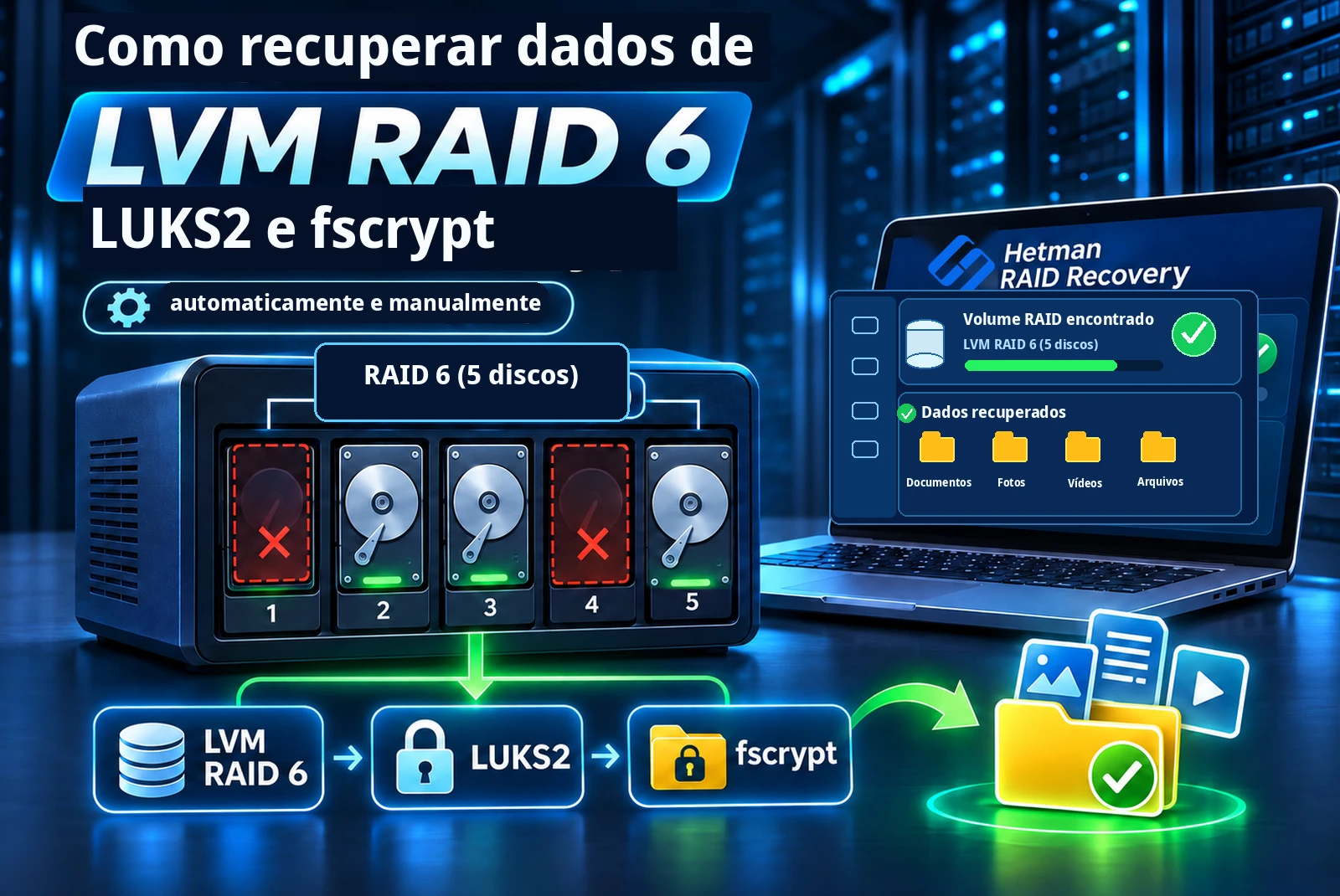
A perda de um volume lógico LVM, uma falha de RAID 6 ou a exclusão acidental de arquivos podem impedir o acesso aos dados de um servidor Linux. A recuperação se torna mais complexa quando cada volume é criptografado com LUKS2 e determinados diretórios também são protegidos por fscrypt. Apresentamos dois cenários testados em nosso laboratório: a recuperação automática de arquivos de um LVM RAID 6 existente e a reconstrução manual de um volume lógico RAID 6 excluído, com apenas três dos cinco componentes disponíveis.
- Configuração do LVM RAID 6 e cenários de perda de dados
- Conexão dos discos e criação de imagens para a recuperação
- Recuperação automática de dados de LVM RAID 6
- Reconstrução manual de um volume LVM RAID 6 excluído com três discos
- Como encontrar os UUIDs dos volumes físicos LVM no HEX-Editor
- Busca de versões anteriores dos metadados LVM por seqno
- Determinação da ordem dos discos com rimage e stripes
- Determinação do tamanho de bloco e dos limites de rimage
- Cálculo de Offset e Size para o RAID Constructor
- Montagem manual do RAID 6 no Hetman RAID Constructor
- Verificação do volume LUKS2 reconstruído
- Conclusão
- Perguntas frequentes
- Comentários
Para recuperar os dados, utilizamos o Hetman RAID Recovery. O programa analisa os metadados do LVM nos discos, identifica a configuração RAID e, depois de desbloquear LUKS2 e fornecer as credenciais de fscrypt, permite localizar e salvar os arquivos recuperáveis. Se a descrição do volume lógico tiver sido removida dos metadados atuais, é possível tentar reconstruir a configuração manualmente com base em registros anteriores.
No teste, a recuperação foi realizada em um computador com Windows 11. O Hetman RAID Recovery também está disponível para Linux e macOS. Para descriptografar LUKS2 e fscrypt, são necessárias as senhas ou chaves válidas correspondentes. A reconstrução do RAID não elimina a proteção da criptografia.

Cómo recuperar LVM RAID 6 con LUKS2 y fscrypt: automática y manualmente
Configuração do LVM RAID 6 e cenários de perda de dados
O armazenamento de teste foi configurado em um servidor Dell PowerEdge R710 com Oracle Linux. Inicializamos cinco unidades como volumes físicos do LVM (PV) e as agrupamos em um único grupo de volumes (VG). Nesse grupo, criamos três volumes lógicos (LV) distintos do tipo RAID 6. Cada LV utiliza sua própria configuração RAID 6 nos mesmos cinco volumes físicos.
| Parâmetro | Configuração do teste |
|---|---|
| Servidor | Dell PowerEdge R710 |
| Sistema operacional | Oracle Linux |
| Gerenciamento de volumes | LVM2 |
| Volumes físicos | 5 discos em um mesmo VG |
| Volumes lógicos | 3 LV independentes do tipo RAID 6 |
| Criptografia de cada LV | LUKS2 |
| Sistema de arquivos | ext4 |
| Criptografia adicional | fscrypt em um diretório do primeiro LV |
| Computador utilizado na recuperação | Windows 11 |

No primeiro volume, criamos um diretório comum e outro criptografado adicionalmente com fscrypt. Excluímos parte dos arquivos de ambos os diretórios, mantendo os demais acessíveis. Esse cenário permite verificar a detecção automática do RAID, o desbloqueio das duas camadas de criptografia e a busca pelos dados excluídos.

Para o segundo cenário, excluímos o terceiro volume lógico pelo Cockpit. A captura abaixo mostra a seleção do comando Delete para esse volume; seu desaparecimento da configuração atual do LVM será confirmado nas próximas etapas. Das cinco imagens de disco criadas, deixamos apenas três disponíveis para análise. Como o RAID 6 suporta a perda de até dois componentes, ainda é possível reconstruí-lo se houver dados suficientes preservados e os parâmetros forem determinados corretamente.

Interrompa as gravações nos discos do array após a perda de dados. Não crie um novo LV no lugar do volume excluído, não inicialize as unidades nem inicie a reconstrução do RAID antes de criar as imagens e verificar a configuração. Mesmo com o RAID corretamente reconstruído, a recuperação dos dados sobrescritos não é garantida.
Conexão dos discos e criação de imagens para a recuperação
O Hetman RAID Recovery pode trabalhar com discos conectados diretamente, imagens completas de disco ou dispositivos de bloco de um servidor Linux por SSH. Em nosso teste, desligamos o servidor, removemos as cinco unidades e criamos imagens completas. A análise foi realizada nas imagens, sem modificar os discos originais.
Adicione as imagens ao programa. Elas aparecem em Mounted Disks. Caso o servidor ainda esteja operacional, a conexão SSH é uma alternativa para acessar os dispositivos de bloco.

Se uma unidade apresentar erros de leitura, é preferível criar primeiro uma imagem com o máximo possível de setores legíveis e trabalhar com a cópia. Isso reduz os acessos repetidos a um dispositivo potencialmente defeituoso.
Recuperação automática de dados de LVM RAID 6
Depois de adicionar as cinco imagens, o programa analisou os metadados do LVM, identificou a associação e a ordem dos componentes e reconstruiu a estrutura dos volumes lógicos. Os volumes detectados são exibidos na seção RAID Volumes.

Selecione o primeiro volume lógico. No painel de propriedades, verifique o nível RAID 6, os cinco componentes e o estado OK. O volume criptografado exibe a indicação LUKS e o estado Locked. Enquanto o contêiner estiver bloqueado, seu sistema de arquivos interno não será reconhecido como um volume ext4 comum.

Desbloqueio de LUKS2 e fscrypt, seguido da análise de ext4
Clique duas vezes no volume criptografado. O programa solicitará a senha LUKS ou permitirá selecionar um arquivo de chave. Forneça as credenciais válidas e clique em Unlock. Após o desbloqueio, será possível escolher o método de análise do sistema de arquivos.

Comece pela opção Fast Scan. Nessa etapa, o programa reconhece a estrutura do ext4 e procura registros de arquivos, inclusive dos excluídos. Durante a análise do volume de teste, o Hetman RAID Recovery detectou o diretório criptografado adicionalmente com fscrypt e solicitou sua frase secreta específica. Digite a frase secreta correta do fscrypt para continuar a análise do conteúdo protegido.

A senha LUKS2 desbloqueia o volume criptografado, mas não descriptografa por si só os arquivos no diretório fscrypt. Essa segunda camada de proteção exige credenciais válidas próprias. Se a análise rápida não localizar os arquivos necessários, execute Full Analysis.

Como encontrar arquivos excluídos e salvar os dados
Ao concluir a análise, o programa exibiu a estrutura original das pastas. Tanto o diretório comum quanto o conteúdo do diretório protegido com fscrypt estão acessíveis. Os itens excluídos são identificados por uma cruz, o que permite distingui-los dos arquivos que permanecem no volume.

Para buscar um arquivo específico, use o comando Find File e digite seu nome completo ou parte dele. Quando necessário, habilite a diferenciação entre maiúsculas e minúsculas ou a correspondência exata. Antes de copiar, confira o conteúdo dos arquivos na janela de pré-visualização.

Selecione os arquivos ou pastas desejados, clique em Recovery e escolha a forma de salvamento e a pasta de destino. Ative a opção de restaurar a estrutura original dos diretórios. Para a recuperação efetiva, escolha outra unidade física, não apenas uma pasta diferente no mesmo dispositivo de origem.

Não salve arquivos recuperados nos discos originais do RAID 6: novas gravações podem sobrescrever outros dados perdidos. A presença de um nome de arquivo nos resultados da análise não garante que todo o seu conteúdo possa ser recuperado. Utilize a pré-visualização e abra as cópias recuperadas para conferi-las.
Reconstrução manual de um volume LVM RAID 6 excluído com três discos
No segundo cenário, o terceiro volume lógico foi excluído pelo Cockpit. Na configuração LVM atual, restaram apenas o primeiro e o segundo LV, e das cinco imagens iniciais somente três estão disponíveis. A detecção automática do volume excluído pelos metadados atuais já não produz o resultado desejado. Por isso, procuraremos um registro anterior de sua configuração.

As próximas etapas são realizadas no HEX-Editor e no RAID Constructor. É necessário determinar, nessa ordem, os UUIDs dos volumes físicos, a versão dos metadados, a ordem dos discos, o esquema RAID e os limites das regiões rimage.
Como encontrar os UUIDs dos volumes físicos LVM no HEX-Editor
Selecione a primeira imagem de disco e abra o HEX-Editor no painel direito. Clique no ícone de pesquisa, escolha Search text, digite LABELONE e clique em Find.
A assinatura LABELONE indica o rótulo de um volume físico do LVM. Próximo a ela, é possível encontrar o identificador LVM2 001 e o UUID do PV correspondente. Anote o nome da imagem e seu UUID e repita a busca nas três imagens disponíveis. Não presuma um endereço fixo, pois a posição do rótulo pode variar.

Busca de versões anteriores dos metadados LVM por seqno
Em uma das imagens, abra novamente o HEX-Editor e procure o texto seqno =. Compare os registros de metadados do grupo de volumes. O valor seqno identifica a versão da configuração do LVM. Em nosso teste, a versão atual era seqno = 12, mas já não continha a descrição do terceiro LV excluído.
Pesquise o nome do volume lógico ausente seguido de um espaço e uma chave de abertura. Dessa forma, é possível localizar o começo do bloco de configuração, e não uma correspondência acidental em um nome mais longo. Entre os registros correspondentes, escolha o mais recente que contenha a descrição completa do volume excluído. No teste, foi seqno = 11.

Copie todo o texto da versão de metadados selecionada para um editor de texto. A captura principal apresenta seqno = 11; o registro seqno = 12 também foi examinado durante o teste. Assim, você poderá conferir os parâmetros no registro selecionado sem repetir a busca no HEX-Editor.
Determinação da ordem dos discos com rimage e stripes
Nos metadados copiados, localize a seção physical_volumes e compare o UUID de cada PV com os UUIDs encontrados ao lado das assinaturas LABELONE. Assim, é possível relacionar cada imagem de disco ao nome interno do volume físico no LVM.
Em seguida, examine os blocos rimage_0 a rimage_4 (ou seus nomes nos metadados do volume). O campo stripes indica em qual volume físico está armazenado cada componente RAID. Em nosso teste, obtivemos a seguinte ordem, resumida também na captura das anotações de trabalho:
| Posição RAID | Componente no teste |
|---|---|
| 1 | Disco ausente (Empty disk) |
| 2 | Imagem de disco mSATA |
| 3 | Imagem de disco de 60 GB |
| 4 | Disco ausente (Empty disk) |
| 5 | Imagem de disco de 64 GB |

Essa ordem de componentes se aplica somente ao nosso array de teste. O tamanho ou a interface do disco não bastam para determinar a configuração de outro array. Estabeleça a correspondência UUID → PV → rimage → stripes para cada configuração.
Determinação do tamanho de bloco e dos limites de rimage
No bloco de metadados do LV excluído, encontramos o tipo RAID 6 e o número de componentes: 5. Em seguida, registramos os parâmetros necessários para a reconstrução manual:
| Parâmetro dos metadados | Valor do teste | Finalidade |
|---|---|---|
stripe size | 1024 setores | Tamanho de bloco dos componentes RAID |
| Tamanho do setor | 512 bytes | Conversão de setores em bytes |
Início de rimage | Extent físico 8562 | Início da área de dados do componente |
Comprimento de rimage | 4267 extents | Tamanho da área de um componente |
extent_size | 8192 setores | Tamanho do extent físico do LVM |
pe_start | 2048 setores | Deslocamento inicial da região de extents |

A captura reúne os parâmetros nas anotações de trabalho; os metadados originais indicam stripe_size = 1024. O tamanho do bloco para o campo Block size é calculado assim: 1024 × 512 = 524288 bytes = 512 KiB. Tamanho do extent físico: 8192 × 512 = 4194304 bytes = 4 MiB. Início da região de extents: 2048 × 512 = 1048576 bytes = 1 MiB.
Cálculo de Offset e Size para o RAID Constructor
Como os PV do teste ocupavam discos inteiros, o deslocamento da região rimage em relação ao início da imagem completa do disco é a soma de pe_start com o produto do número do extent físico inicial pelo tamanho do extent:
Offset = 8562 × 4194304 + 1048576 = 35912679424 bytes.
Size = 4267 × 4194304 = 17897095168 bytes.

Esses valores são específicos da configuração de teste. Se o PV estiver dentro de uma partição, em vez de ocupar o disco inteiro, acrescente o deslocamento inicial da partição ao calcular a posição em relação à imagem completa. Não aplique esses valores a outro array sem verificar os metadados.
Montagem manual do RAID 6 no Hetman RAID Constructor
Retorne à janela principal, clique em RAID Constructor, selecione Manual mode e acesse as configurações. Informe os parâmetros obtidos nos metadados do LVM:
| Campo do RAID Constructor | Valor para nosso array |
|---|---|
| RAID type | RAID 6 |
| Block order | Right Asynchronous |
| Block size | 512 KiB |
| Number of components | 5 posições |
| Offset das imagens disponíveis | 35912679424 bytes |
| Size das imagens disponíveis | 17897095168 bytes |
Em nosso teste, o esquema LVM RAID 6 correspondia à opção Right Asynchronous do RAID Constructor. Em outros arrays, verifique a disposição real dos blocos de paridade em vez de presumir que essa opção seja universal.
Adicione as três imagens disponíveis e duas entradas Empty disk. Organize-as na ordem determinada pelos metadados: Empty disk, imagem mSATA, imagem do disco de 60 GB, Empty disk, imagem do disco de 64 GB. Nas propriedades de cada uma das três imagens disponíveis, informe os valores calculados para Offset e Size. Não é necessário informar um deslocamento físico para Empty disk. Clique em Add.

Verificação do volume LUKS2 reconstruído
Depois de adicionar a configuração, o RAID reconstruído apareceu na janela principal do Hetman RAID Recovery. O programa detectou em seu interior um volume de aproximadamente 50 GB com uma assinatura LUKS. Isso é um indício importante de que a ordem dos componentes, o esquema RAID, o tamanho de bloco e os deslocamentos são coerentes.

A próxima etapa consiste em desbloquear o volume LUKS2 encontrado com a senha ou o arquivo de chave, analisar ext4 e conferir os arquivos antes de copiá-los. Para o terceiro volume lógico excluído, o teste demonstra a detecção de LUKS depois da reconstrução manual; o resultado da descriptografia posterior e da recuperação de arquivos desse LV não foi mostrado separadamente.
Uma assinatura LUKS é um indício de reconstrução correta, mas, por si só, não garante a integridade de todos os blocos, o desbloqueio do contêiner ou a recuperação de cada arquivo. Verifique o resultado desbloqueando o volume, analisando o sistema de arquivos e pré-visualizando os dados.
Conclusão
No servidor de teste com Oracle Linux, o Hetman RAID Recovery detectou automaticamente o LVM RAID 6 existente, composto por cinco componentes, reconheceu e desbloqueou LUKS2 e acessou o diretório protegido adicionalmente após a inserção da frase secreta de fscrypt. Fast Scan encontrou arquivos existentes e excluídos.
No segundo cenário, após a exclusão do volume lógico e a perda de dois dos cinco componentes, conseguimos localizar uma versão anterior dos metadados do LVM, calcular os parâmetros de rimage e reconstruir manualmente o RAID 6. O programa detectou um volume LUKS no interior do array reconstruído. Para uma recuperação real, trabalhe com imagens dos discos, tenha as chaves de descriptografia necessárias e salve os arquivos encontrados em outra unidade física.